



 本文介绍了jadx这款强大的Android应用反编译工具,包括其便捷的搜索功能、代码引用追踪、混淆代码处理、导出Gradle工程以及常见错误的解决方法。

jadx-run
这里面就是反编译后的代码了,对于 apk 而言,一些 xml 的资源,也一并被反编译还原回来了,非常的方便。
三、jadx 的优点
jadx 使用起来非常的方便,而提供的 gui 程序,也很好用。下面开始介绍 jadx-gui 程序的一些好用的技巧。
3.1 强大的搜索功能
jadx 提供的搜索功能,非常强大,而且搜索速度也不慢。
你可以点击 Navigation -> Text Search 或者 Navigation -> Class Search 激活它,更方便的还是快捷键,我本机的快捷键是 control + shift + f,这个就因人而异了。

text-search
jadx 的搜索,支持四种维度,Class、Method、Field、Code,我们可以根据我们搜索的内容进行勾选,范围最大的就是 Code ,基本上就是文本匹配搜索。这里反编译的 Apk 集成了支付宝支付,所以能搜到 alipay 的内容。
3.2 直接搜索到引用的代码
有时候找到关键代码了,还想看看在哪些地方调用或者引用了它。
jadx 也提供了这方面的支持,找到我们需要查看的类或者方法,选中点击右键,选择 Find Usage。

find-Usage
之后,它就会帮你搜索出,在这个项目中,哪些地方引用了它。

usage-search
点击就可以直接跳转过去,非常的方便。
3.3 deobfuscation
一般 Apk 在发布出去之前,都是会被混淆的,这基本上国内 App 的标配。这样一个类,最终会被混淆成 a.b.c ,方法也会变成 a.b.c.a() ,这样其实非常不利于我们阅读。我们很难看到一个 a.java 的文件,就确定它是哪一个,还需要根据包名来区分。
而 deobfusation 功能,可以为它们其一个特殊的名字,这样它在这个项目中,名字就唯一了,方便我们识别和搜索。
这个功能可以在 Tools -> deobfusation 中激活。
接下来来看看它的效果。

deo-before
开启 deobfusation 之后的效果如下:

deo-after
可以看到,a 变成了 p003a。不知道这样看你觉得有方便一些吗?
3.4 一键导出 Gradle 工程
虽然,jadx-gui 可以直接阅读代码,还是很方便的。但是毕竟没有我们常见的编辑器来的方便。而正好 jadx 还支持将反编译后的项目,直接导出成一个 Gradle 编译的工程。
可以通过 File -> Save as gradle project 来激活这个功能。

save-gradle
最终输出的目录,是可以直接通过 Android Studio 打开的。

gradle-project
不过虽然 AS 可以直接打开它,但是大多数情况下你是编译不起来的。但是这样的功能,主要是为了借助 AS 强大的 IDE 功能,例如方法跳转、引用搜索等等,让我们阅读起来更方便。
四、jadx 的错误处理
jadx 在使用过程中,也会有一些错误情况,这里总结一些比较常见的错误。
4.1 inconsistent code
有时候有代码,反编译的不完整,你会看到 JADX WARNING : inconsistent code 标志的错误。

incon-before
这一段代码,就已经不是 Java 的代码了,不利于我们的阅读。而 jadx 为了应对这样的情况,可以尝试开启 Show inconsistent code 开关。你可以在 File -> Preferences 中找到它。

show-pre
开启 inconsistent code 之后,我们再来看看这段代码,就感觉亲切了。

code2
这样处理的代码,大部分为伪代码,可能会有错误的地方,具体问题具体分析吧。
Preferences 中,还有很多开关,有兴趣的可以自行摸索一下。
4.2 反编译错误或者卡顿
jadx 反编译一些小的 Apk,一点压力都没有,但是对于一些比较重的 Apk,一般 Apk 大于 50MB 的,你都可能遇到使用 jadx 反编译的时候卡死的问题。
如果你看了 terminal 中 Log 输出,你应该可以发现,实际上它是因为 OOM 引起的。

oom
官方对于这样因为内存不足引发的问题,也提供了一些解决方案。
1、减少处理的线程数。
jadx 为了加快编译的效率,所以是使用多线程处理的,而多个线程会耗费跟多的内存。所以减小反编译时候的线程数,是一个有效的方法。
如果使用命令行的话,可以使用 -j 1 参数,配置线程数为 1,不配置的话,默认线程数为 4。
而使用 jadx-gui 的话,可以在 Preferences 中,通过配置 Processing threads count 来配置线程数。
2、修改 jadx 脚本
直接编辑 ./bin 目录下的 jadx 脚本,配置找到 DEFAULT_JVM_OPTS ,将它设置为 DEFAULT_JVM_OPTS="-Xmx2500M" ,就可以配置当前使用的内存大小。
如果是 Windows 系统,你需要编辑 jadx.bat 文件。
3、使用命令行命令
如果以上方式都不好用,在没有更好的办法的情况下,你可以直接使用命令行,通过 jadx 的命令进行放编译。并将线程数配置为 1 ,这样虽然慢一些,但是多数情况下,是可以正常输出反编译后的代码的。
举个例子:
自我介绍一下,小编13年上海交大毕业,曾经在小公司待过,也去过华为、OPPO等大厂,18年进入阿里一直到现在。
深知大多数初中级Android工程师,想要提升技能,往往是自己摸索成长或者是报班学习,但对于培训机构动则近万的学费,着实压力不小。自己不成体系的自学效果低效又漫长,而且极易碰到天花板技术停滞不前!
因此收集整理了一份《2024年Android移动开发全套学习资料》,初衷也很简单,就是希望能够帮助到想自学提升又不知道该从何学起的朋友,同时减轻大家的负担。
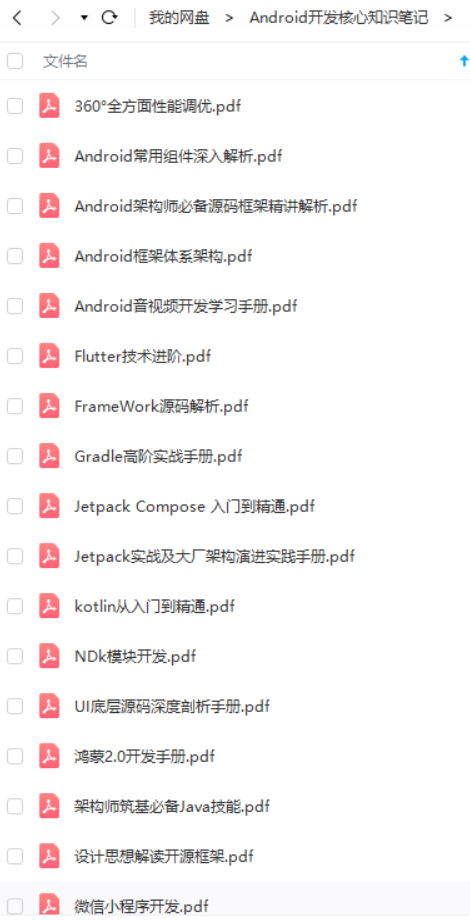
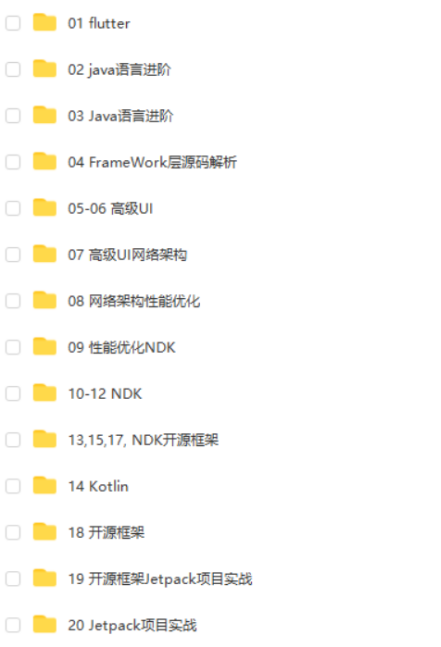
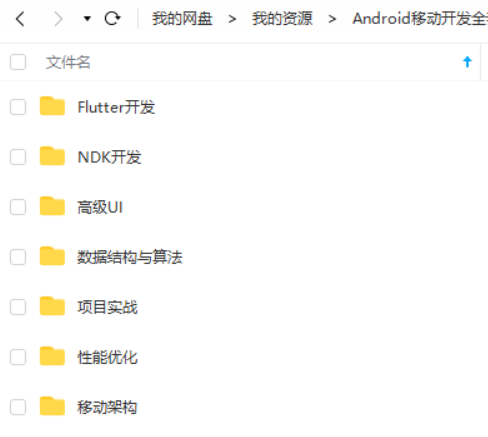
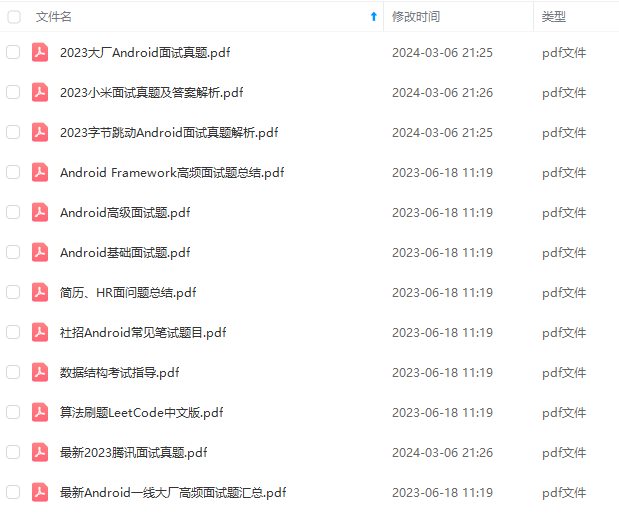
既有适合小白学习的零基础资料,也有适合3年以上经验的小伙伴深入学习提升的进阶课程,基本涵盖了95%以上Android开发知识点,真正体系化!
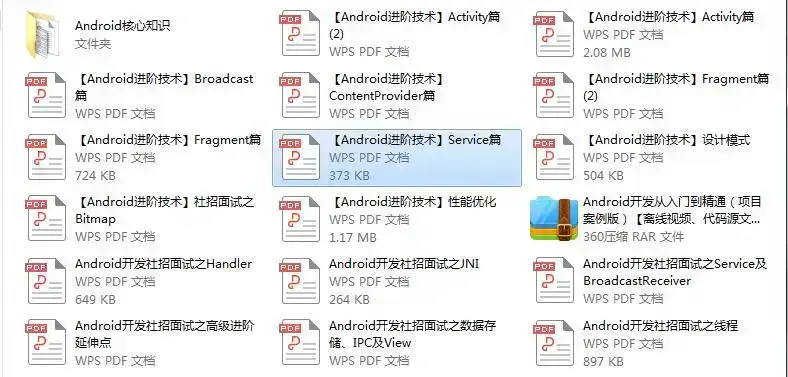
由于文件比较大,这里只是将部分目录截图出来,每个节点里面都包含大厂面经、学习笔记、源码讲义、实战项目、讲解视频,并且会持续更新!
如果你觉得这些内容对你有帮助,可以扫码获取!!(备注:Android)

最后
最后这里放上我这段时间复习的资料,这个资料也是偶然一位朋友分享给我的,里面包含了腾讯、字节跳动、阿里、百度2020-2021面试真题解析,并且把每个技术点整理成了视频和PDF(知识脉络 + 诸多细节)。
还有 高级架构技术进阶脑图、高级进阶架构资料 帮助大家学习提升进阶,这里我也免费分享给大家也节省大家在网上搜索资料的时间来学习,也可以分享给身边好友一起学习。
一起互勉~
《互联网大厂面试真题解析、进阶开发核心学习笔记、全套讲解视频、实战项目源码讲义》点击传送门即可获取!
7)]
[外链图片转存中…(img-jEXTE783-1713017375037)]
一起互勉~
《互联网大厂面试真题解析、进阶开发核心学习笔记、全套讲解视频、实战项目源码讲义》点击传送门即可获取!





 扫一扫
扫一扫


 1万+
1万+

 被折叠的 条评论
为什么被折叠?
被折叠的 条评论
为什么被折叠?
 到【灌水乐园】发言





