



 本文详细介绍了在iOS中如何为UITableView注册cell、自定义CustomCell以及实现UITableViewDelegate和DataSource协议。同时,对比了Android和Flutter中的ListView/GridView使用方法,强调了列表组件在不同平台的实现策略和注意事项。
//为UITableView注册cell,并且指定cell标识,为了复用(类似于Android中的item复用)
//可以注册多个cell,不同位置展示不同的cell
[mTableView registerClass:[CustomCell class] forCellReuseIdentifier:@“cellID”];
3.自定义Cell
在上一步我们为UITableView注册了Cell为CustomCell,下面我们就来自定义我们的Cell。
我们创建CustomCell继承自UITableViewCell,重写它的方法。这一步的操作相当于Android中编写item布局。
代码如下:
//重写此方法自定义Cell
-(instancetype)initWithStyle:(UITableViewCellStyle)style reuseIdentifier:(NSString *)reuseIdentifier{
//调用父类方法,(类似Android中调用父类的方法)
self = [super initWithStyle:style reuseIdentifier:reuseIdentifier];
if(self){
//创建一个UIImageView 类似Imageview
UIImageView * headImg = [[UIImageView alloc] init];
//设置图片
[headImg setImage:[UIImage imageNamed:@“person_icon.png”]];
//创建一个UILabel 类似TextView
UILabel * tvName = [[UILabel alloc] init];
//设置字体颜色
tvName.textColor = [UIColor blackColor];
//设置字体大小
tvName.font = [UIFont systemFontOfSize:14];
//设置文本
tvName.text = @“sk”;
//添加cell的子View
[self addSubview:headImg];
[self addSubview:tvName];
//使用第三方框架Masonry设置控件约束 类似Android的ConstraintLayout
[headImg mas_makeConstraints:^(MASConstraintMaker *make) {
make.centerY.equalTo(self);
make.left.equalTo(self).offset(15);
make.size.mas_equalTo(CGSizeMake(40, 40));
}];
//设置约束
[tvName mas_makeConstraints:^(MASConstraintMaker *make) {
make.centerY.equalTo(self);
make.left.equalTo(headImg.mas_right).offset(10);
}];
}
return self;
}
4.实现协议,重写协议方法
编写好我们的Cell之后,我们就要考虑如何把它展示在我们的列表上了。
在Android中,我们通过继承BaseAdapter或者RecyclerView.Adapter,重写它的方法。来完成我们的设置,例如getCount(),getView()方法等。然后再调用ListView或者RecyclerView的setAdapter方法实现绑定。
在IOS里,我们想要展示我们的item,并且确定item的个数等操作,我们必须要实现两个协议,
UITableViewDelegate,UITableViewDataSource。协议好比Java中的接口,在Java里当一个实现了一个接口,就要重写接口里的方法。在IOS中我们实现了协议,就要实现这个协议中的方法。
下面我们指定我们当前的Controller实现我们的协议:
//类似Java中实现接口的操作
@interface ViewController ()<UITableViewDelegate,UITableViewDataSource>
//指定实现协议的类 类似Android setOnCilckListener等操作
//.delegate等于调用它的set方法
mTableView.delegate = self;
mTableView.dataSource = self;
重写协议中的方法,这里主要介绍四个方法,还有其他方法有需要自行了解:
//返回item的个数。好比Adapter中的getCount()方法,这里我们先写死。
-(NSInteger)tableView:(UITableView *)tableView numberOfRowsInSection:(NSInteger)section{
//如果有数据源 可以return dataArray.count;
return 10;
}
//返回Cell高度,这里我们也先写死
-(CGFloat)tableView:(UITableView *)tableView heightForRowAtIndexPath:(NSIndexPath *)indexPath{
return 60;
}
//返回cell,可以通过判断indexPath展示不同的cell,这里先写一种
-(UITableViewCell *)tableView:(UITableView *)tableView cellForRowAtIndexPath:(NSIndexPath *)indexPath{
CustomCell * cell = [tableView dequeueReusableCellWithIdentifier:@“cellID”];
return cell;
}
//类似onItemClickListener的回调
-(void)tableView:(UITableView *)tableView didSelectRowAtIndexPath:(NSIndexPath *)indexPath{
//处理item点击事件
}
好了到这里IOS中的列表的简单实现就完成了,运行模拟器。程序展示如下:

二.Flutter中的列表ListView/GridView
在Flutter中就和我们Android和IOS定义就有点区别了。在Flutter中,所有的东西都是组件,我们的布局,页面,等等全部都是Widget。
在Flutter中我们一般通过ListView/GridView来实现我们的列表展示。
这里我们用ListView来做为演示。
相比Android和IOS,Flutter的实现相对来说就没那么复杂了。
1.当我们直接构造我们的ListView并指定它的children,这种情况下ListView更加像我们的ScrollerView.如下:
//省略了部分代码
home: Scaffold(
appBar: AppBar(
title: Text(“列表展示”),
centerTitle: true,
),
//这里省略了new关键字 构造了一个ListView
body: ListView(
//children指定了一个widget列表
children: [Text(“item1”),Text(“item2”),Text(“item3”),Text(“item4”)],
),
),
这种情况下,一开始就会渲染所有的列表,当一次性要加载大量列表时,并不适用。
运行程序如下:

2.下面我们介绍我们常用的方法,通过ListView.builder()来构造我们的列表。
home: Scaffold(
appBar: AppBar(
title: Text(“列表展示”),
centerTitle: true,
),
body: ListView.builder(
//item个数
itemCount: 100,
itemBuilder: (context, index) {
//返回item 类似getView的操作
//index对应当前的索引
return MyItem();
}
),
)
class MyItem extends StatelessWidget{
@override
Widget build(BuildContext context) {
// TODO: implement build
return Container(
//指定外间距
margin: EdgeInsets.all(15),
child: Row(
children: [
//类似于ImageView
Image.asset(“images/person_icon.png”,
width: 40,
height: 40,),
//指定text的监督
Container(
margin: EdgeInsets.fromLTRB(10, 0, 0, 0),
//类似于TextView
child: Text(“sk”) ,
)
],
自我介绍一下,小编13年上海交大毕业,曾经在小公司待过,也去过华为、OPPO等大厂,18年进入阿里一直到现在。
深知大多数初中级Android工程师,想要提升技能,往往是自己摸索成长或者是报班学习,但对于培训机构动则近万的学费,着实压力不小。自己不成体系的自学效果低效又漫长,而且极易碰到天花板技术停滞不前!
因此收集整理了一份《2024年Android移动开发全套学习资料》,初衷也很简单,就是希望能够帮助到想自学提升又不知道该从何学起的朋友,同时减轻大家的负担。
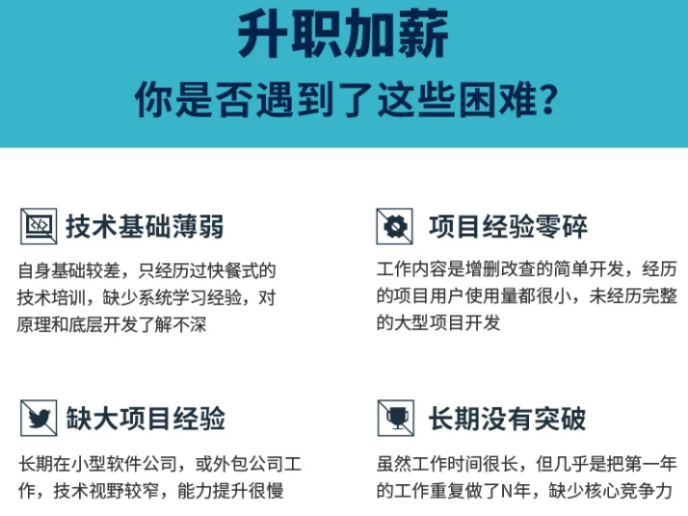
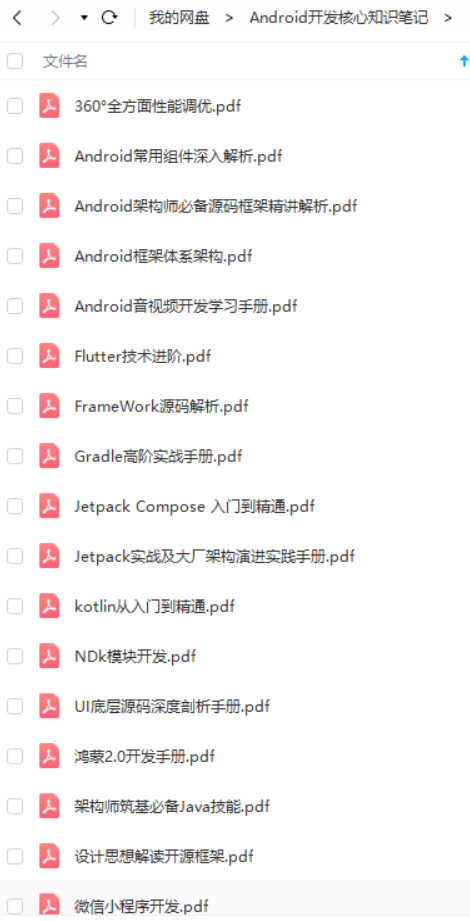
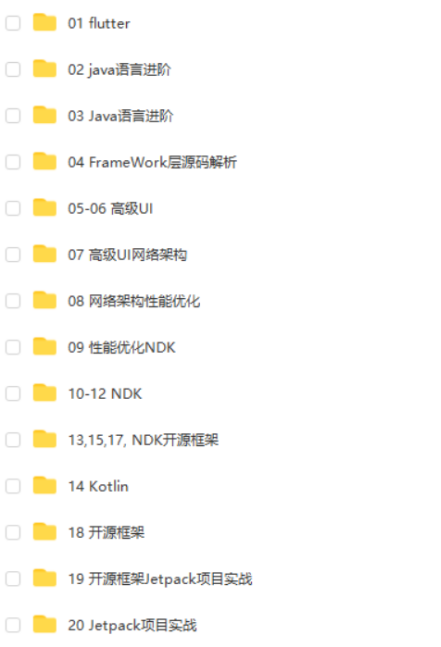

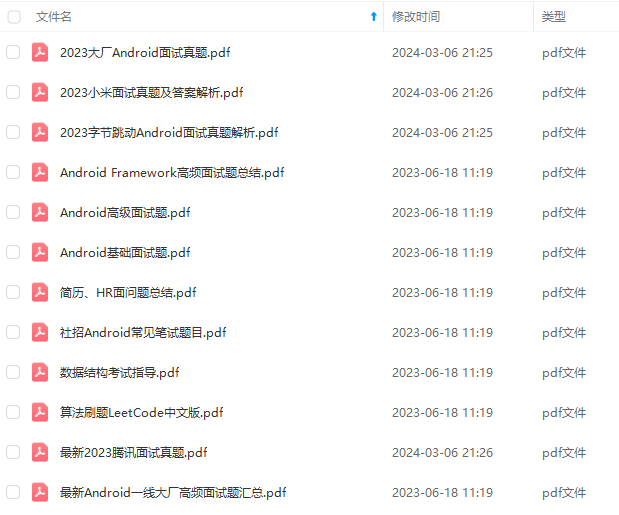
既有适合小白学习的零基础资料,也有适合3年以上经验的小伙伴深入学习提升的进阶课程,基本涵盖了95%以上Android开发知识点,真正体系化!
由于文件比较大,这里只是将部分目录截图出来,每个节点里面都包含大厂面经、学习笔记、源码讲义、实战项目、讲解视频,并且会持续更新!
如果你觉得这些内容对你有帮助,可以扫码获取!!(备注:Android)

最后
其实Android开发的知识点就那么多,面试问来问去还是那么点东西。所以面试没有其他的诀窍,只看你对这些知识点准备的充分程度。so,出去面试时先看看自己复习到了哪个阶段就好。
虽然 Android 没有前几年火热了,已经过去了会四大组件就能找到高薪职位的时代了。这只能说明 Android 中级以下的岗位饱和了,现在高级工程师还是比较缺少的,很多高级职位给的薪资真的特别高(钱多也不一定能找到合适的),所以努力让自己成为高级工程师才是最重要的。
这里附上上述的面试题相关的几十套字节跳动,京东,小米,腾讯、头条、阿里、美团等公司21年的面试题。把技术点整理成了视频和PDF(实际上比预期多花了不少精力),包含知识脉络 + 诸多细节。
由于篇幅有限,这里以图片的形式给大家展示一小部分。
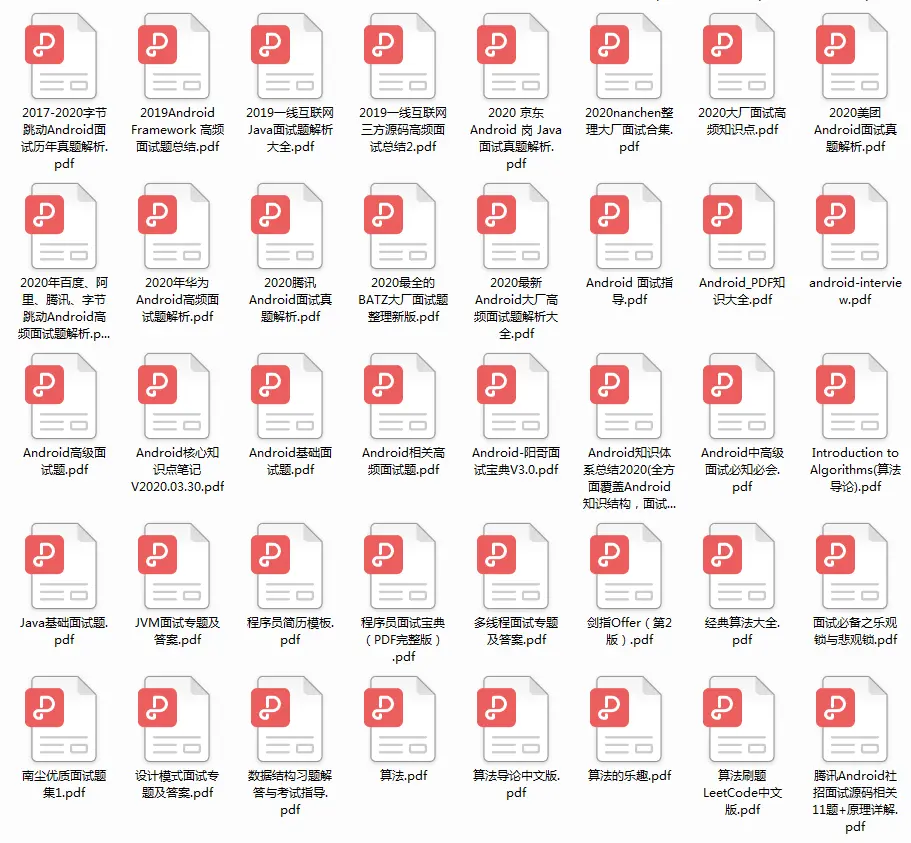
网上学习 Android的资料一大堆,但如果学到的知识不成体系,遇到问题时只是浅尝辄止,不再深入研究,那么很难做到真正的技术提升。希望这份系统化的技术体系对大家有一个方向参考。
《互联网大厂面试真题解析、进阶开发核心学习笔记、全套讲解视频、实战项目源码讲义》点击传送门即可获取!
最重要的。
这里附上上述的面试题相关的几十套字节跳动,京东,小米,腾讯、头条、阿里、美团等公司21年的面试题。把技术点整理成了视频和PDF(实际上比预期多花了不少精力),包含知识脉络 + 诸多细节。
由于篇幅有限,这里以图片的形式给大家展示一小部分。
[外链图片转存中…(img-xmp0pShA-1712910972165)]
网上学习 Android的资料一大堆,但如果学到的知识不成体系,遇到问题时只是浅尝辄止,不再深入研究,那么很难做到真正的技术提升。希望这份系统化的技术体系对大家有一个方向参考。
《互联网大厂面试真题解析、进阶开发核心学习笔记、全套讲解视频、实战项目源码讲义》点击传送门即可获取!





 扫一扫
扫一扫


 1万+
1万+

 被折叠的 条评论
为什么被折叠?
被折叠的 条评论
为什么被折叠?
 到【灌水乐园】发言





