


做小项目需要用到仪表盘,官方给出的颜色设置如下:

而我想要如下样式的:
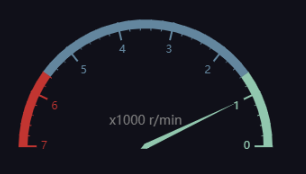
最后,经过一番折腾算是搞成了如下样式效果:
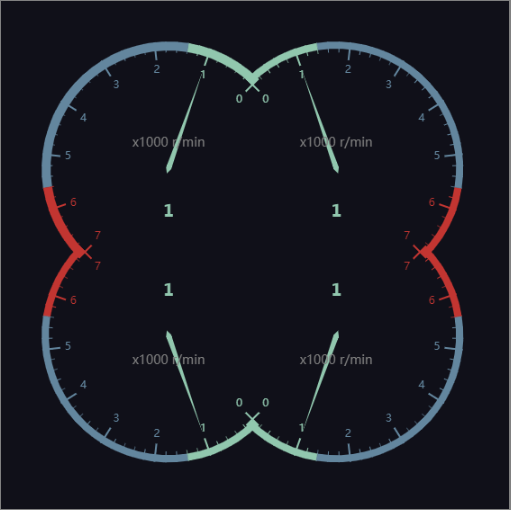
要达到上面效果关键在于设置Echarts的如下两处js代码:
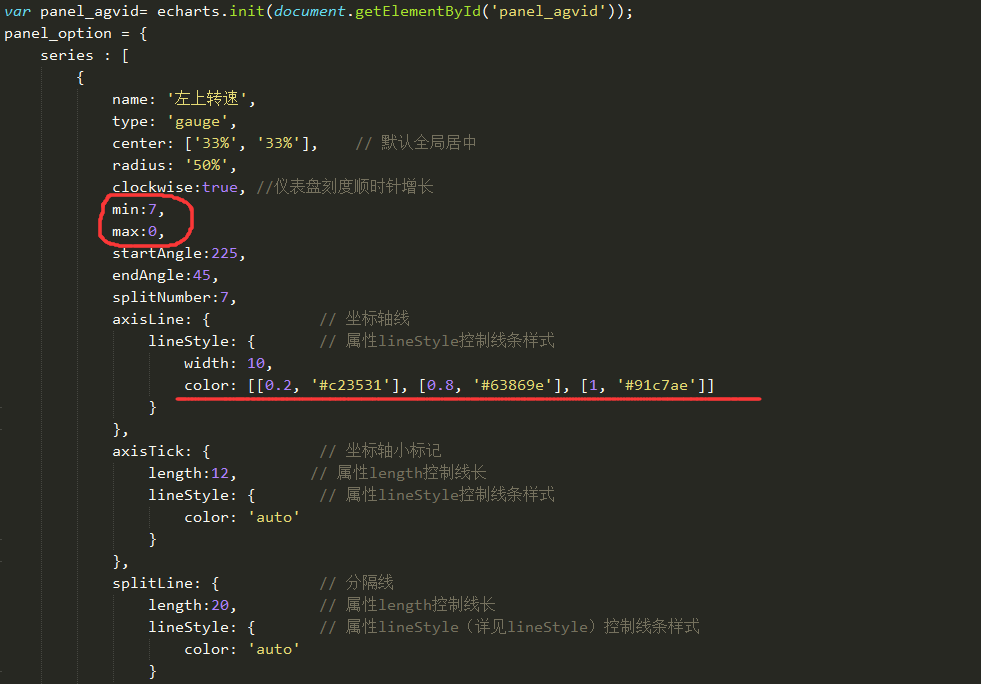
1.大小值要颠倒,因为这里的仪表刻度是顺时针增长的
2.坐标轴线的颜色要重新设置,不能用默认的,要把默认的颜色顺序颠倒过来
总体代码如下:
HTML:
<html>
  <head>
    <title>汽车仪表盘</title>
    <style>
        [v-cloak] {
          display: none;
        }
      html,body{
        height: 100%;
        width: 100%;
        padding: 0;
        margin: 0;
                background: gray;
                display: flex;/*设置为弹性容器*/
                align-items: center; /*包含的元素垂直居中*/
                justify-content: center; /*包含的元素水平居中*/
      }
      .bg_total{
                width: 80vh; /* 1vh 等于1/100的视口高度 */
        height: 80%;
        background: url(../static/img/totalBg.png) no-repeat;
        background-size: 100% 100%;
      }
      .panel_agv{
        width: 100%;
        height: 100%;
        position: relative;
                background: #101019;
      }
    </style>
  </head>
  <body>
    <div class="bg_total">
            <div id="panel_agvid" class="panel_agv"></div>
    </div>
    <script type="text/javascript" src="./js/jquery-3.2.1.min.js"></script>
    <script type="text/javascript" src="./js/echarts-en.min.js"></script>
    <script type="text/javascript" src="./js/myecharts.js"></script>
  </body>
</html>
JS:
var panel_agvid= echarts.init(document.getElementById('panel_agvid'));
panel_option = {
    series : [
        {
            name: '左上转速',
            type: 'gauge',
            center: ['33%', '33%'],    // 默认全局居中
            radius: '50%',
            clockwise:true, //仪表盘刻度顺时针增长
            min:7,
            max:0,
            startAngle:225,
            endAngle:45,
            splitNumber:7,
            axisLine: {            // 坐标轴线
                lineStyle: {       // 属性lineStyle控制线条样式
                    width: 10,
                    color: [[0.2, '#c23531'], [0.8, '#63869e'], [1, '#91c7ae']]
                }
            },
            axisTick: {            // 坐标轴小标记
                length:12,        // 属性length控制线长
                lineStyle: {       // 属性lineStyle控制线条样式
                    color: 'auto'
                }
            },
            splitLine: {           // 分隔线
                length:20,         // 属性length控制线长
                lineStyle: {       // 属性lineStyle(详见lineStyle)控制线条样式
                    color: 'auto'
                }
            },
            pointer: {
                width:3
            },
            title: {
                offsetCenter: ['0', '-20%'],       // x, y,单位px
                fontSize: 14,
                color:'gray'
            },
            detail: {
                offsetCenter: ['0', '35%'],       // x, y,单位px
                textStyle: {       // 其余属性默认使用全局文本样式
                    fontWeight: 'bolder',
                    fontSize: 18
                }
            },
            data:[{value: 0, name: 'x1000 r/min'}]
        },
        {
            name: '右上转速',
            type: 'gauge',
            center: ['66%', '33%'],    // 默认全局居中
            radius: '50%',
            min:0,
            max:7,
            startAngle:135,
            endAngle:-45,
            splitNumber:7,
            axisLine: {            // 坐标轴线
                lineStyle: {       // 属性lineStyle控制线条样式
                    width: 8
                }
            },
            axisTick: {            // 坐标轴小标记
                length:12,        // 属性length控制线长
                lineStyle: {       // 属性lineStyle控制线条样式
                    color: 'auto'
                }
            },
            splitLine: {           // 分隔线
                length:20,         // 属性length控制线长
                lineStyle: {       // 属性lineStyle(详见lineStyle)控制线条样式
                    color: 'auto'
                }
            },
            pointer: {
                width:3
            },
            title: {
                offsetCenter: ['0', '-20%'],       // x, y,单位px
                fontSize: 14,
                color:'gray'
            },
            detail: {
                offsetCenter: ['0', '35%'],       // x, y,单位px
                textStyle: {       // 其余属性默认使用全局文本样式
                    fontWeight: 'bolder',
                    fontSize: 18
                }
            },
            data:[{value: 0, name: 'x1000 r/min'}]
        },
        {
            name: '左下转速',
            type: 'gauge',
            center: ['33%', '66%'],    // 默认全局居中
            radius: '50%',
            min:0,
            max:7,
            startAngle:315,
            endAngle:135,
            splitNumber:7,
            axisLine: {            // 坐标轴线
                lineStyle: {       // 属性lineStyle控制线条样式
                    width: 8
                }
            },
            axisTick: {            // 坐标轴小标记
                length:12,        // 属性length控制线长
                lineStyle: {       // 属性lineStyle控制线条样式
                    color: 'auto'
                }
            },
            splitLine: {           // 分隔线
                length:20,         // 属性length控制线长
                lineStyle: {       // 属性lineStyle(详见lineStyle)控制线条样式
                    color: 'auto'
                }
            },
            pointer: {
                width:3
            },
            title: {
                offsetCenter: ['0', '20%'],       // x, y,单位px
                fontSize: 14,
                color:'gray'
            },
            detail: {
                offsetCenter: ['0', '-35%'],       // x, y,单位px
                textStyle: {       // 其余属性默认使用全局文本样式
                    fontWeight: 'bolder',
                    fontSize: 18
                }
            },
            data:[{value: 0, name: 'x1000 r/min'}]
        },
        {
            name: '右下转速',
            type: 'gauge',
            center: ['66%', '66%'],    // 默认全局居中
            radius: '50%',
            min:7,
            max:0,
            startAngle:45,
            endAngle:-135,
            splitNumber:7,
            axisLine: {            // 坐标轴线
                lineStyle: {       // 属性lineStyle控制线条样式
                    width: 8,
                    color: [[0.2, '#c23531'], [0.8, '#63869e'], [1, '#91c7ae']]
                }
            },
            axisTick: {            // 坐标轴小标记
                length:12,        // 属性length控制线长
                lineStyle: {       // 属性lineStyle控制线条样式
                    color: 'auto'
                }
            },
            splitLine: {           // 分隔线
                length:20,         // 属性length控制线长
                lineStyle: {       // 属性lineStyle(详见lineStyle)控制线条样式
                    color: 'auto'
                }
            },
            pointer: {
                width:3
            },
            title: {
                offsetCenter: ['0', '20%'],       // x, y,单位px
                fontSize: 14,
                color:'gray'
            },
            detail: {
                offsetCenter: ['0', '-35%'],       // x, y,单位px
                textStyle: {       // 其余属性默认使用全局文本样式
                    fontWeight: 'bolder',
                    fontSize: 18
                }
            },
            data:[{value: 0, name: 'x1000 r/min'}]
        }
     ]
};
setInterval(function (){
    panel_option.series[0].data[0].value = 1;
    panel_option.series[1].data[0].value = 1;
    panel_option.series[2].data[0].value = 1;
    panel_option.series[3].data[0].value = 1;
    panel_agvid.setOption(panel_option,true);
},2000);
只要再设置一个js全局变量对象就可以实现仪表盘数值的实时更新!

 1035


 扫一扫


 被折叠的 条评论
为什么被折叠?
 到【灌水乐园】发言


