



7命令备份文件夹,恢复文件夹
7.1命令备份文件夹
Wbadmin start backup -include:c:\aaaa -backuptarget:d:
wbadmin 可以理解为一个格式(用命令恢复创建查看文件时必须要有的一个
start backup 开始备份
-backuptarget 文件要备份到那个位置
-include 要备份文件的位置
7.1.1创建文件夹
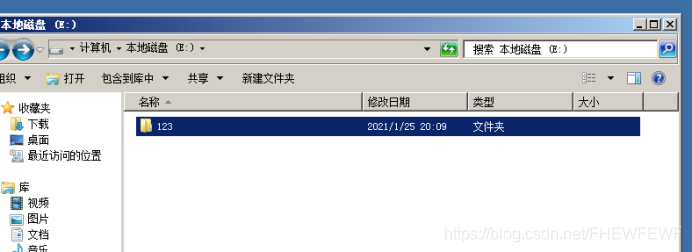
在E盘中创建一个文件夹
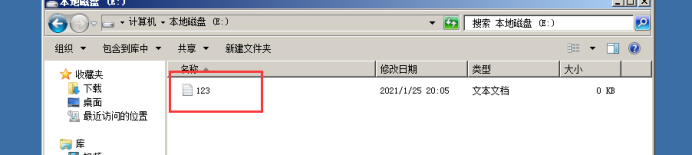
起名为123
7.1.2开始命令备份
Wbadmin start backup -include:c:\aaaa -backuptarget:d:
wbadmin 可以理解为一个格式(用命令恢复创建查看文件时必须要有的一个
start backup 开始备份
-backuptarget 文件要备份到那个位置
-include 要备份文件的位置
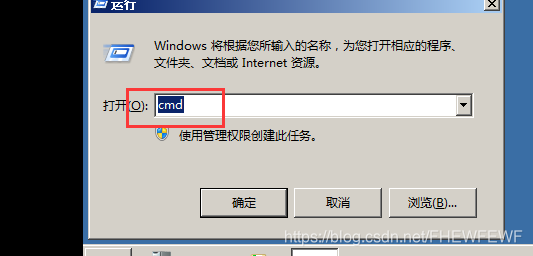
按住Windows+R,输入cmd
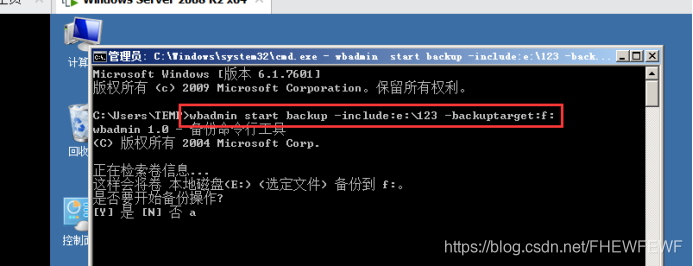
输入wbadmin start backup -include:e:\123 -backuptarget:f:
我这里是把E盘的文件备份到F盘中

Y是继续备份,N是不备份
输入Y,点击回车
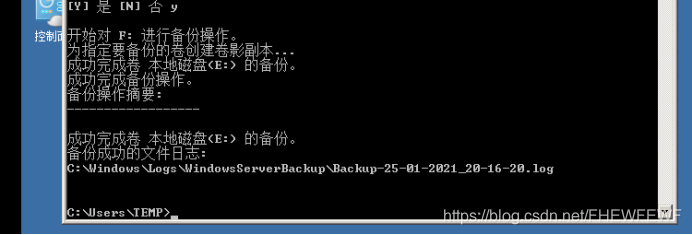
备份成功
7.2根据日志查看文件夹是否已经备份好

根据路径c:windows\logs\windowsserverbackup\backup
可以找到文件备份的日志。文件夹就备份好了。
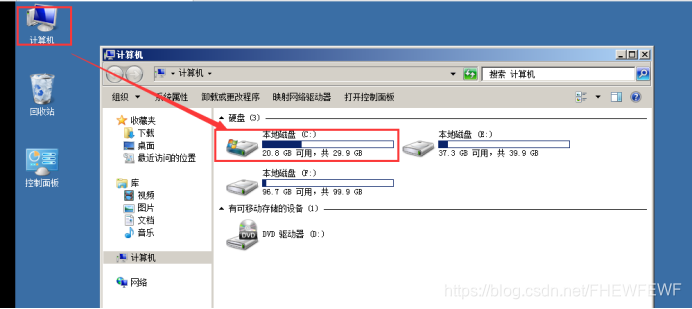
点击计算机----点击本地磁盘C
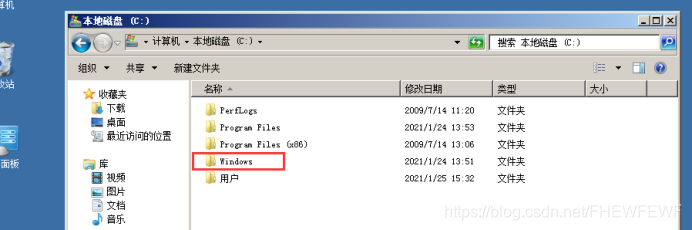
点击Windows
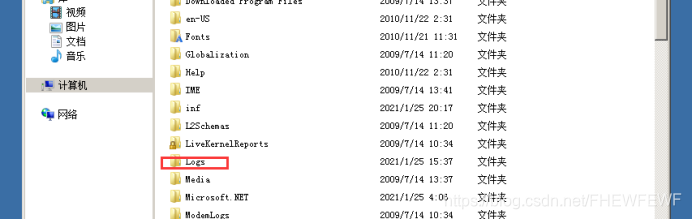
点击logs
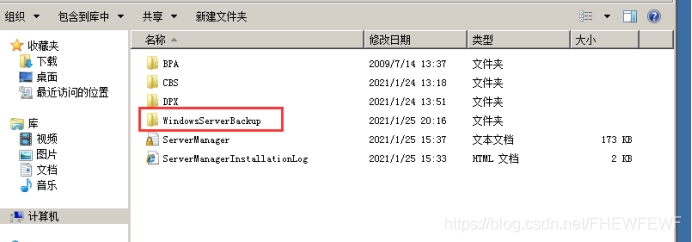
点击Windows sever backup
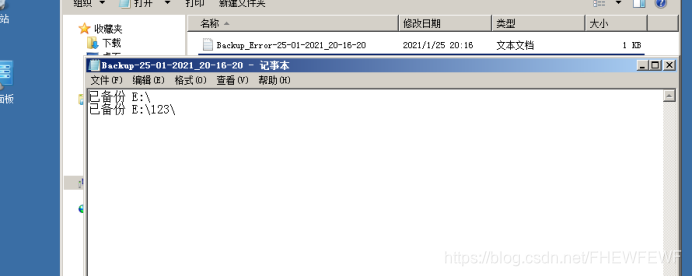
根据路径c:windows\logs\windowsserverbackup\backup找到
7.3命令恢复文件夹
备份前先查看之前备份的版本。
使用命令:wbadmin get versions
wbadmin 可以理解为一个格式(用命令恢复创建查看文件时必须要有的一个单词)
get 查看
versions 可以理解为备份版本
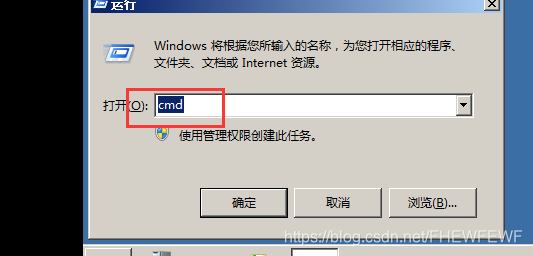
按住Windows+R,输入cmd
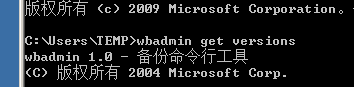
输入wbadmin get versions查看版本标识符
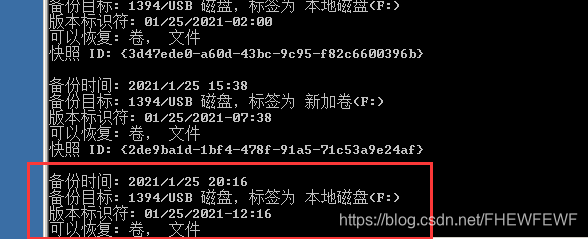

点击回车
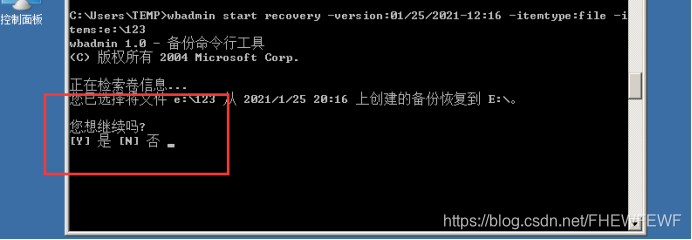
出现Y和N,输入Y继续
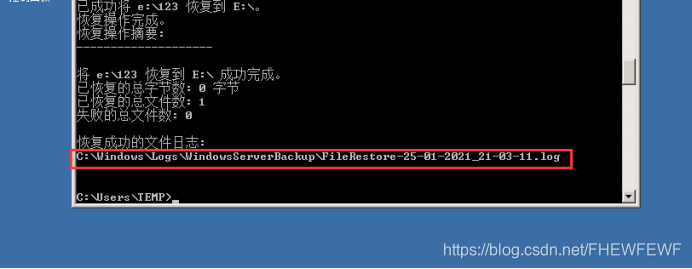
恢复成功
根据出现的标识符查看日志
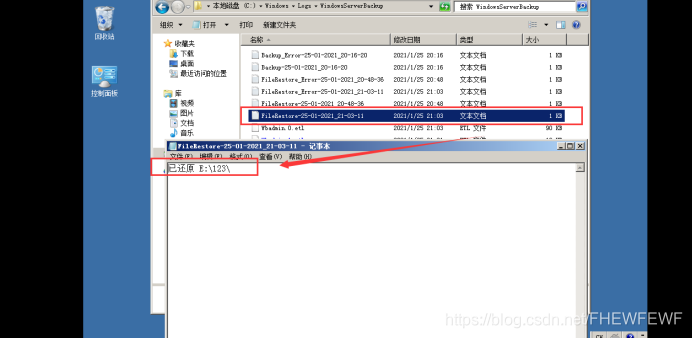
7.4命令恢复文件夹到另一个磁盘
Wbadmin start recovery –version:01/25/2021-12:16 –itemtype:file –items:e:\123 -recoverytarget:f:
wbadmin 可以理解为一个格式(用命令恢复创建查看文件时必须要有的一个单词)
get 查看
versions 可以理解为备份版本
Itemtype 类型
Recovery 恢复
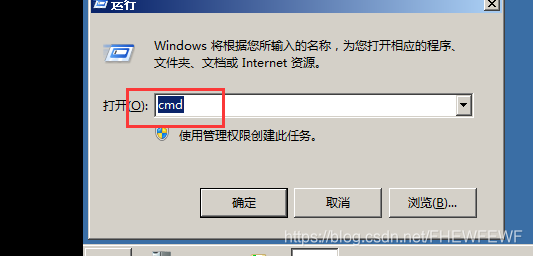
按住Windows+R,输入cmd
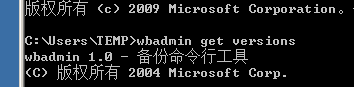
输入wbadmin get versions查看版本标识符
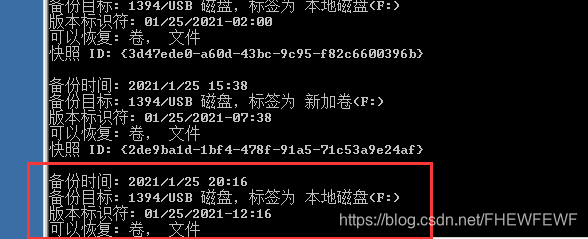
这个是刚才本备份的文件
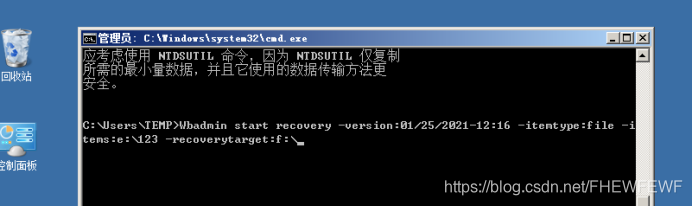
输入Wbadmin start recovery –version:01/25/2021-12:16 –itemtype:file –items:e:\123 -recoverytarget:f:\,点击回车
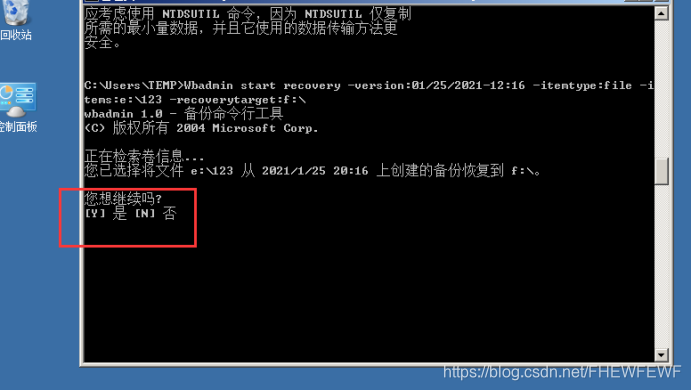
输入Y,继续
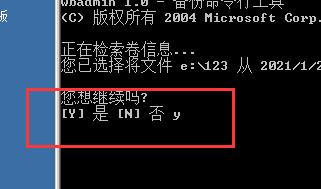
继续
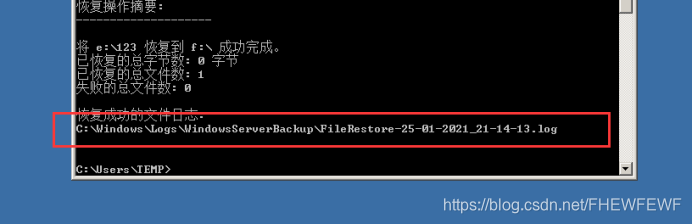
恢复成功
根据日志查看文件恢复情况
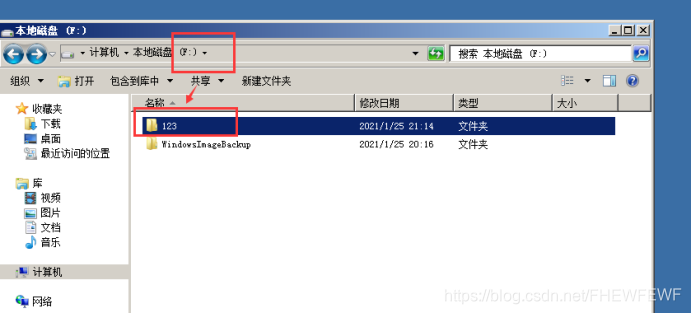
文件就在F盘里面了





 扫一扫
扫一扫


 448
448

 被折叠的 条评论
为什么被折叠?
被折叠的 条评论
为什么被折叠?
 到【灌水乐园】发言





