



 本文详细记录了在使用pip安装Jupyter插件过程中遇到的超时错误及解决方案,提供了两种安装方法,一种直接通过pip命令,另一种从GitHub主分支下载安装,后者成功率更高。
起始
老师让我们给jupyter安装一个产检,以显示目录,可以有更好的体验。
我在安装时老是出现超时的错误。
Traceback (most recent call last):
  File "d:\anaconda3\lib\site-packages\pip\_internal\cli\base_command.py", line 186, in _main
    status = self.run(options, args)
  File "d:\anaconda3\lib\site-packages\pip\_internal\commands\install.py", line 331, in run
    resolver.resolve(requirement_set)
  File "d:\anaconda3\lib\site-packages\pip\_internal\legacy_resolve.py", line 177, in resolve
    discovered_reqs.extend(self._resolve_one(requirement_set, req))
  File "d:\anaconda3\lib\site-packages\pip\_internal\legacy_resolve.py", line 333, in _resolve_one
    abstract_dist = self._get_abstract_dist_for(req_to_install)
  File "d:\anaconda3\lib\site-packages\pip\_internal\legacy_resolve.py", line 282, in _get_abstract_dist_for
    abstract_dist = self.preparer.prepare_linked_requirement(req)
  File "d:\anaconda3\lib\site-packages\pip\_internal\operations\prepare.py", line 482, in prepare_linked_requirement
    hashes=hashes,
  File "d:\anaconda3\lib\site-packages\pip\_internal\operations\prepare.py", line 287, in unpack_url
    hashes=hashes,
  File "d:\anaconda3\lib\site-packages\pip\_internal\operations\prepare.py", line 159, in unpack_http_url
    link, downloader, temp_dir.path, hashes
  File "d:\anaconda3\lib\site-packages\pip\_internal\operations\prepare.py", line 303, in _download_http_url
    for chunk in download.chunks:
  File "d:\anaconda3\lib\site-packages\pip\_internal\utils\ui.py", line 160, in iter
    for x in it:
  File "d:\anaconda3\lib\site-packages\pip\_internal\network\utils.py", line 39, in response_chunks
    decode_content=False,
  File "d:\anaconda3\lib\site-packages\pip\_vendor\urllib3\response.py", line 564, in stream
    data = self.read(amt=amt, decode_content=decode_content)
  File "d:\anaconda3\lib\site-packages\pip\_vendor\urllib3\response.py", line 529, in read
    raise IncompleteRead(self._fp_bytes_read, self.length_remaining)
  File "d:\anaconda3\lib\contextlib.py", line 130, in __exit__
    self.gen.throw(type, value, traceback)
  File "d:\anaconda3\lib\site-packages\pip\_vendor\urllib3\response.py", line 430, in _error_catcher
    raise ReadTimeoutError(self._pool, None, "Read timed out.")
pip._vendor.urllib3.exceptions.ReadTimeoutError: HTTPSConnectionPool(host='files.pythonhosted.org', port=443): Read timed out.
我反反复复一直尝试,总是出现这个错误,难道我家的网已经差到这个地步啦吗???
查看官网 官网直通车
第一步:安装python软件包
关于pip提供两种方式:

pip install jupyter_contrib_nbextensions
	我使用这个命令时老师报错超时,所以不是很建议使用这个。

或者

pip install https://github.com/ipython-contrib/jupyter_contrib_nbextensions/tarball/master
	可以从github项目的主分支下载安装,成功概率较大。
	我就是使用这个成功安装的。
第二步:安装javascript和CSS文件
jupyter contrib nbextension install --user
第三步:进入jupyter
进入 jupyter notebook
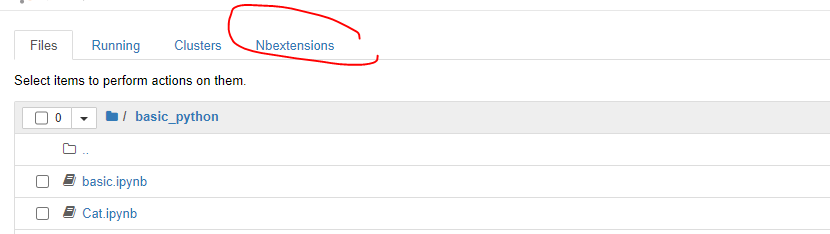
点击 Nbextensions
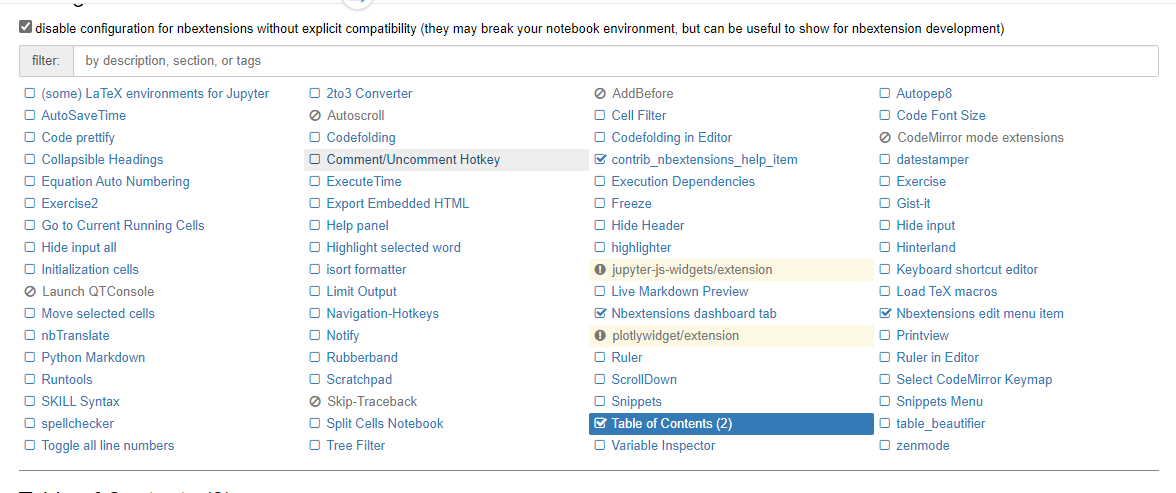
勾上 Table of Contents
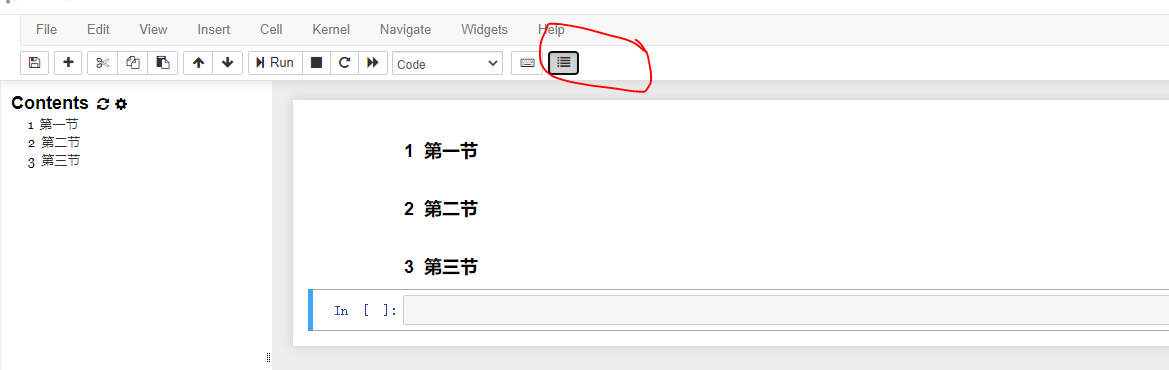
新建一个文件即可显示目录
可参考以下图片。






 扫一扫
扫一扫


 8万+
8万+


 被折叠的 条评论
为什么被折叠?
被折叠的 条评论
为什么被折叠?
 到【灌水乐园】发言




