


 本文指导如何下载并离线安装arm-linux-gcc4.6.4,包括创建文件夹、设置权限、解压、添加环境变量以及验证安装。
一、安装配置iTop4412精英板系统编译器arm-2009q3
说明:编译Android/Linux时需要用到的交叉编译工具,由于交叉编译工具要和厂家提供的编译源码相匹配,为了和iTop4412精英版相匹配,这里最好安装配置厂家提供的交叉编译工具 “ arm-2009q3.tar.bz2 ”。
1. arm-2009q3准备工作
将交叉编译工具拷贝到 Ubuntu16.04 系统的文件夹 “usr/local/arm ” 目录下,local 下默认如果没有 arm 文件夹,可以新建一个。
说明:系统根目录下的目录的权限默认情况下是不可以修改的,因此要想进行拷贝操作,必须先打开修改权限,具体操作可以参照下图操作。
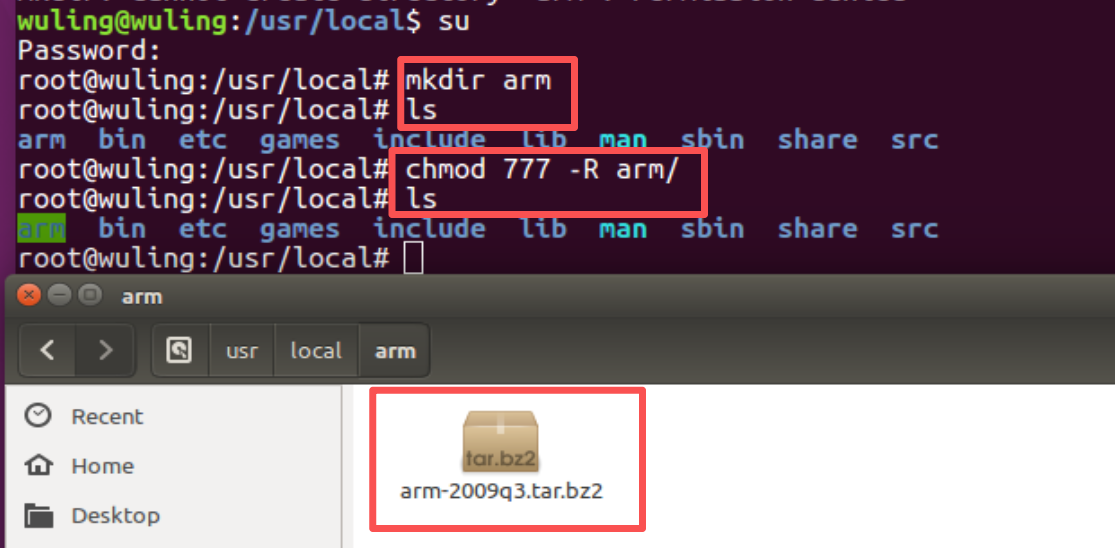
然后使用解压命令:
tar -xjvf arm-2009q3.tar.bz2解压压缩包,解压完成如下图所示:
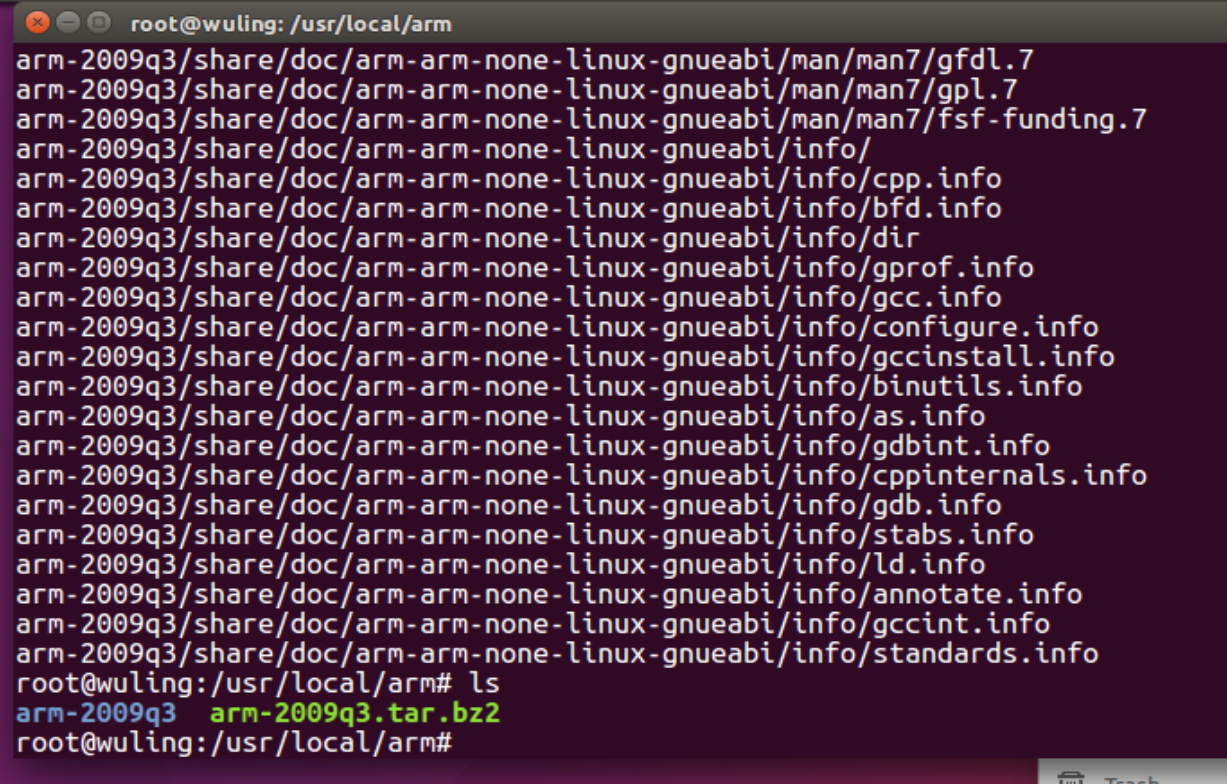
2、安装配置arm-2009q3
接下来,修改交叉编译工具路径,需要修改环境变量。
在 Ubuntu 命令行中,执行下列命令 :
cd /root vim .bashrc 
如果提示vim没有安装,则按提示进行安装即可。若是已经安装则忽略。
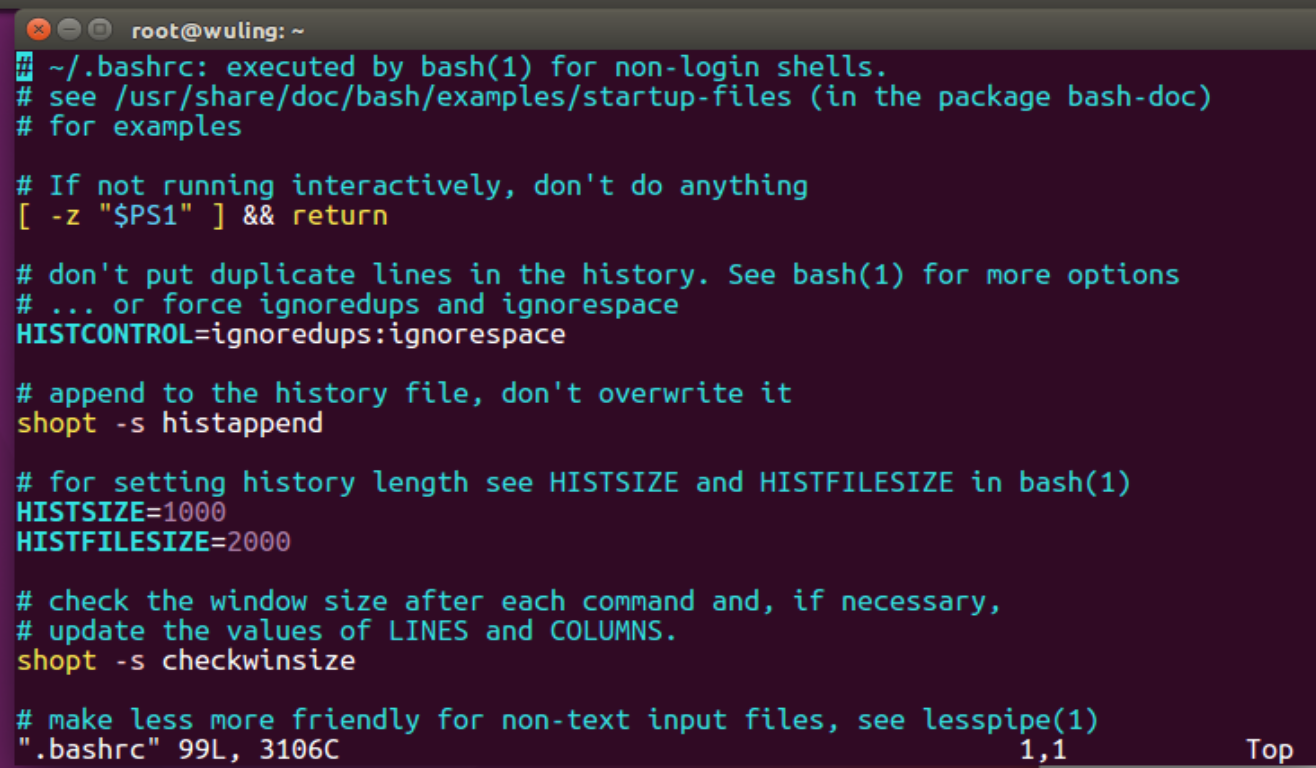
输入 vim .bashrc,进行配置。打开环境变量文件“.bashrc”,如下图。
单击 ” i “ 切换到编辑模式,然后在“ .bashrc ”文件中的最后一行添加如下信息:
export PATH=$PATH:/usr/local/arm/arm-2009q3/bin如下图:
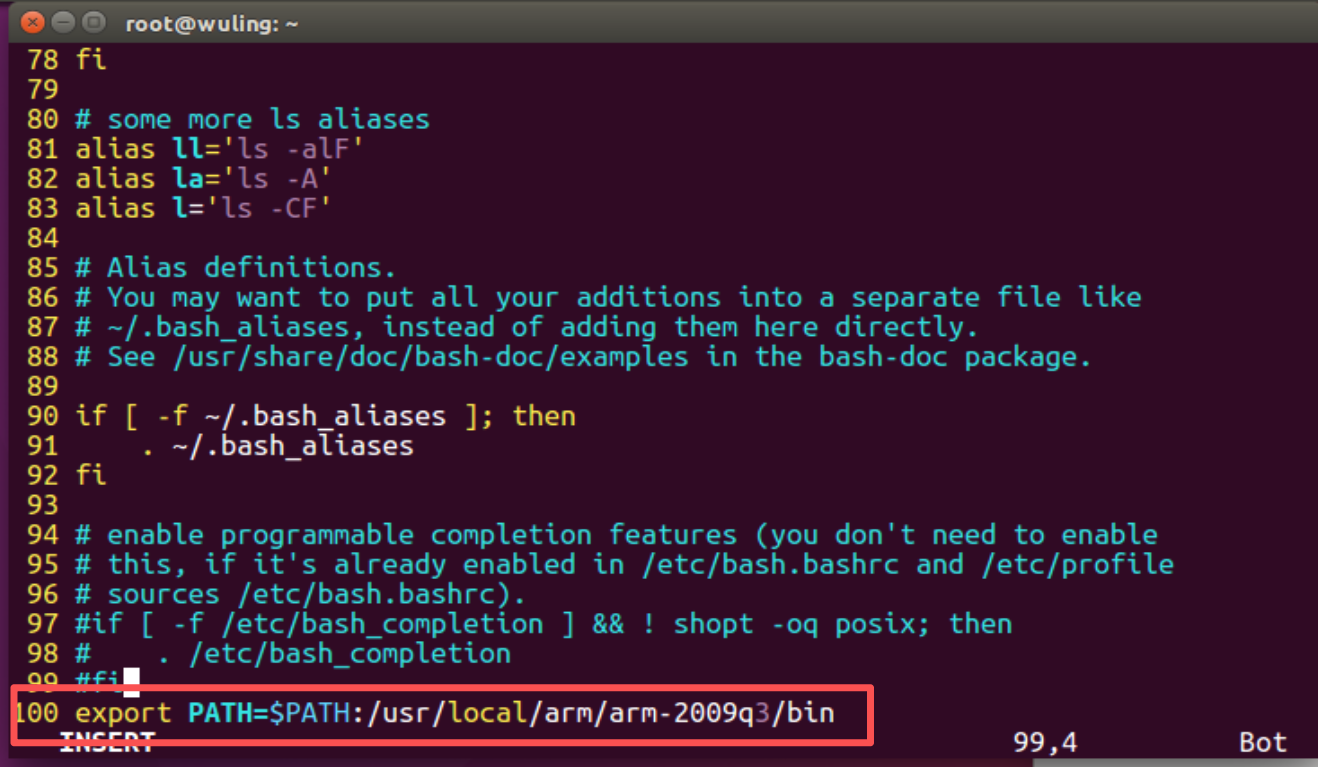
修改完成后:wq保存退出。
执行下列命令,更新环境变量,如下图。
source .bashrc
最后,在 Ubuntu 命令行中输入命令 “ arm ”,然后按 TAB 键,如果在命令行中能够看到 arm 编译器的信息,就表明交叉编译工具安装成功。如下图:
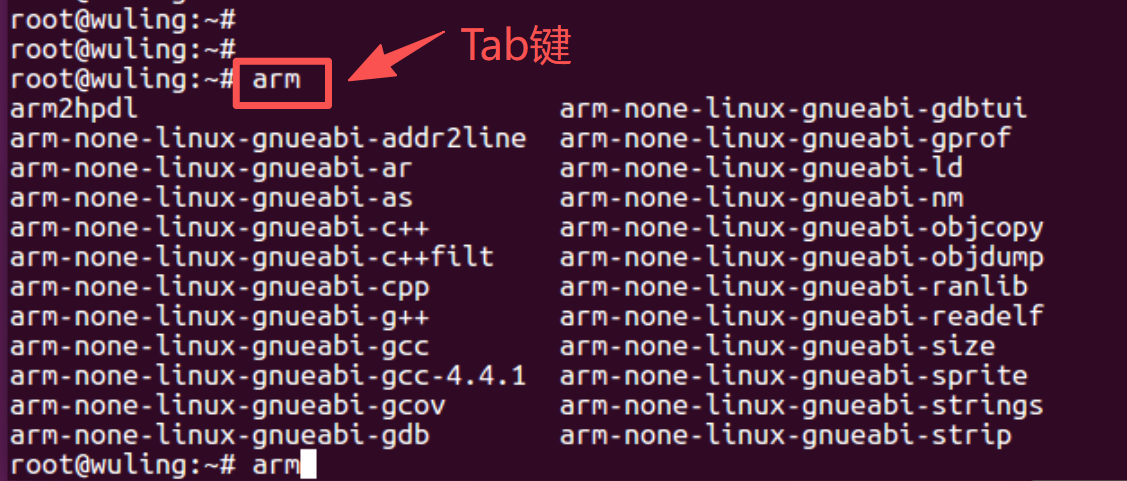
要想正确交叉编译,还得需要将其添加到PATH中,操作如下:
修改/etc/profile文件,此文件对所有用户适用;输入下述命令:
gedit /etc/profile 
在打开的文件最后添加两行,并输入以下代码,第一行是添加执行程序的环境变量,第二行是库文件的路径。
export PATH=$PATH:/usr/local/arm/arm-2009q3/arm-none-linux-gnueabi/bin
export LD_LIBRARY_PATH=$LD_LIBRARY_PATH:/usr/local/arm/arm-2009q3/arm-none-linux-gnueabi/lib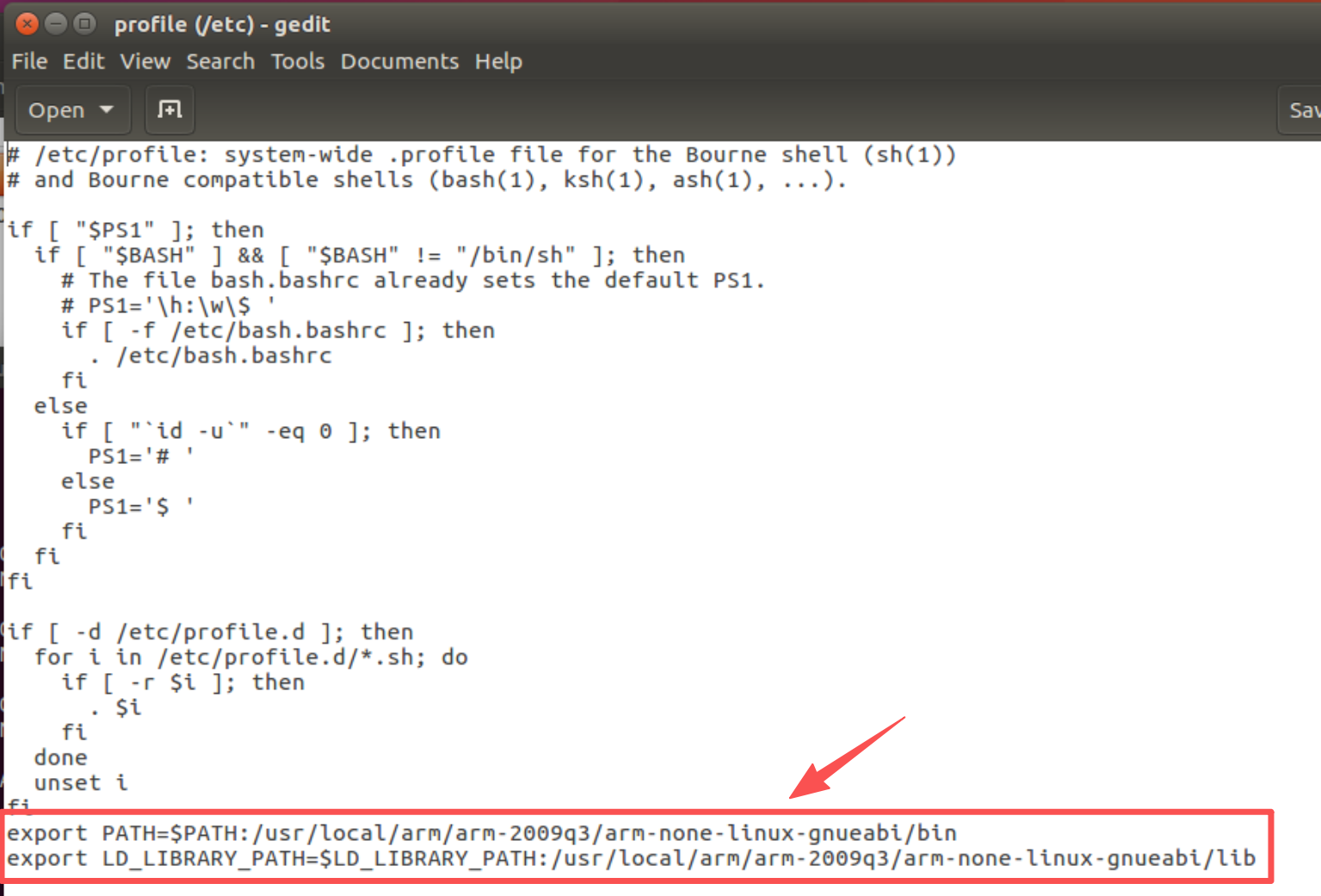
CTRL+S 保存 ,CTRL+Q 退出。
刷新环境变量使其生效,输入如下命令:
source /etc/profile检查环境变量添加是否正确,输入下述命令
echo $PATH如果可以显示:/usr/local/arm/arm-2009q3/arm-none-linux-gnueabi/bin,那么环境变量添加成功。

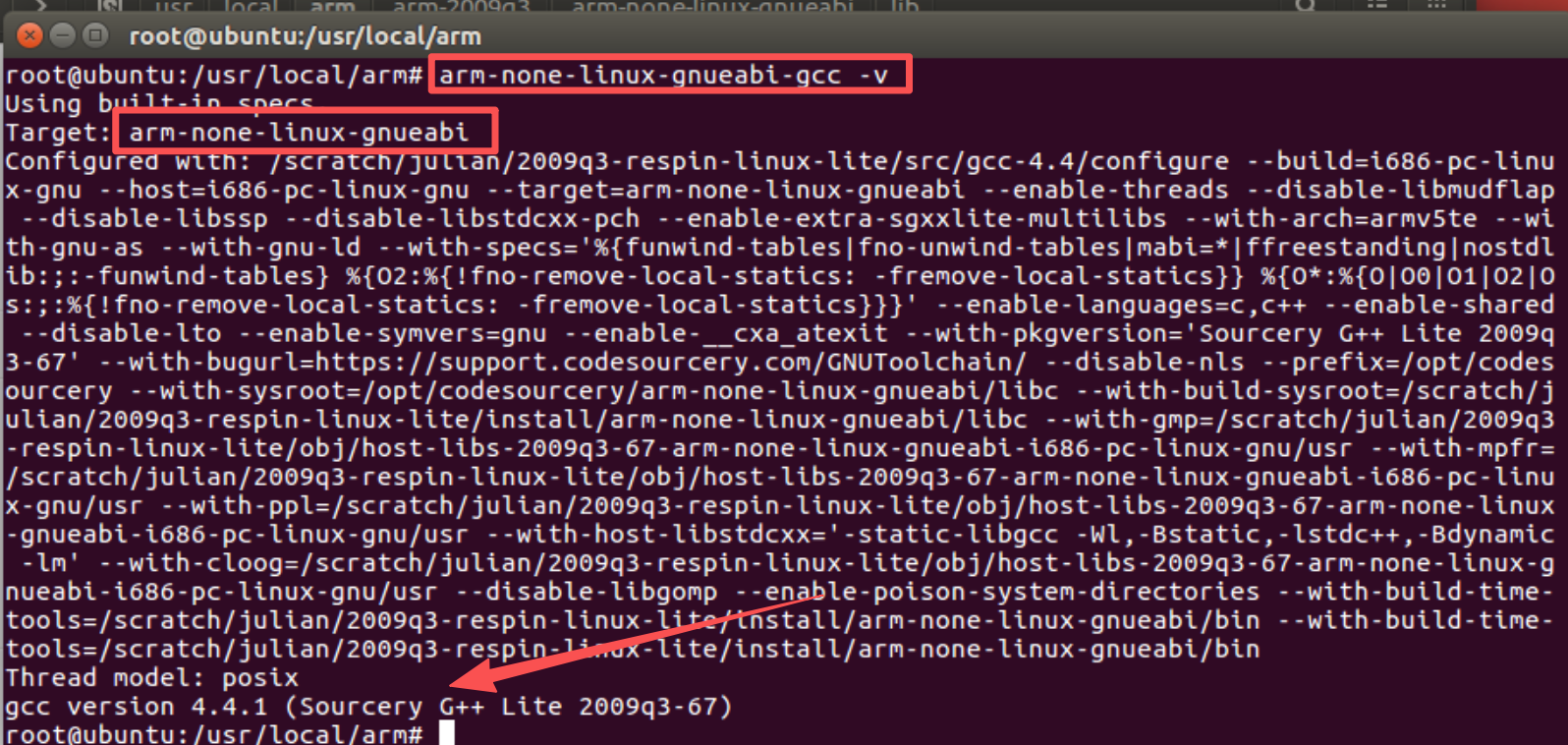
检查arm-none-linux-gnueabi-gcc是否安装正确,输入下述命令:
arm-none-linux-gnueabi-gcc -v出现如下图版本提示信息,即安装成功。
二、安装配置arm-linux-gcc-4.6.4
1、下载arm-linux-gcc-4.6.4.gz
首先下载本文绑定资源arm-linux-gcc-4.6.4.gz到主机的任意目录下,也可利用网络下载。

由于系统根目录 (/) 需要root权限,在/usr/local/目录下打开新的终端,输入下述命令。
说明:使用chmod命令修改权限,使arm对所有者、所在组及其它用户均可读、可写且可执行,并且让arm/目录下文件也递归修改相应权限。
sudo mkdir arm
sudo chmod 777 -R arm/
拷贝或下载arm-linux-gcc 4.6.4安装源文件到指定目录下,本文目录是usr/local/arm/,在当前目录下输入下述解压缩命令:
tar -xzf arm-linux-gcc-4.6.4-arm-x86_64.gz
#解压命令不唯一,也可以添加其它选项,如 tar -zxvf arm-linux-gcc-4.6.4-arm-x86_64.gz
解压命令说明参考博文:
Ubuntu 16.04 终端操作及常用命令综合-优快云博客
2、安装配置arm-linux-gcc 4.6.4
修改环境变量之前,先切换到root权限。
su1)修改.bashrc文件
执行以下命令
cd /root gedit .bashrc 修改交叉编译工具路径。
然后在“ .bashrc ”文件中的最后一行添加如下信息:
export PATH=$PATH:/usr/local/arm/4.6.4/gcc-4.6.4/bin如下图:

修改完成后保存退出。
执行命令,更新环境变量
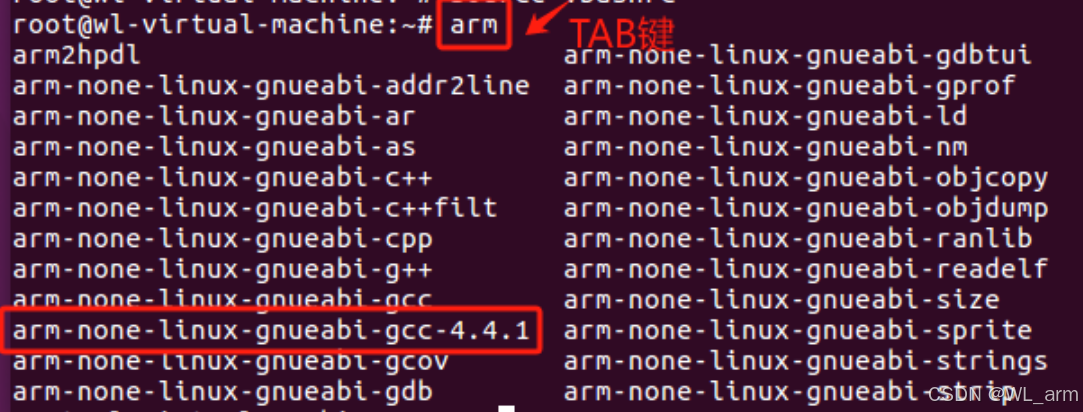
source .bashrc 最后,在 Ubuntu 命令行中输入命令 “ arm ”,然后按 TAB 键,如果在命令行中能够看到 arm 编译器的信息,就表明交叉编译工具安装成功。如下图:
2)修改profile文件
把arm-linux-gcc添加到PATH中 修改/etc/profile文件,此文件对所有用户适用;输入下述命令:
gedit /etc/profile 在打开的文件最后添加两行,并输入以下代码,第一行是添加执行程序的环境变量,第二行是库文件的路径。
export PATH=$PATH:/usr/local/arm/4.6.4/gcc-4.6.4/bin
export LD_LIBRARY_PATH=$LD_LIBRARY_PATH:/usr/local/arm/4.6.4/gcc-4.6.4/lib
CTRL+S 保存 ,CTRL+Q 退出。

# /etc/profile: system-wide .profile file for the Bourne shell (sh(1))
# and Bourne compatible shells (bash(1), ksh(1), ash(1), ...).

if [ "$PS1" ]; then
  if [ "$BASH" ] && [ "$BASH" != "/bin/sh" ]; then
    # The file bash.bashrc already sets the default PS1.
    # PS1='\h:\w\$ '
    if [ -f /etc/bash.bashrc ]; then
      . /etc/bash.bashrc
    fi
  else
    if [ "`id -u`" -eq 0 ]; then
      PS1='# '
    else
      PS1='$ '
    fi
  fi
fi

if [ -d /etc/profile.d ]; then
  for i in /etc/profile.d/*.sh; do
    if [ -r $i ]; then
      . $i
    fi
  done
  unset i
fi
export PATH=$PATH:/usr/local/arm/4.6.4/gcc-4.6.4/bin
export LD_LIBRARY_PATH=$LD_LIBRARY_PATH:/usr/local/arm/4.6.4/gcc-4.6.4/lib
5.刷新环境变量使其生效
输入如下命令:
source /etc/profile6.检查环境变量添加是否正确
输入下述命令
echo $PATH如果可以显示/usr/local/arm/4.6.4/gcc4.6.4/bin,那么环境变量添加成功。
7.检查arm-linux-gcc是否安装正确
输入下述命令:
arm-linux-gcc -v出现如下图版本提示信息,即安装成功。





 扫一扫
扫一扫


 4738
4738


 到【灌水乐园】发言



