Visual Studio FFmpeg配置

本文详细介绍如何在Visual Studio中配置FFmpeg库,包括下载、解压、路径设置及项目配置步骤,最后通过示例代码验证配置成功。

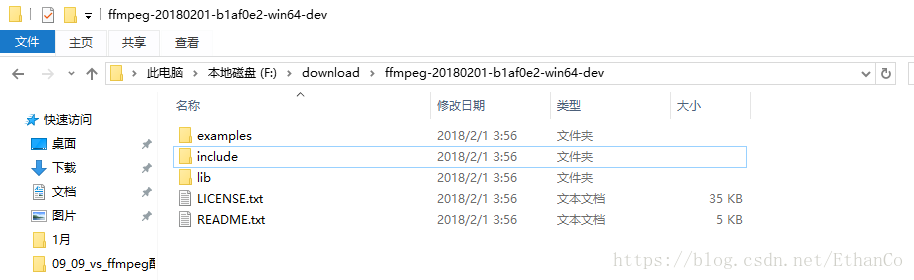
在vs中,创建一个新项目,下载ffmpeg-20180201-b1af0e2-win64-dev,解压
在这里插入图片描述

复制include和lib到vs项目的源码级别文件夹

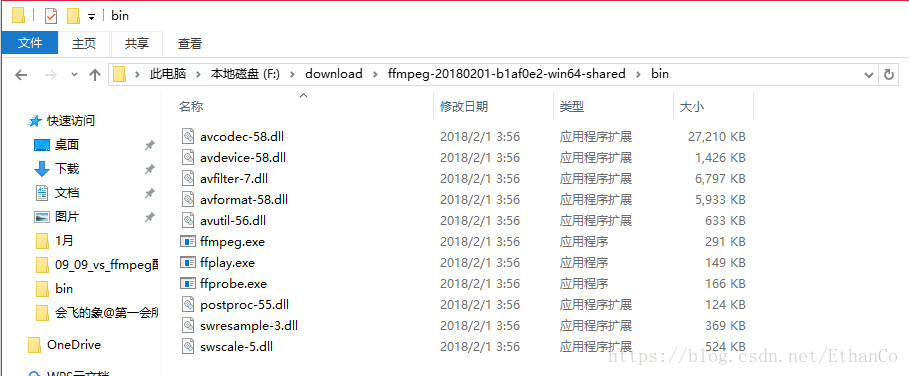
接着,下载ffmpeg-20180201-b1af0e2-win64-shared
在这里插入图片描述

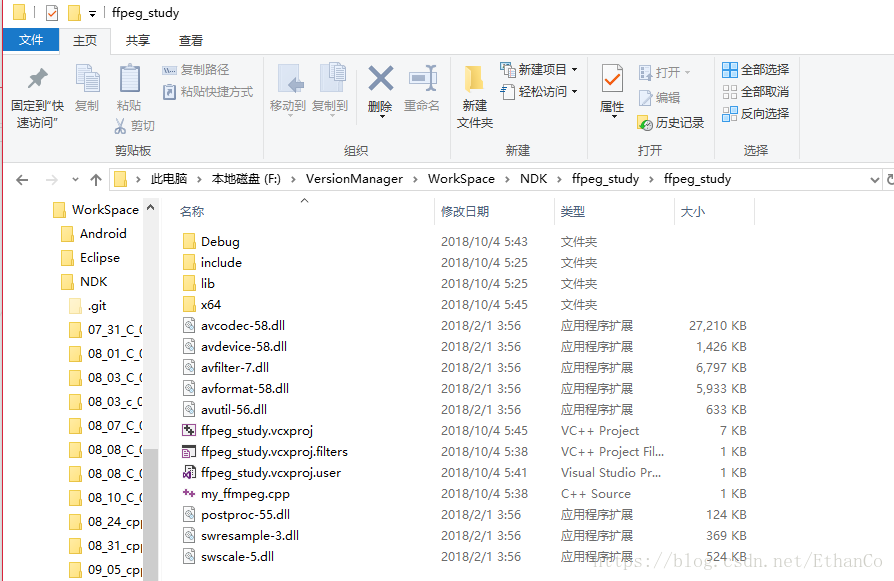
复制所有.dll文件到vs项目的源码级别文件夹,如下图所示

在这里插入图片描述

接着,在vs项目中进行配置

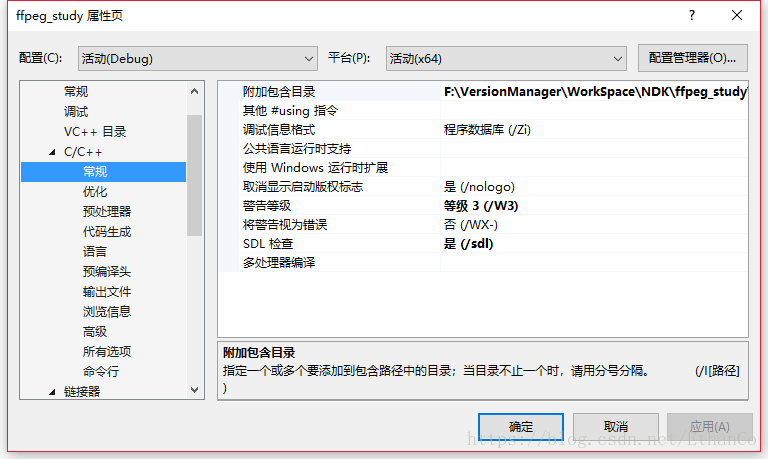
在C/C++的常规选项的附加包含目录中,添加include文件夹路径,比如F:\VersionManager\WorkSpace\NDK\ffpeg_study\ffpeg_study\include
在这里插入图片描述

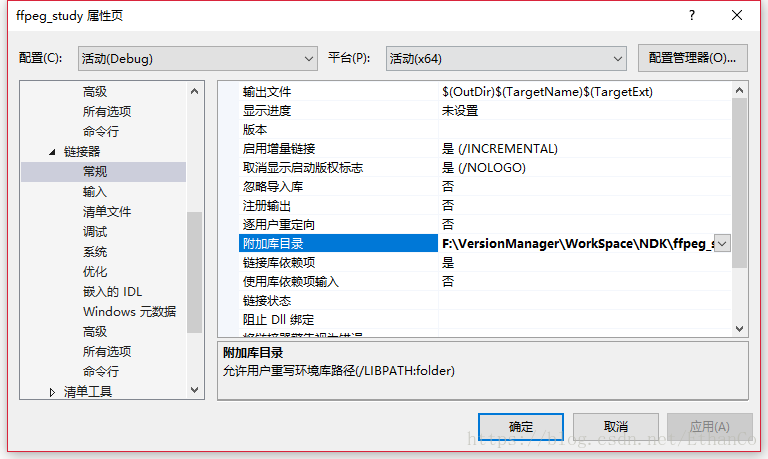
链接器的常规选项的附加库中,添加lib文件夹路径,比如F:\VersionManager\WorkSpace\NDK\ffpeg_study\ffpeg_study\lib
在这里插入图片描述

然后,由于我们下载的是window 64位的ffmpeg文件,所以,我们需要将vs项目也配置成64位

在这里插入图片描述

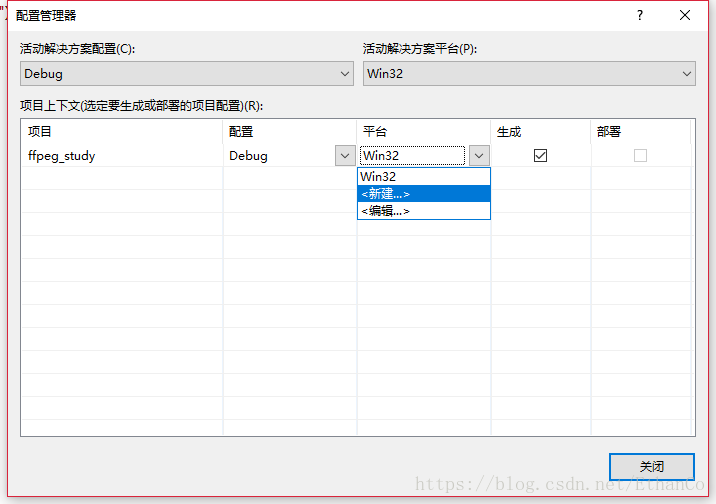
选择配置管理器,点击新建
在这里插入图片描述

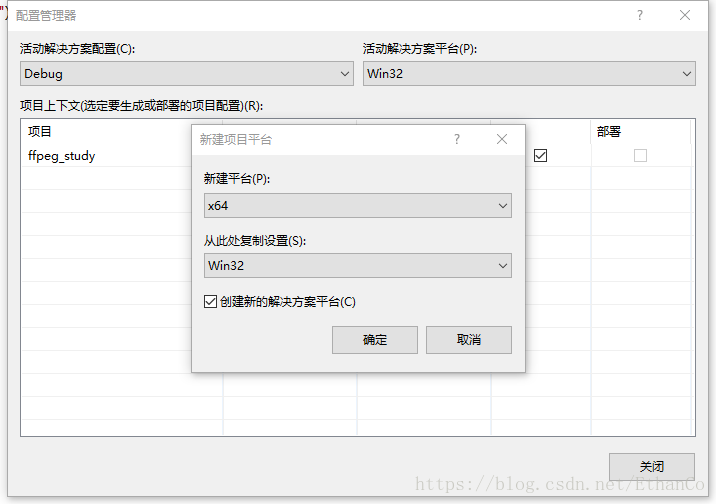
新建平台选择x64,点击确定
在这里插入图片描述
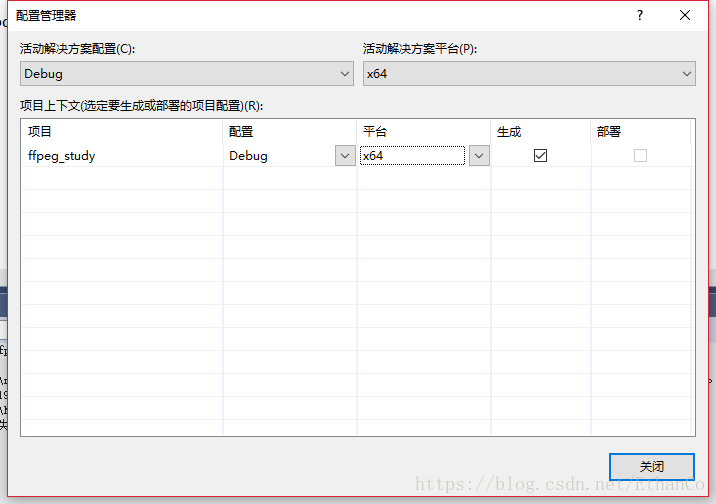
编辑后结果如下图所示
在这里插入图片描述

接着在vs项目中,新建cpp文件,编写如下代码

#include <stdio.h>
#include <stdlib.h>

extern "C"{
#include "libavcodec\avcodec.h"
};

void main(){
	printf("%s\n", avcodec_configuration());
	system("pause");
}

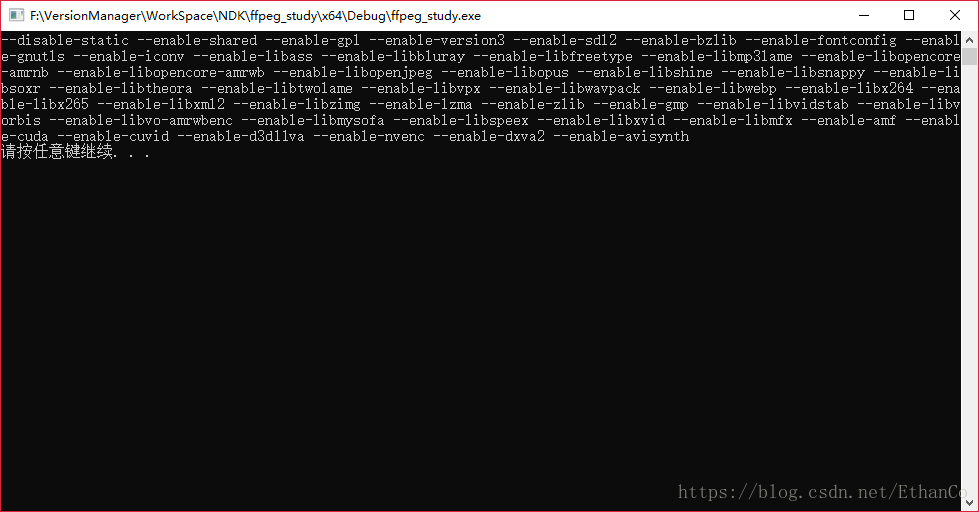
这是一段测试ffmpeg配置是否成功的代码,接着运行
在这里插入图片描述
出现如下画面,即表示配置成功

其他

文中源码下载

### 如何在 Visual Studio配置和使用 FFmpeg 要在 Visual Studio 中成功配置并使用 FFmpeg,需要完成以下几个方面的设置: #### 1. 安装 FFmpeg 首先,下载预编译的 FFmpeg 或者自行编译。如果选择预编译版本,可以将其解压至指定目录(例如 `E:\msys64\usr\local\ffmpeg`),此路径可以根据实际情况更改[^1]。 #### 2. 创建 Visual Studio 工程 启动 Visual Studio 并创建一个新的 C++ 控制台应用程序项目。确保项目的架构设置为 x64 或者与目标平台一致[^2]。 #### 3. 配置头文件路径 右键点击项目名称,在弹出菜单中选择 **属性** -> **配置属性** -> **C/C++** -> **常规** -> **附加包含目录**。在此处添加 FFmpeg 的头文件路径,例如: ```plaintext E:\msys64\usr\local\ffmpeg\include ``` 同样地,如果有其他依赖(如 SDL2)也需要加入其头文件路径[^1]。 #### 4. 配置文件路径 继续进入 **属性** 页面中的 **链接器** -> **常规** -> **附加目录**,添加 FFmpeg 动态链接或静态所在的路径。例如: ```plaintext E:\msys64\usr\local\ffmpeg\lib ``` 对于具体的文件名,可以在链接器输入部分进行如下操作: - 进入 **链接器** -> **输入** -> **附加依赖项**。 - 添加所需的 `.lib` 文件,比如 `avcodec.lib`, `avformat.lib`, `avutil.lib` 等[^2]。 #### 5. 设置运行时环境变量 为了使程序能够找到动态链接(DLL 文件),需将 DLL 所在路径添加到系统的 PATH 环境变量中,或者直接将这些 DLL 放置于可执行文件同级目录下[^3]。 #### 示例代码 下面是一个简单的示例代码用于测试 FFmpeg 是否正常工作: ```cpp #include <iostream> extern "C" { #include <libavcodec/avcodec.h> } int main() { std::cout << "FFmpeg version: " << AV_VERSION_INFO << std::endl; av_log_set_level(AV_LOG_QUIET); return 0; } ``` #### 注意事项 - 若遇到汇编文件无法编译的情况,可能是因为缺少必要的工具链支持。此时可以通过复制 yasm.exe 和 nasm.exe 到 Visual Studio 的安装目录来解决这一问题。 - 对于不同版本的 Visual Studio,某些配置细节可能会有所差异,请参照官方文档或其他权威资料进一步确认[^4]。
评论
添加红包

请填写红包祝福语或标题

红包个数最小为10个

红包金额最低5元

当前余额3.43前往充值 >
需支付:10.00
成就一亿技术人!
领取后你会自动成为博主和红包主的粉丝 规则
hope_wisdom
发出的红包

打赏作者

氦客

你的鼓励是我创作最大的动力

¥1 ¥2 ¥4 ¥6 ¥10 ¥20
扫码支付:¥1
获取中
扫码支付

您的余额不足,请更换扫码支付或充值

打赏作者

实付
使用余额支付
点击重新获取
扫码支付
钱包余额 0

抵扣说明:

1.余额是钱包充值的虚拟货币,按照1:1的比例进行支付金额的抵扣。
2.余额无法直接购买下载,可以购买VIP、付费专栏及课程。

余额充值