


Hello,大家好,今天我们又见面了!
欢迎关注我的公众号:Huayu_IT!里面有许多编程和计算机的有趣知识哦~

本文为EricNTH的原创博客,转载请注明出处!
我用的是MacOS10.13 High Sierra,其它版本基本没有区别哦!
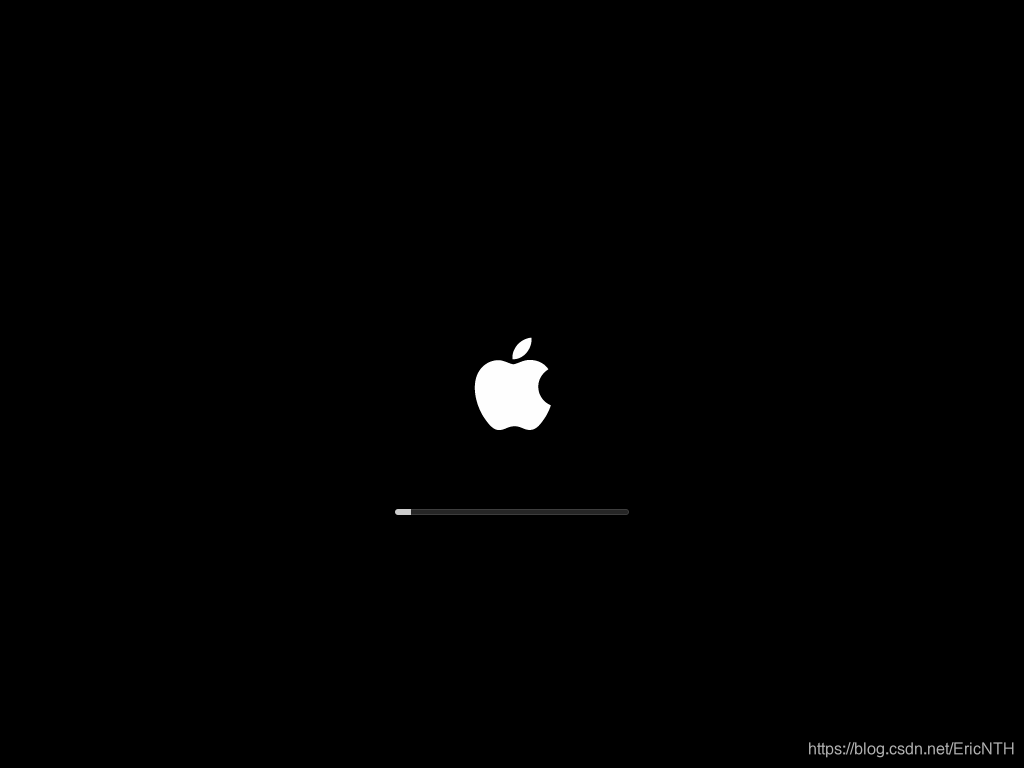
一 等进度条走完,继续。
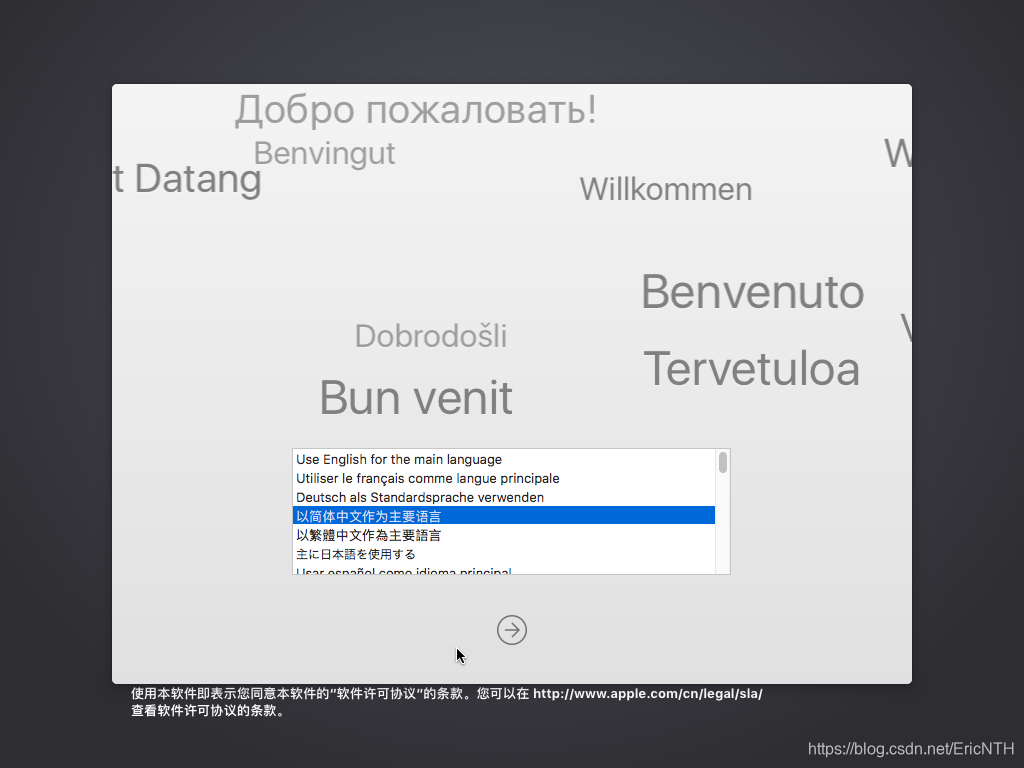
二 选择语言。
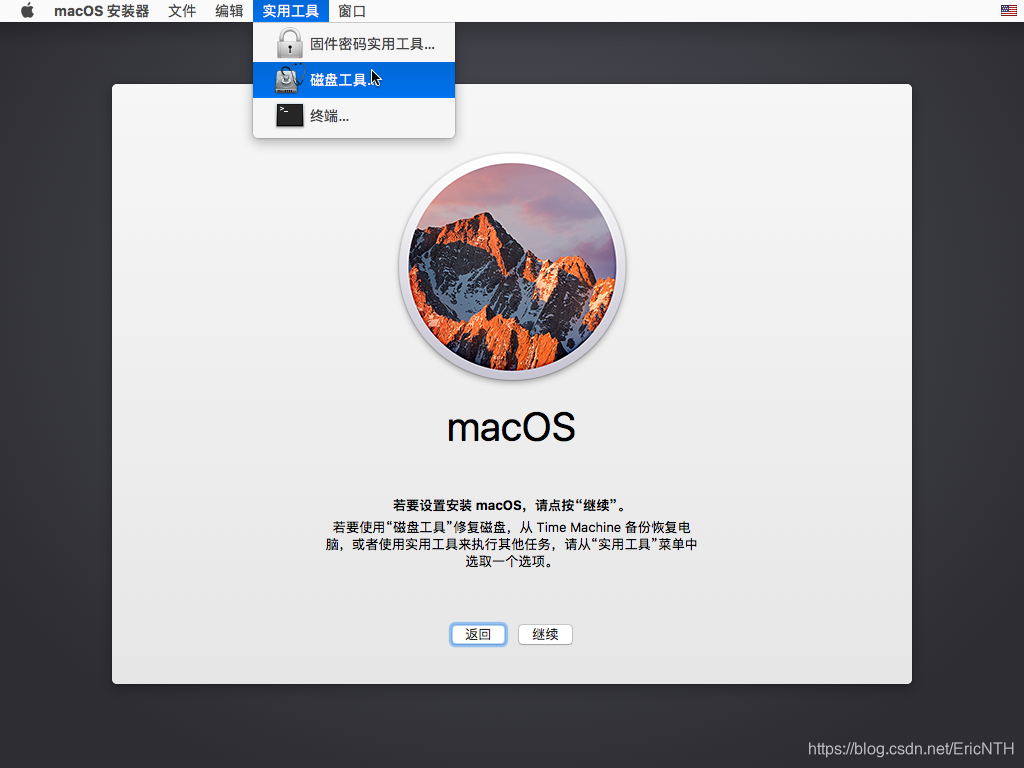
三 选择上面的实用工具–>磁盘工具。(苹果物理机可以不用,跳至 五)
四 选择你的那个磁盘(不要选那个安装光盘),点击抹掉。
格式和方案如下图。
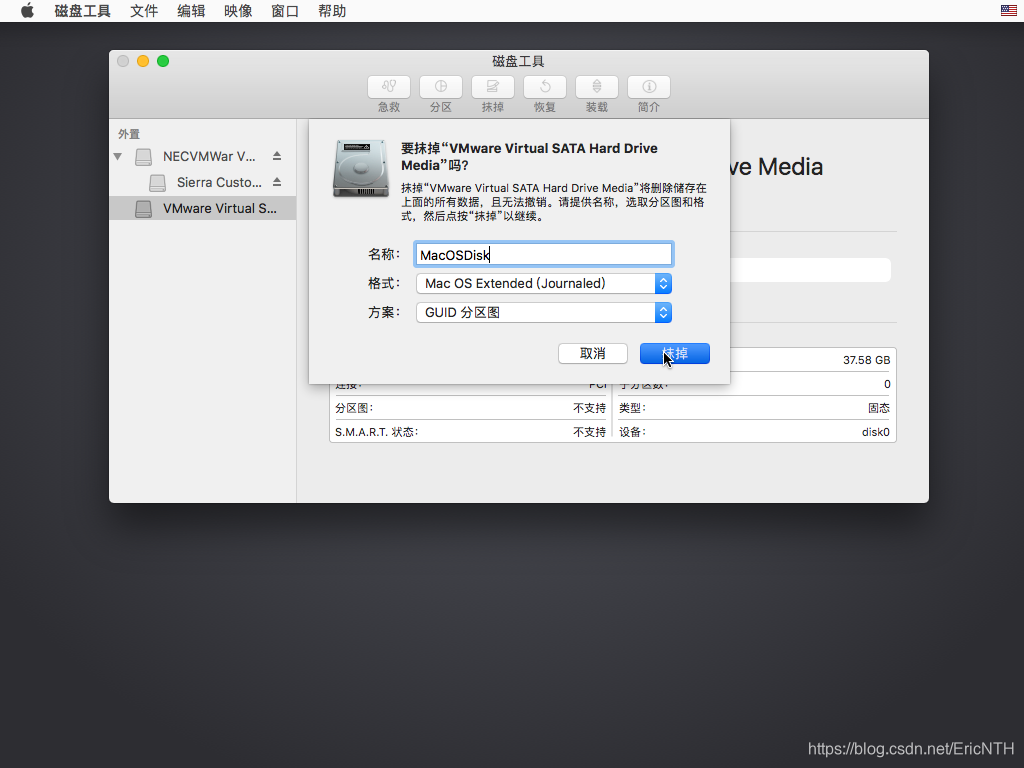
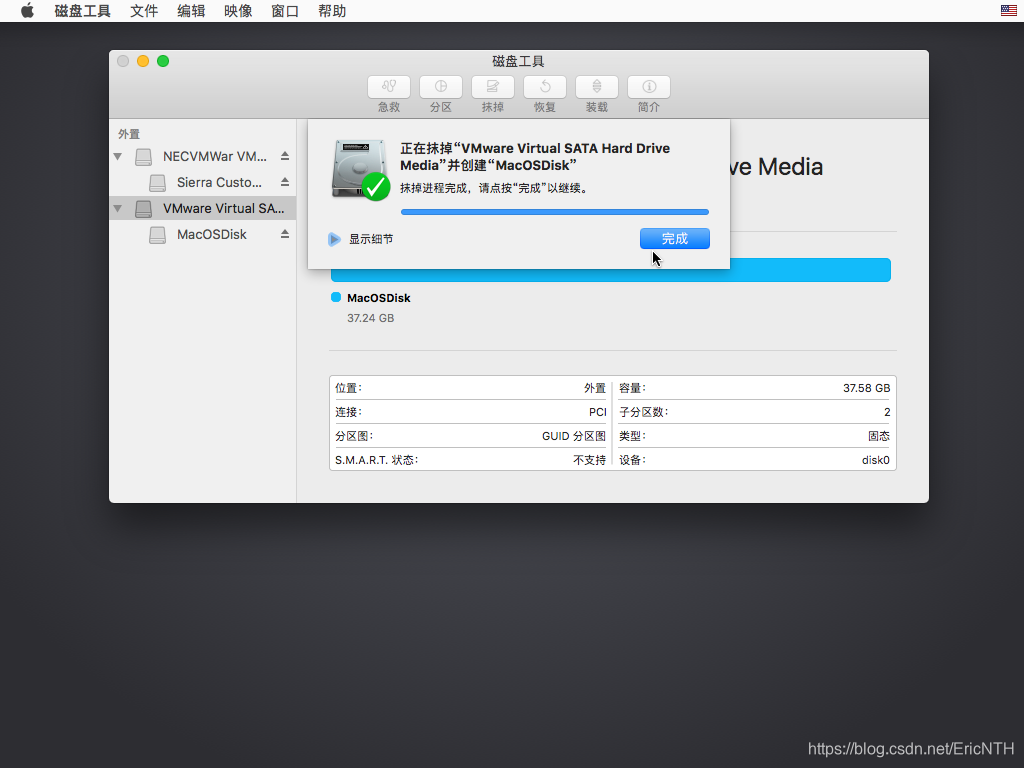
关闭磁盘工具。
 这篇博客详细介绍了如何在Mac上安装MacOS 10.13 High Sierra系统,包括选择语言、使用磁盘工具格式化磁盘、同意许可协议、设置地区和账户等关键步骤,整个过程大约需要20分钟。
Hello,大家好,今天我们又见面了!
欢迎关注我的公众号:Huayu_IT!里面有许多编程和计算机的有趣知识哦~
本文为EricNTH的原创博客,转载请注明出处!
我用的是MacOS10.13 High Sierra,其它版本基本没有区别哦!
一 等进度条走完,继续。
二 选择语言。
三 选择上面的实用工具–>磁盘工具。(苹果物理机可以不用,跳至 五)
四 选择你的那个磁盘(不要选那个安装光盘),点击抹掉。
格式和方案如下图。
关闭磁盘工具。
 1075
1075

 被折叠的 条评论
为什么被折叠?
被折叠的 条评论
为什么被折叠?
 到【灌水乐园】发言




 最低0.47元/天 解锁文章






 扫一扫
扫一扫


