


JDK 8 安装详细教程与新特性介绍
若有开发问题欢迎评论区私我,有求必应,共同努力!!!
一、Java 8 简介
Java 8(又称 JDK 1.8)是 Oracle 于 2014 年 3 月正式发布的 Java SE 平台的一个重要版本。它引入了众多新特性,极大提升了开发效率和代码简洁性,被认为是自 Java 5 以来最具革命性的版本。
主要新特性
-
Lambda 表达式
简化代码结构,引入函数式编程支持。 -
Stream API
提供高效处理集合数据的能力,支持顺序和并行操作。 -
新的日期时间 API
位于java.time包,更加易用且线程安全。 -
Optional 类
防止空指针异常,提升代码健壮性。 -
默认方法
接口中允许包含具有默认实现的方法。 -
方法引用
简化 Lambda 表达式,提升代码可读性。 -
Nashorn JavaScript 引擎
可在 JVM 上高性能运行 JavaScript。
二、JDK 8 安装教程(以 Windows 为例)
1. 检查是否已安装 JDK
按下 Win + R,输入 cmd 回车,输入:
java -version
如果提示未识别的命令,说明尚未安装。
2. 下载 JDK 8
- 访问 Oracle 官方或可信镜像下载页面:
https://www.oracle.com/java/technologies/javase/javase8u211-later-archive-downloads.html - 根据操作系统选择对应版本(Windows x64、x86 等),下载
.exe安装文件。
3. 安装 JDK 8
-
双击下载好的安装程序。
-
按提示点击 下一步。

-
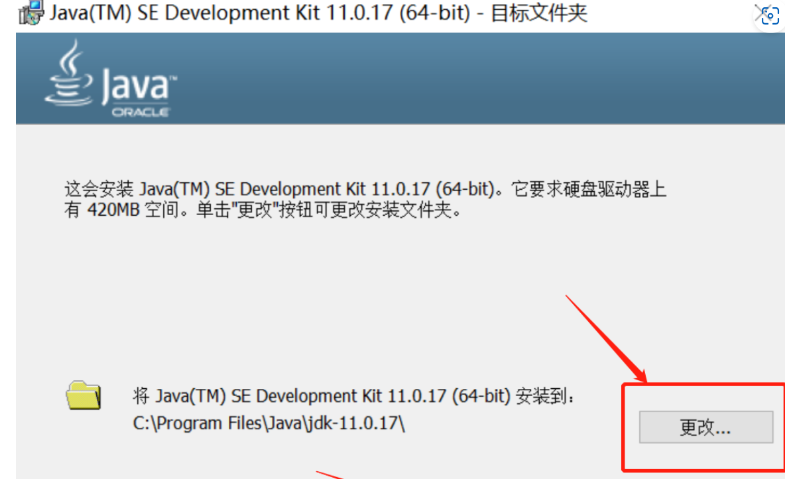
选择安装路径(建议路径如:
D盘)。
-
安装完成后记下安装路径。
4. 配置环境变量
-
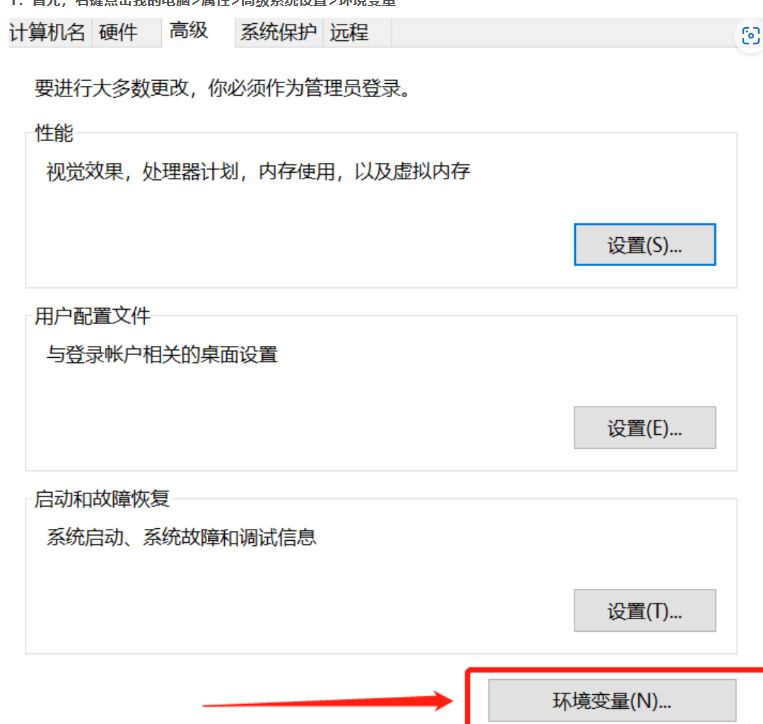
右键 此电脑 → 属性 → 高级系统设置 → 环境变量。
-
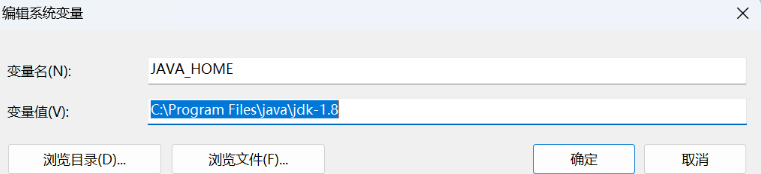
新建系统变量:
-
变量名:
JAVA_HOME -
变量值:你的 JDK 安装路径
-
-
编辑 Path,新增:
%JAVA_HOME%\bin
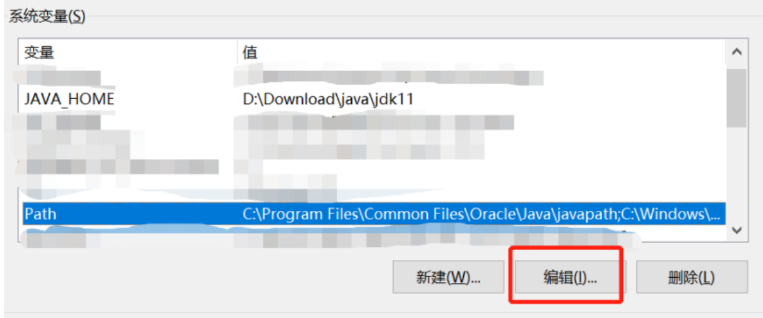

点击 确定 保存。
5. 验证安装
打开 cmd 输入:
java -version
如果显示类似:
java version "1.8.0_281"
Java(TM) SE Runtime Environment (build 1.8.0_281-b09)
Java HotSpot(TM) 64-Bit Server VM (build 25.281-b09, mixed mode)
则安装成功。
三、常见问题
- Q: 安装完成后 java -version 依然提示未识别?
检查 Path 是否正确配置,并重启命令行或电脑。 - Q: 可以同时安装多个版本 JDK 吗?
可以,注意配置JAVA_HOME与Path使用哪个版本。
四、参考资料
五、总结
Java 8 的发布为 Java 注入了强大的函数式编程特性及集合处理能力,是现代 Java 编程的重要基础。掌握 Java 8 对于高效开发至关重要。
vase/javase8-archive-downloads.html)





 扫一扫
扫一扫


 5861
5861

 被折叠的 条评论
为什么被折叠?
被折叠的 条评论
为什么被折叠?
 到【灌水乐园】发言





