





RTF(Rich Text Format)是一种常见的文档格式,广泛应用于文本编辑和文档交换中。在某些场景下,我们需要将RTF文档转换为图片格式,例如生成文档预览、创建缩略图或将文档内容嵌入到图像处理流程中。本文将介绍如何使用 C# 和免费 .NET 库来实现这一功能。
Free Spire.Doc for .NET 是一个功能强大且免费的.NET文档处理库,支持创建、读取、编辑和转换Word文档(包括RTF格式)。虽然免费版本有一些限制(如最多支持500个段落和25个表格),但对于基本的RTF到图片转换任务来说完全足够。
环境准备
1. 安装 Free Spire.Doc
推荐通过 NuGet 包管理器安装,步骤如下:
- 打开 Visual Studio,创建任意. NET 项目(如控制台应用);
- 右键项目 → 管理 NuGet 程序包 → 搜索 “Free Spire.Doc”;
- 选择对应版本(建议最新稳定版),点击“安装”。
也可通过NuGet命令行安装:
Install-Package FreeSpire.Doc
2. 创建 C# 项目
创建一个 .NET 控制台应用程序或任何其他类型的 .NET 项目。
RTF 到图片转换的实现
1. C# 示例代码
以下是完整的 RTF 转图片代码,支持将 RTF 文档的每一页转换为独立的 PNG 图片:
using Spire.Doc;
using System.Drawing;
using System.Drawing.Imaging;
using Spire.Doc.Documents;
using System;

namespace ConvertRtfToImage
{
    class Program
    {
        static void Main(string[] args)
        {
            try
            {
                // 1. 创建Document实例,用于加载和处理RTF文档
                Document document = new Document();

                // 2. 加载本地RTF文件(注意:此处可替换为你的RTF文件路径)
                // 建议使用绝对路径,避免相对路径导致的文件找不到问题
                document.LoadFromFile("清单.rtf");

                // 3. 将RTF文档转换为图片数组,指定图片类型为Bitmap
                Image[] images = document.SaveToImages(ImageType.Bitmap);

                // 4. 遍历图片数组,逐个保存为PNG格式文件
                for (int i = 0; i < images.Length; i++)
                {
                    // 定义输出文件名,按页码命名(如image-0.png、image-1.png)
                    string outputFile = string.Format("Images\\image-{0}.png", i);
                    // 保存图片,指定格式为PNG
                    images[i].Save(outputFile, ImageFormat.Png);
                    // 释放图片资源,避免内存泄漏
                    images[i].Dispose();
                }

                Console.WriteLine("RTF转图片成功!");
            }
            catch (Exception ex)
            {
                Console.WriteLine("转换失败:" + ex.Message);
            }
            Console.ReadLine();
        }
    }
}
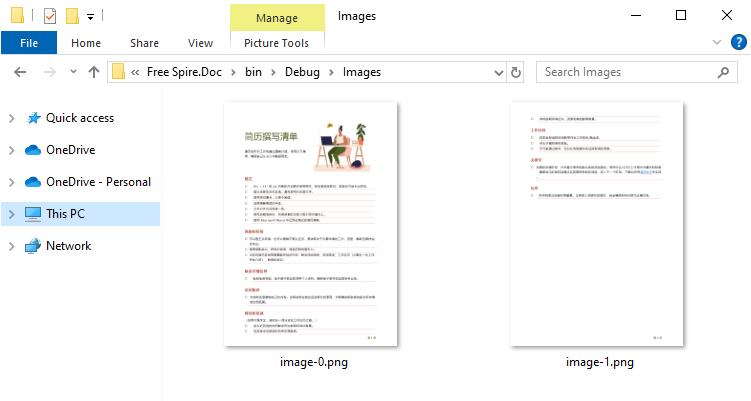
2. 核心代码解析
• LoadFromFile:加载本地 RTF 文件
• SaveToImages:将文档的每一页转换为一个 Image 对象,返回图片数组
• Image.Save():指定保存格式为 ImageFormat.Png,也可改为 ImageFormat.Jpeg 等
• Dispose():释放 Image 资源,防止大量转换时内存溢出
3. 转换指定页面
如果仅需转换指定页面,仅需在 SaveToImages 方法中传入 pageIndex 参数即可:
# 转换第二页
Image targetImage = document.SaveToImages(0, ImageType.Bitmap);
4. 图片格式扩展
若需要转换为 JPG 格式,只需修改两处:
// 1. 保存格式改为Jpeg
images[i].Save(outputFile, ImageFormat.Jpeg);
// 2. 文件名后缀改为jpg
string outputFile = string.Format("image-{0}.jpg", i);
5. 复杂 RTF 内容处理
若 RTF 包含表格、图片、特殊字体等内容:
• 确保系统安装了对应的字体,避免文字显示异常;
• 可通过调整Document的页面设置,优化转换后的图片排版:
// 设置页面大小为A4
document.Sections[0].PageSetup.PageSize = PageSize.A4;
结语
本文通过 Free Spire.Doc for .NET 结合 C# 实现了 RTF 到图片的快速转换,整个过程代码简洁、易上手,无需依赖 Office 组件,适合各类.NET 项目集成。该方案可广泛应用于文档预览系统、在线文档转换工具、批量文档处理等场景。
如果需要进一步扩展功能,比如批量转换多个 RTF 文件,只需在核心代码基础上稍作调整即可。更多文档操作示例可查看该库中文教程合集。





 扫一扫
扫一扫


 2057
2057

 被折叠的 条评论
为什么被折叠?
被折叠的 条评论
为什么被折叠?
 到【灌水乐园】发言





