





 本文介绍了如何制作出引人注目的PPT时间轴,包括调整节点样式、线条样式和事件样式。通过放大节点、更换图形、添加阴影、使用波浪线、S型曲线或阶梯形状等创新方式,以及调整事件样式,可以创建出丰富多样的时间轴。文章提供了一种利用亿图图示模板和工具进行设计的方法,并推荐了亿图图示模板社区作为寻找灵感和模板的资源库。
无论是做企业宣传PPT,还是做个人介绍PPT,经常都需要用到时间轴。

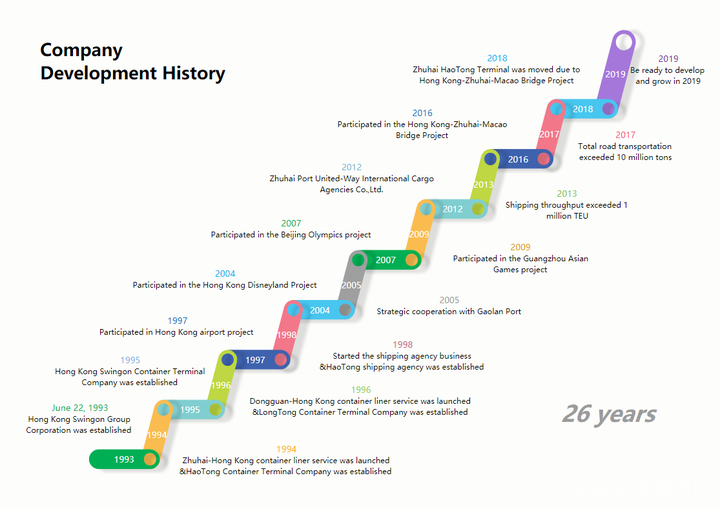
这是别人家做的PPT时间轴 :
而我们自己的PPT时间轴,往往却是这样的 :
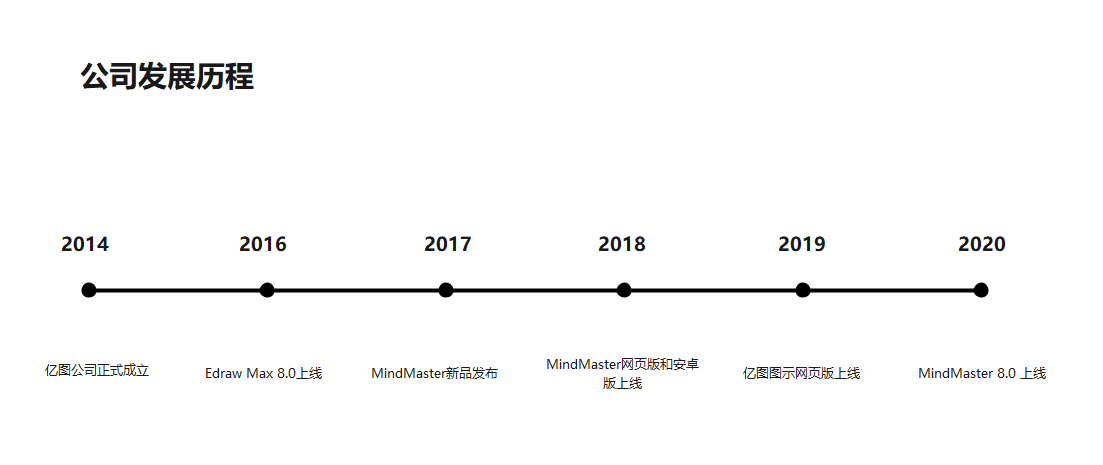
其实,要让PPT时间轴摆脱这种寡淡并不难。关键是脑洞要大,然后结合亿图图示的时间轴模板,新手也能快速画出高大上的时间轴。
接下来,一起进入“脑洞时刻”~
一个完整的时间轴,包含时间线、时间点和对应事件三个要素。
而脑洞,就可以从这三个要素出发:
01 调整节点样式
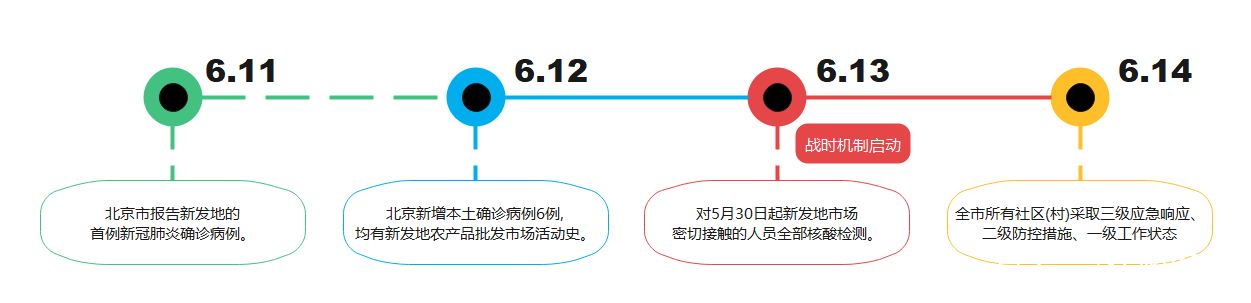
可以放大时间节点的圆形;
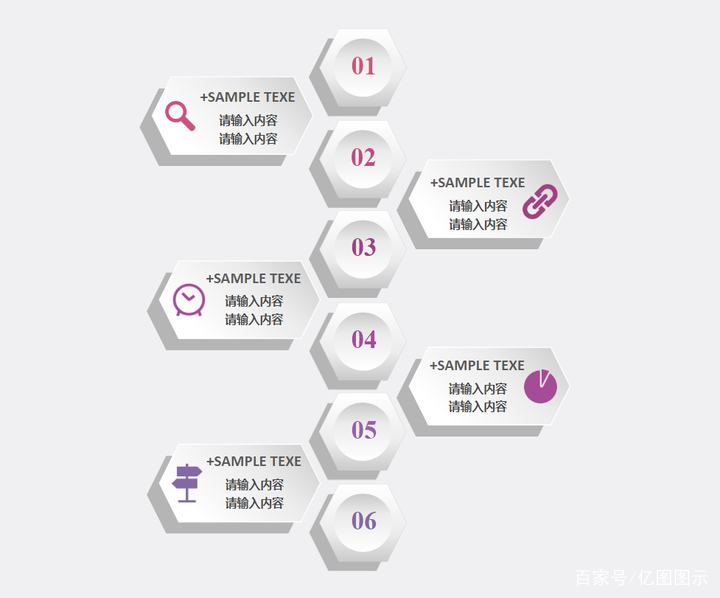
或者将时间节点的圆形替换成其他图形,并且在其中添加年份或图标(亿图图示内置了图标库,直接调用即可),整个页面就会生动很多;
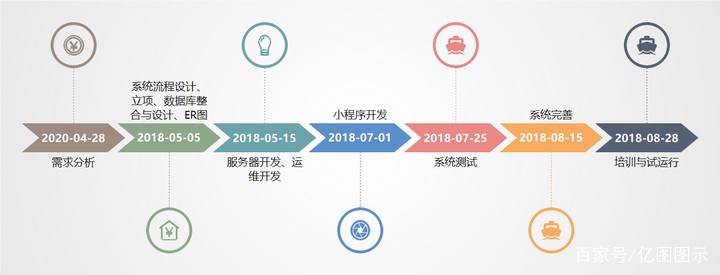
还可以给图形添加阴影,制造立体感。
02 调整线条样式
根据自己的绘图需求,时间轴不一定都要采用横平竖直的线条,还可以让线条“动”起来,比如:
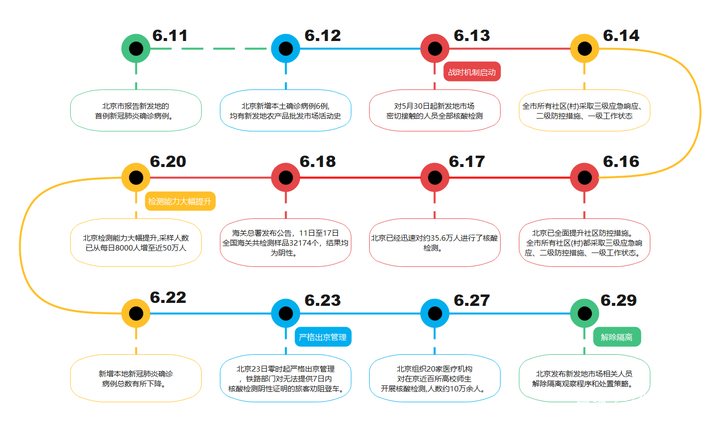
可以将线条替换成波浪线,来表现事件发展的波折;
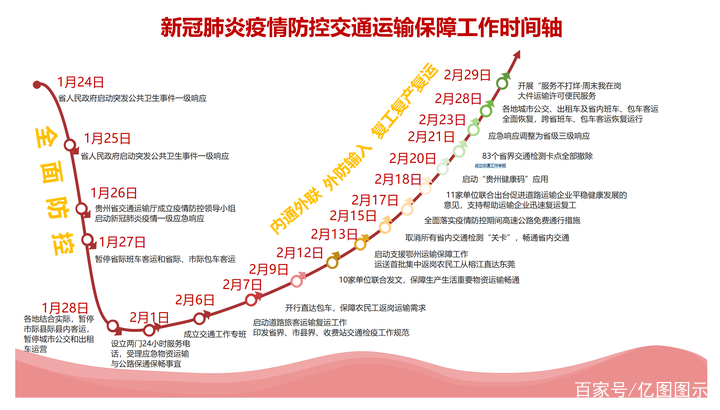
可以将直线替换成S型曲线,充分利用画布空间,适合节点较多的时间轴;
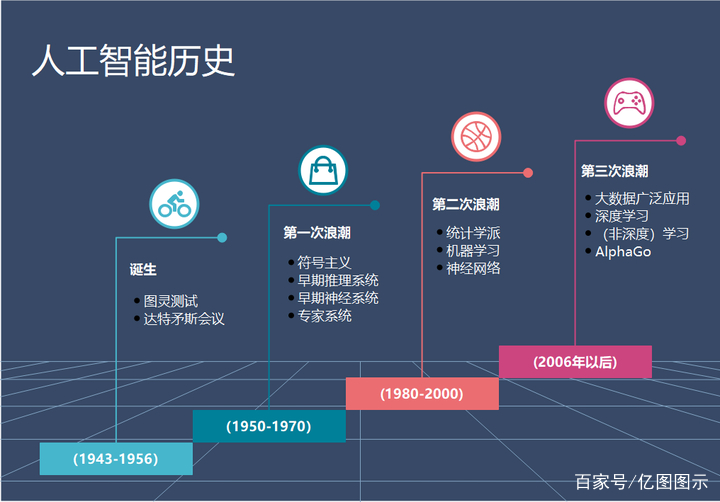
还可以将线条替换成铰链或阶梯的形状,表示事件的向上发展。
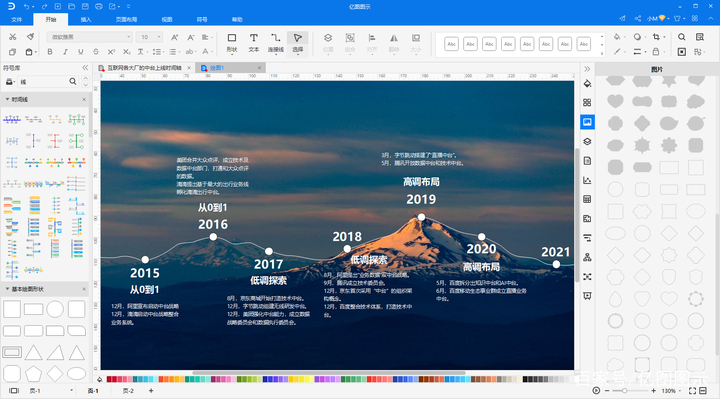
此外,我们还可以通过插入背景图片,根据图片内具有“线条特征”的素材来确定线条的形状。具体步骤如下:
1)顶部菜单栏选择“插入>图片”;
2)选中插入的图片,右键选择“发送至图层-背景”;
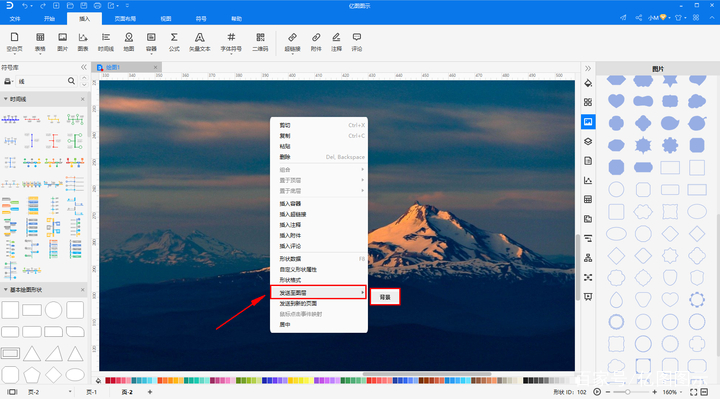
3)再次右键,选择“页面适应到绘图”;
4)顶部菜单栏选择“符号>铅笔工具”,然后根据山脉的走向画出一条曲线(铅笔工具画出来的线条会自动吸附山脉,不用担心画出来的曲线歪歪扭扭)
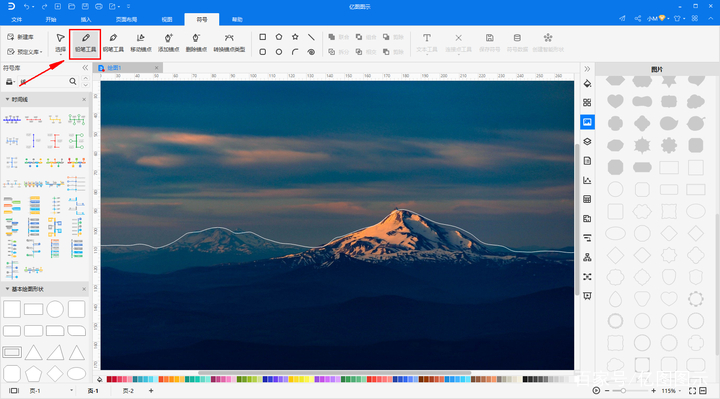
5)最后一步,在曲线上确定节点和事件即可。
03 调整事件样式
事件样式一般根据节点样式和线条样式进行针对性调整。
比如前面的案例中,就有给事件描述增加边框的;
但如果节点本身比较简单,或者节点就是图标的话,还可以尝试将时间和事件放在同一图形内。
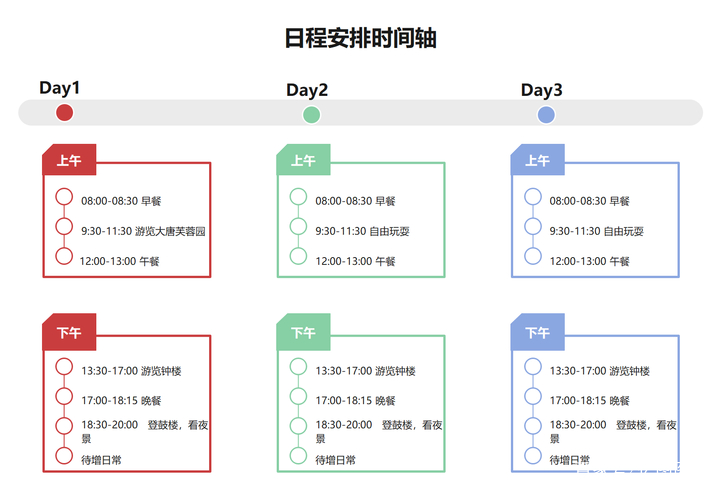
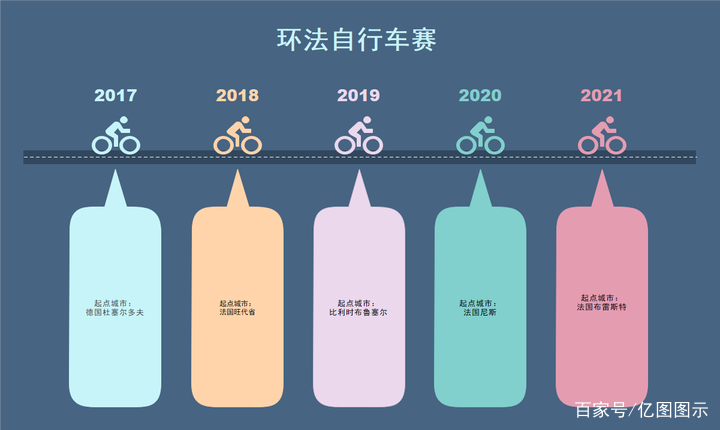
前面罗列的10个时间轴模板,都来自 亿图图示模板社区 中的作品,用户可以一键使用,以及一键导出为图片/PPT格式。
当然,节点、线条和事件的样式还有很多,由此可以组合形成的时间轴类型更是多样。
如果大家想要找到更多好看的时间轴模板,欢迎到 亿图图示模板社区 中搜索关键词“时间线/轴”,PC端和网页端都可以哟~
edrawmax.cn/templates/





 扫一扫
扫一扫


 2万+
2万+

 被折叠的 条评论
为什么被折叠?
被折叠的 条评论
为什么被折叠?
 到【灌水乐园】发言





