





 本文介绍了如何使用亿图图示高效绘制公司组织结构图,包括新建、创建结构、增加下属、自定义显示域、修改显示选项、替换文字、调整布局、修改主题风格、修复连接线样式、添加标题、插入其他符号和调整页面布局等步骤,让绘制工作变得简单快捷。
还在用PPT、Word和Excel画企业组织结构图吗?
对于人力资源的同事来说,画组织结构图是一键非常头疼的事情,尤其是对于一些大公司和人员变动较大的公司来说,需要经常更换组织结构图,每次变动都要耗费大量的时间和精力去重新绘图。
其实绘制织结构图很简单,之所以难是因为没有找对工具和方法!今天小编就教你如何用亿图图示轻松绘制一个既美观又专业的组织结构图!
下图是一个简单的组织结构图,小编就以此为例,详细讲解一下好看清晰、实用的公司组织结构图是怎么画出来的。

1、新建组织结构图

2、创建组织结构
从左侧符号库中,双击或者拖拽一个“职位”图形到绘图页面。

3、增加下属
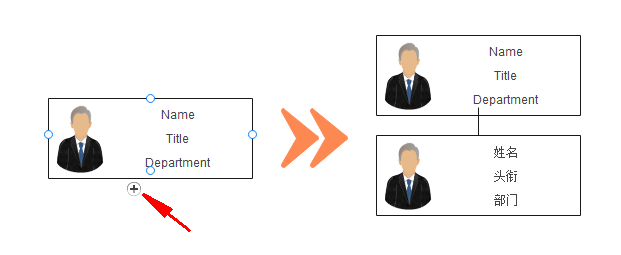
将鼠标移动到图形上,就会出现一个“+”按钮,点击,即可快速创建一个下属。
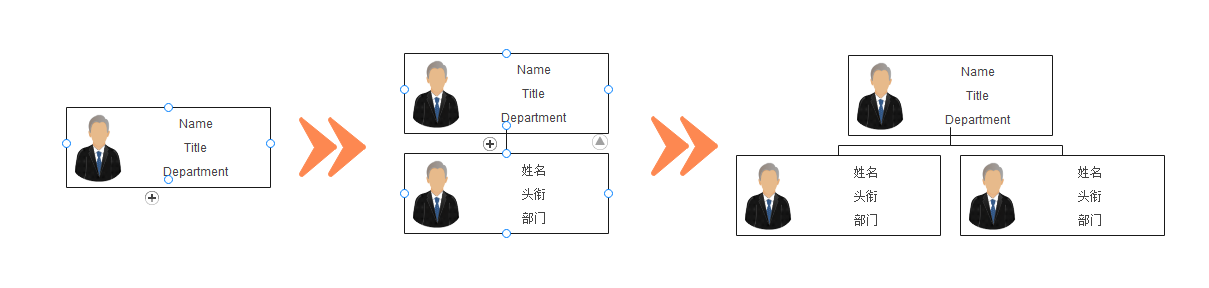
点击多次按钮,可添加多个同级下属,如下图所示:
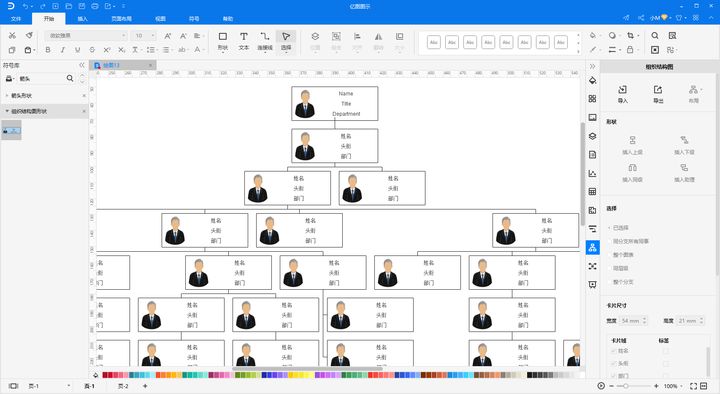
同理,按照此操作一级一级的添加下属,就可以得到一个大概的组织结构框架:
4、自定义显示域
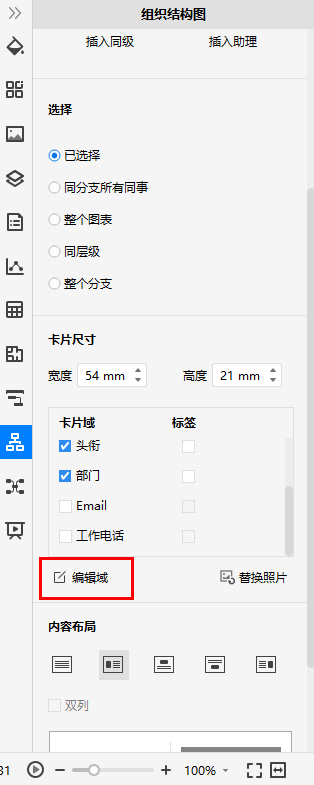
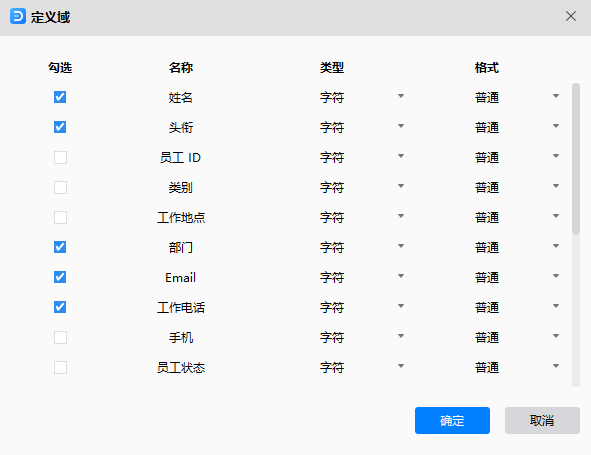
选中组织结构图,在右侧的“组织结构图”菜单,选择“编辑域”,即可在弹出的“定义域”面板中给形状添加可显示的属性。
5、修改显示选项
点击显示选项,会弹出一个窗口,在定义域中添加的形状属性会全部显示出来,在这个界面可以选择需要显示的属性,也可以对各属性显示的字体样式、颜色、排列顺序进行调整。
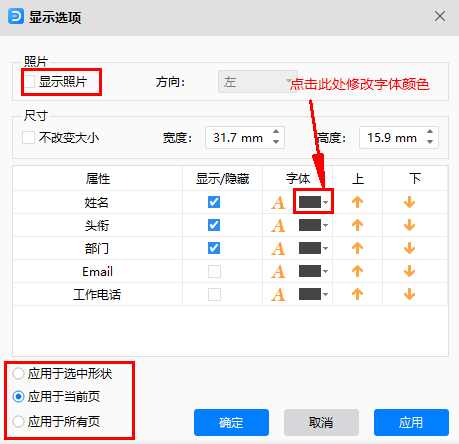
温馨提示:此操作可以适用于全部形状,也可以适用于选中的形状。
6、替换文字
单击选中需要修改文字的形状,直接输入文字就可以了。双击该形状也可以输入文字。
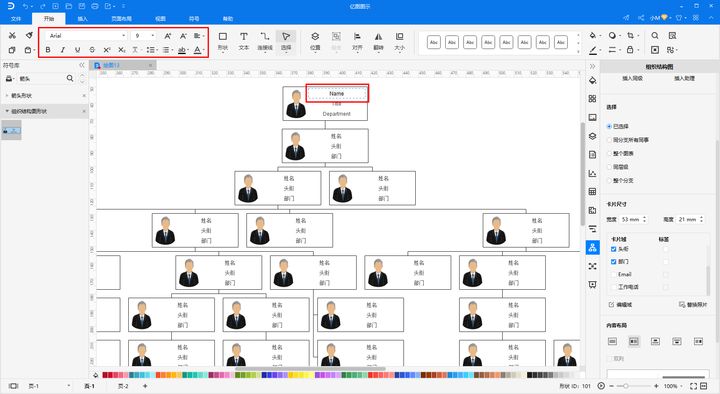
温馨提示:如果绘图页面显示比例小于100%,在输入文字时,页面会自动还原到100%的状态。
7、调整布局
点击“市场营销部门”,在组织结构菜单的布局设置中,选择需要的布局类型。同理,按照此方法,将其他需要调整的形状进行设置就可以了。
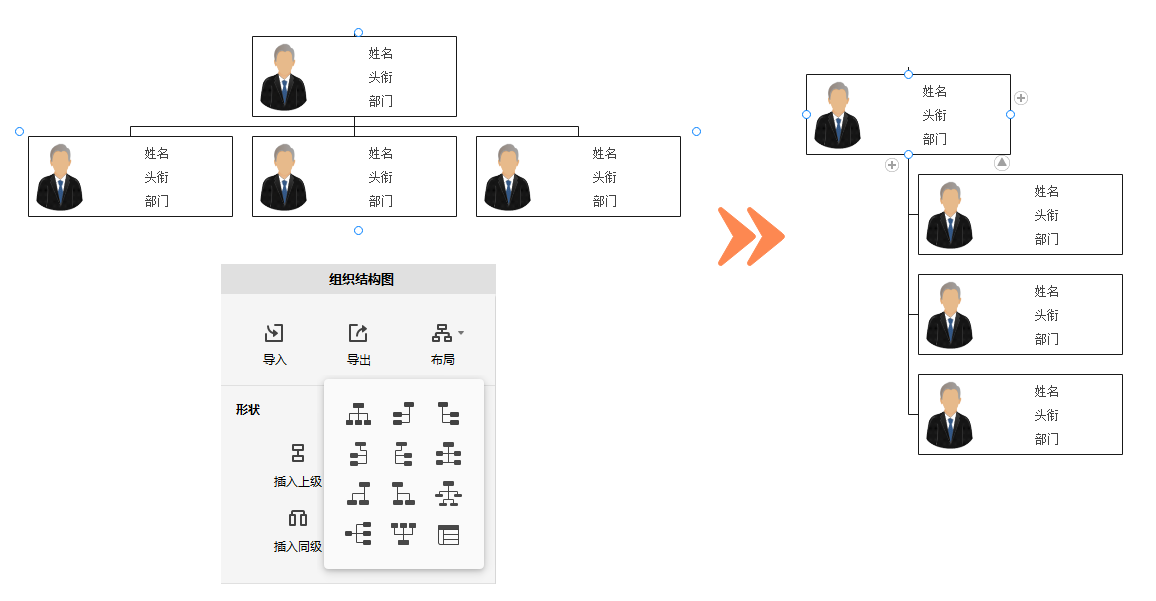
温馨提示:Ctrl+A键,全选整个组织结构图,可以一键进行调整整个布局,按住鼠标左键,选中需要调整的形状,可以对选中区域的形状进行修改。
8、修改主题风格
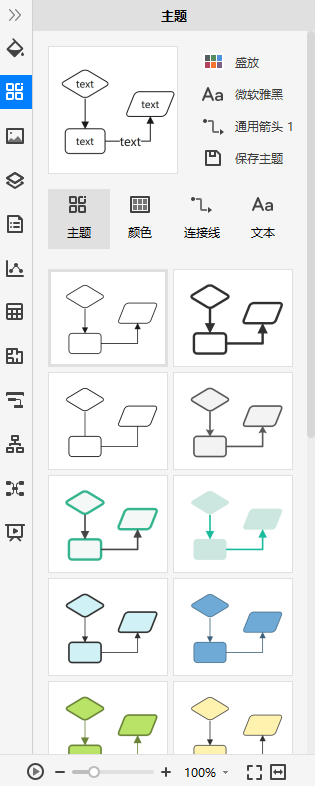
使用模板绘制的组织结构图的颜色,是软件默认主题的风格,可以在“页面布局”的主题设置中进行修改。
9、修连接线样式
选中需要修改的连接线,打开软件右侧工具栏,选择线条工具。
在这里,可以对连接线、线条的颜色、宽度、透明度、线头样式、箭头样式等属性进行修改。
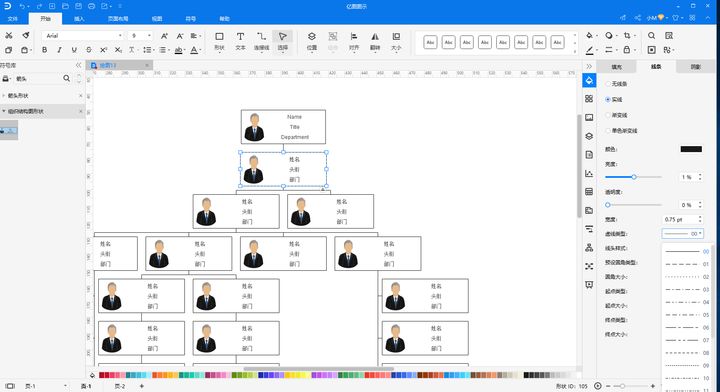
温馨提示:通过“页面布局”菜单下的“连接线”工具,修改的样式会对整个绘图页面的连接线起作用,如果只需要对特定的连接线进行修改的,不建议从这里修改。
10、为组织结构图添加标题
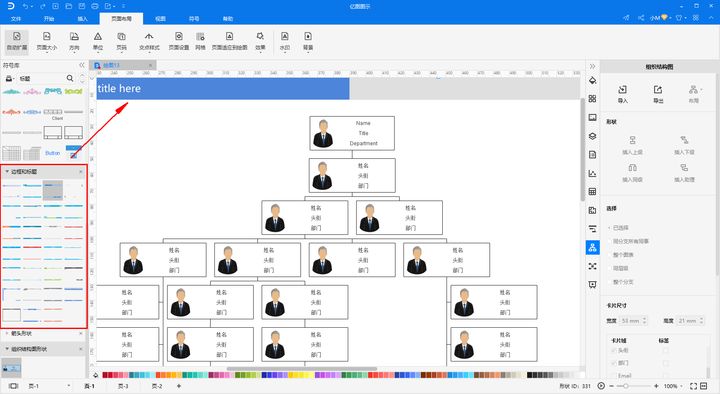
从符号库中,选择一个标题条类型,将其拖拽至绘图页,标题条的颜色会根据已经设置好的主题颜色自动修改。双击标题的文字可对文字进行修改。
11、添加其他符号
在符号库旁边的搜索框中,输入需要插入的符号名字,将需要的图形拖到绘图页。
温馨提示:两个图形若重叠显示,如上图所示的情况,可以通过“开始”–“置于顶层/底层”的方法决定图片显示的先后顺序。
12、调整页面布局
所有图形都画好之后,难免会发现,有些地方会多出很多空白的地方,图形显示位置不在居中位置,怎么办呢?
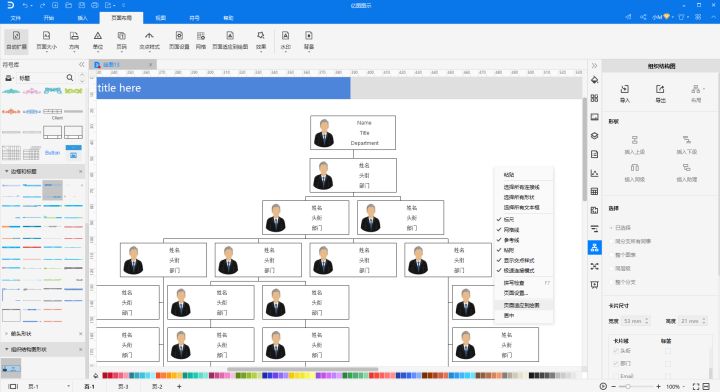
很简单,鼠标右键,选择页面适应到绘图,或者在“页面布局中”选择页面适应到绘图。
然后,再全选所有的图形,点击“开始”菜单的”居中“设置”,就可以将整个图形居中显示了。
以上方法,只是亿图图示的一种基本操作方法,除了组织结构图模板、例子,还可以通过一键导入数据快速创建,点击查看教程▼▼
亿图图示:教程 | 如何用Excel数据,快速制作出组织结构图?(在我其他文章中已发)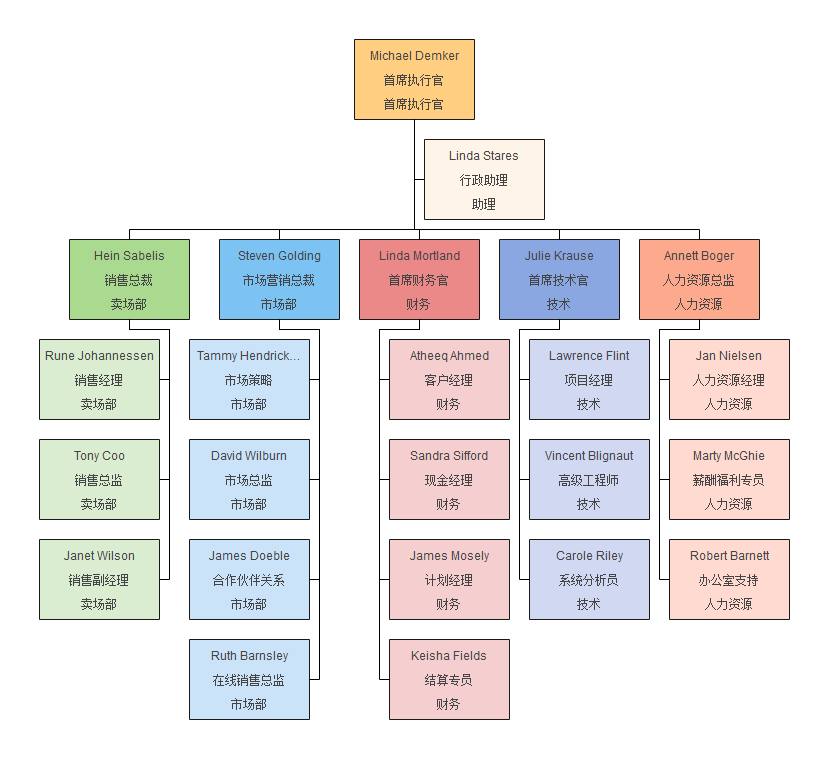





 扫一扫
扫一扫


 2万+
2万+

 被折叠的 条评论
为什么被折叠?
被折叠的 条评论
为什么被折叠?
 到【灌水乐园】发言





