


一、实验要求
-
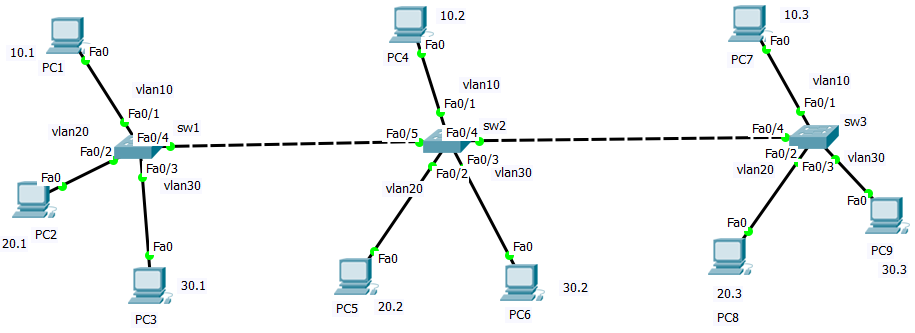
要求有三台交换机,交换机之间相互连接,每台交换机上连接三个PC,即一共九台PC,要求每台交换机的端口都划分三个vlan:vlan10,vlan20,vlan30。
-
现在要求同一局域网中,不同的VLANID之间无法通信,相同的VLANID间即使跨交换机也可以实现通信
-
如图所示:
二、实验步骤
1.搭建网络,连接设备
2.给sw1配置vlan及trunk
-
打开交换机sw1的命令行窗口,输入以下命令创建vlan,再将连接了主机的端口加入对应的vlan
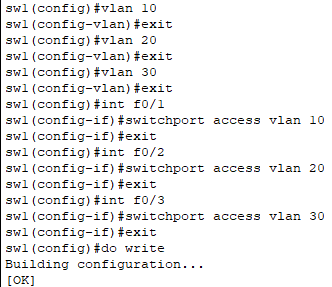
真实环境中可以一次性输入
vlan 10,20,30创建多个vlan,但思科模拟器只支持一个一个创建 -
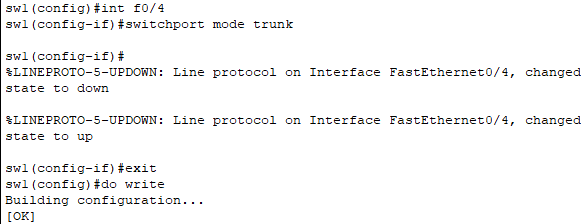
进入连接交换机的端口配置模式,输入以下命令为端口配置Trunk
-
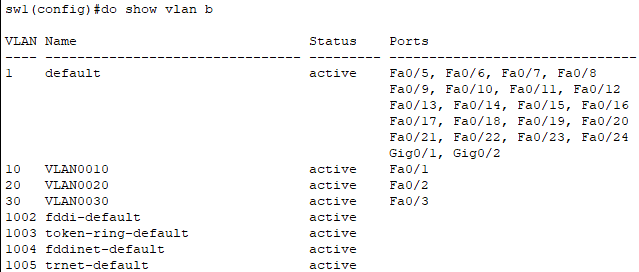
查看vlan表查看是否配置成功:f0/1,f0/2,f0/3端口分别加入了vlan10,vlan20,vlan30;且f0/4由于已经配置成中继端口,所以不属于任何vlan,即不会出现在vlan表中
3.给sw2配置vlan及trunk
-
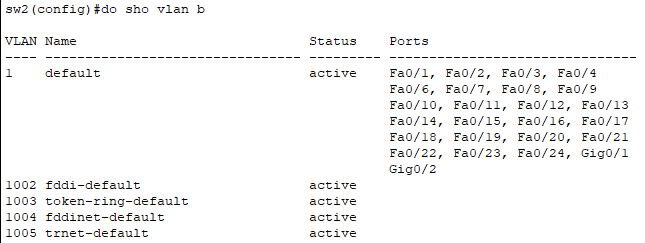
先查看一下vlan表:发现在未进行任何配置的默认情况下,交换机已经开启了vlan技术,且所有的端口默认加入vlan1,但此时会发现f0/5端口即sw2连接sw1的端口,已经不在vlan表中,即当我们配置sw1的中继端口时,此软件会自动将连接的sw2交换机的端口也配置成中继端口,但是现实中需要我们手动配置另一端的中继端口
-
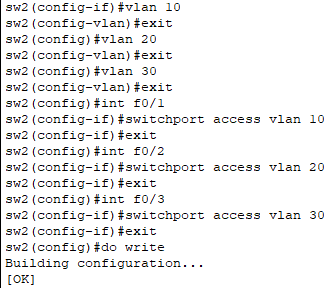
创建vlan,再将连接了主机的端口加入对应的vlan
-
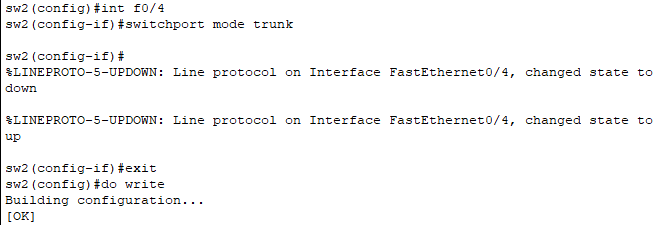
再进入sw2的f0/4端口将此端口配置trunk
-
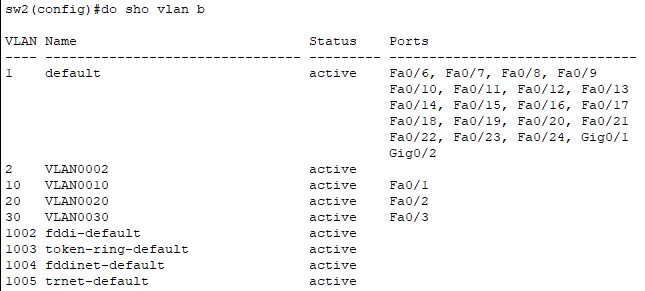
再次查看vlan表确认是否配置完成:确认sw2的接入端口和中继端口都已经配置完成
4.给sw3配置vlan及trunk
-
先查看sw3的vlan表:发现同样的f0/4端口已经自动配置成了trunk端口,其他的都是默认加入vlan1
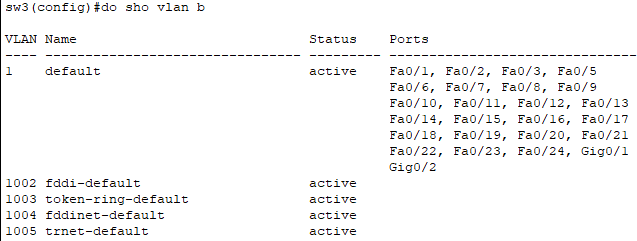
-
创建vlan,再将连接了主机的端口加入对应的vlan
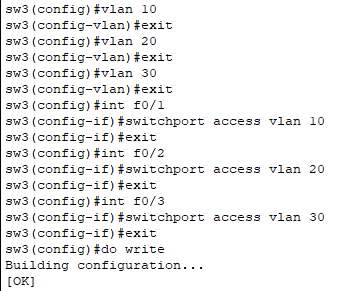
-
查看vlan表查看是否配置成功
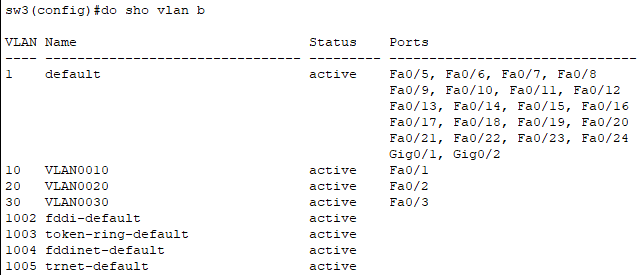
5.验证相同的VLANID间即使跨交换机也可以实现通信
-
PC1向PC4和PC7通信:成功
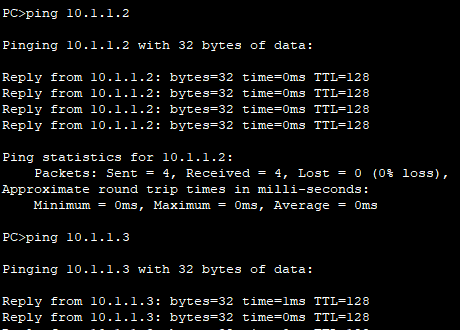
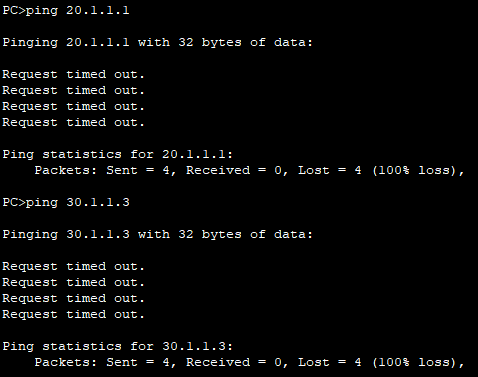
6.验证不同的VLANID之间无法通信
-
PC1向PC2和PC9通信:失败





 扫一扫
扫一扫


 1720
1720

 被折叠的 条评论
为什么被折叠?
被折叠的 条评论
为什么被折叠?
 到【灌水乐园】发言





