



 本文介绍了如何在Eclipse中设置选中文本的背景色,以及当选择一个变量名时,如何使所有相同变量名高亮显示的步骤,通过调整 Preferences 中的相关设置来实现个性化视觉效果。
**
一、Eclipse设置文本被选中后的背景色
**
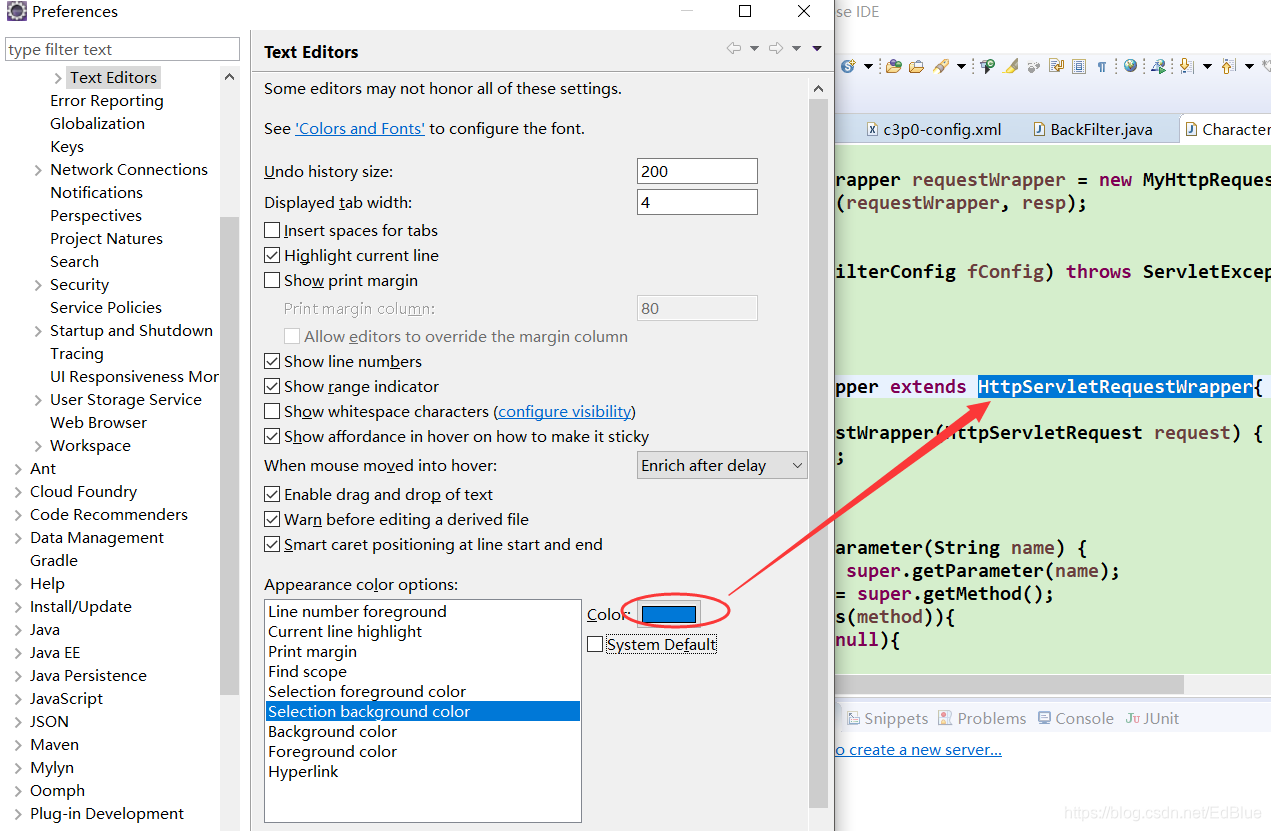
效果如图
1.如图,选择“window”->“Preferences”

2.选择“General”->“Editors”->“Text Editors”

3.如图,->“Select background color”,然后去掉“System default”前面的选择按钮

4.点击Color后面的选择框并弹出的对话框内选择你想要的颜色,点击"Apply"->"Ok"就能看到想要的效果了

二、选中一个变量名,选中的相同变量都高亮显示
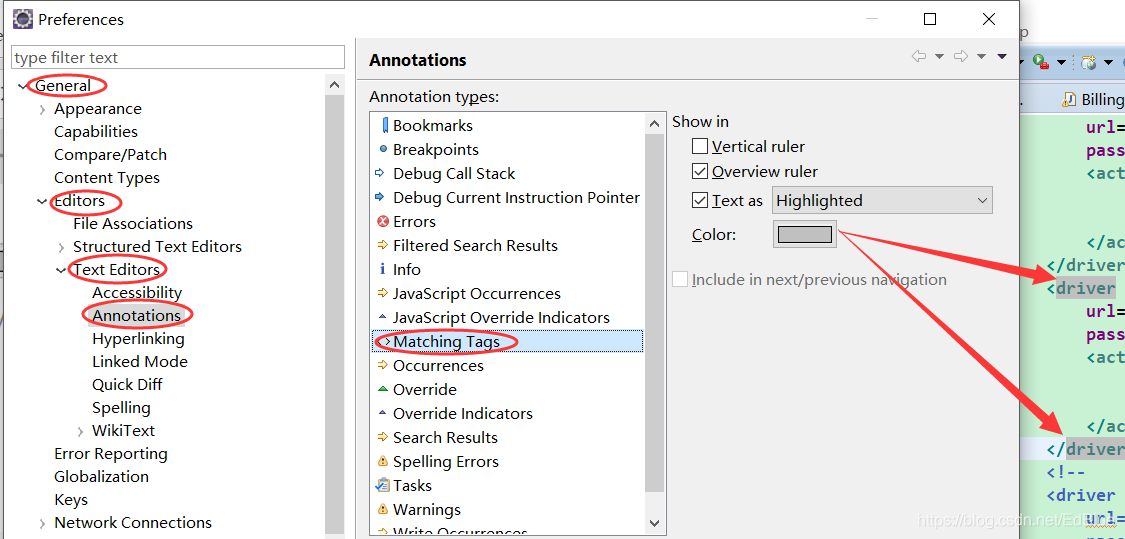
效果如图
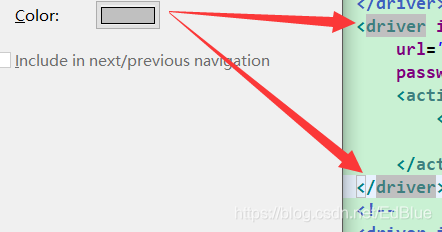
步骤:“Window”–> “Preferences”–> “General”–> “Editors”–>“ Text Editors”–> “Annotations”–>“Matching tags”:设置想要的颜色





 扫一扫
扫一扫


 1102
1102

 被折叠的 条评论
为什么被折叠?
被折叠的 条评论
为什么被折叠?
 到【灌水乐园】发言





