


 本文介绍了如何通过腾讯云的CFS(Cloud File System)创建并挂载分布式文件系统,以减轻EasyDSS项目中视频合成处理对CPU的高负载。详细步骤包括在Linux和Windows上挂载CFS,以及挂载后的测试,适用于媒体处理和内容管理等场景。
我们接触到的部分EasyDSS项目中需要频繁的对视频做合成处理,但是使用单一服务器会导致CPU占用率一直处于高负载的状态,因此需要采用分布式系统来减小web服务器的CPU负载,需要快速的同步录像视频文件。
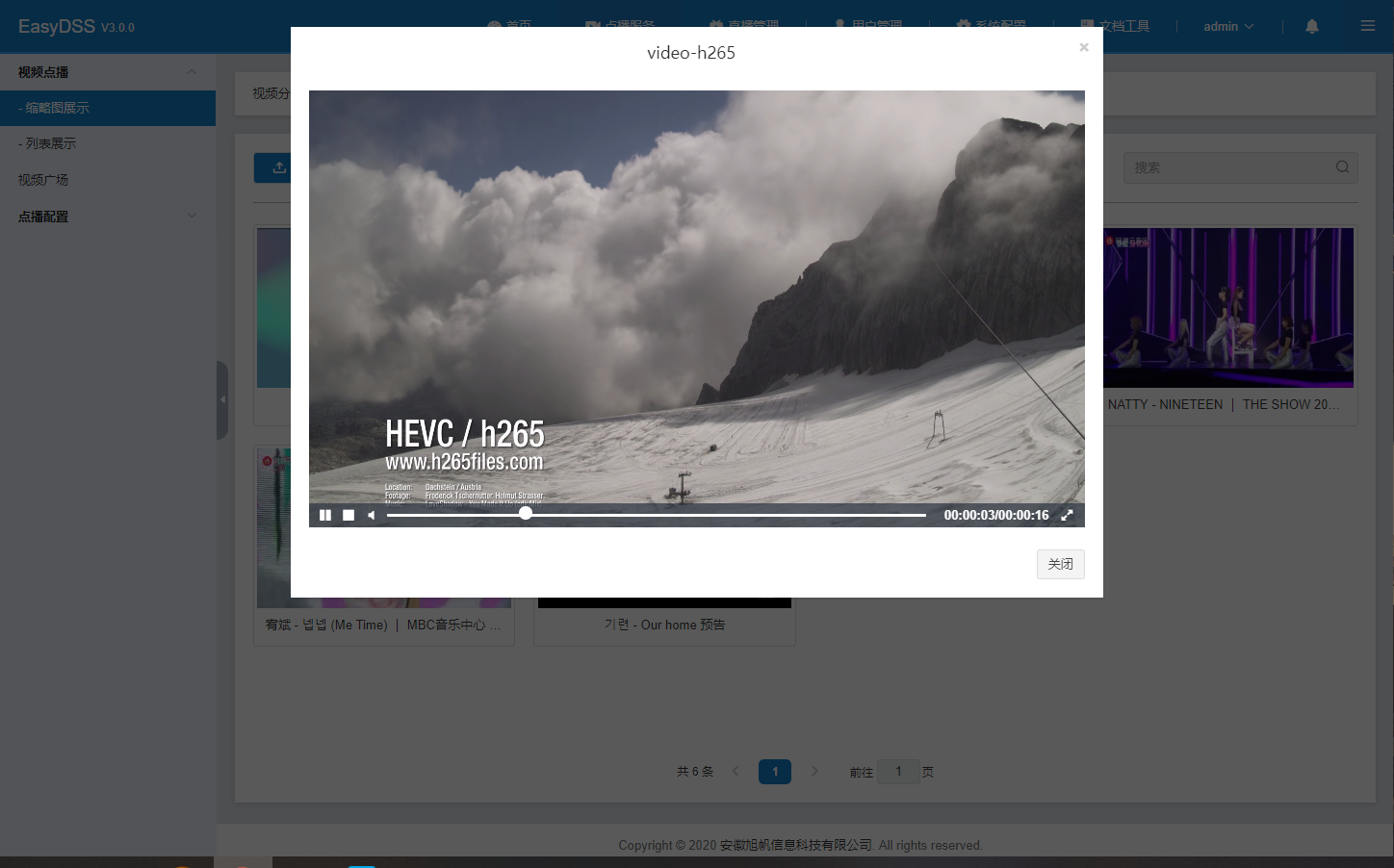
本文我们就采用CFS搭建EasyDSS的分布式文件系统。CFS提供了可扩展的共享文件存储服务,支持弹性容量和性能的扩展,现有应用无需修改即可挂载使用,是一种高可用、高可靠的分布式文件系统,适合于大数据分析、媒体处理和内容管理等场景。本文复原一下我们的搭建方法。
一、创建文件系统
1.登录腾讯云账号
2.选择文件存储
3.选择文件系统
4.点击创建->选择文件系统类型->设置->选择资源包
这里需要注意的是,CFS的地域和区域选择,必须和CVM云服务器处于同一内网网段。


二、Linux上挂载文件系统
1.确认cvm服务器的网络可达性,使用 telnet命令验证。同时确保CVM开放以下端口;

2.确认服务器已安装nfs-utils或nfs-common
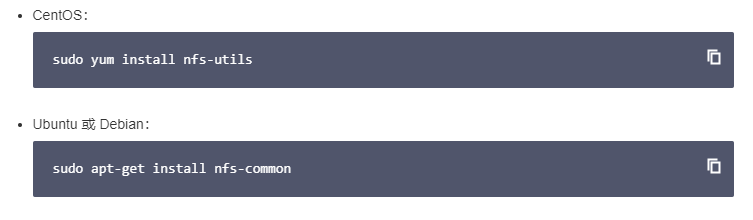
3.创建挂载目录
自行选择需要的目录位置创建挂载目录,
示例: Mkdir /path/EasyDssData
4.挂载CFS系统

三、Windows上挂载文件系统
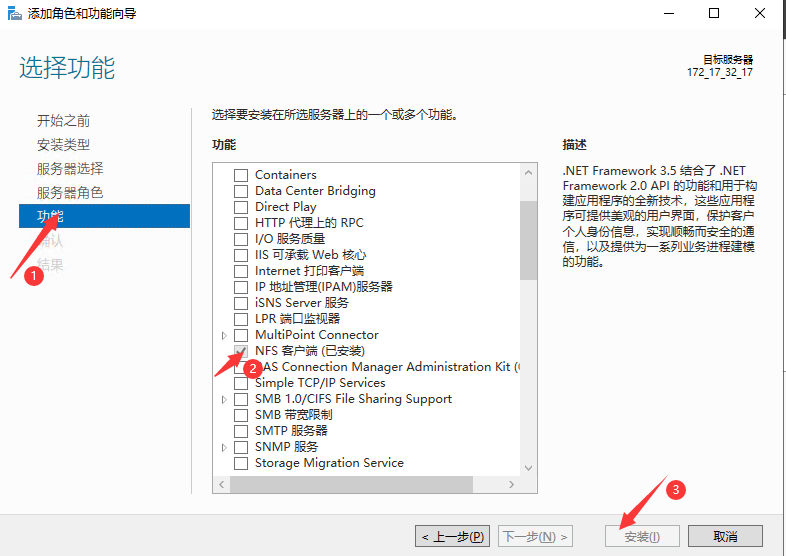
1.开启NFS服务
选择【控制面板】>【程序】>【打开或关闭 Windows 功能】>【本地服务】>【功能】页签中勾选【NFS客户端】,点击安装。
2.验证NFS服务是否启动
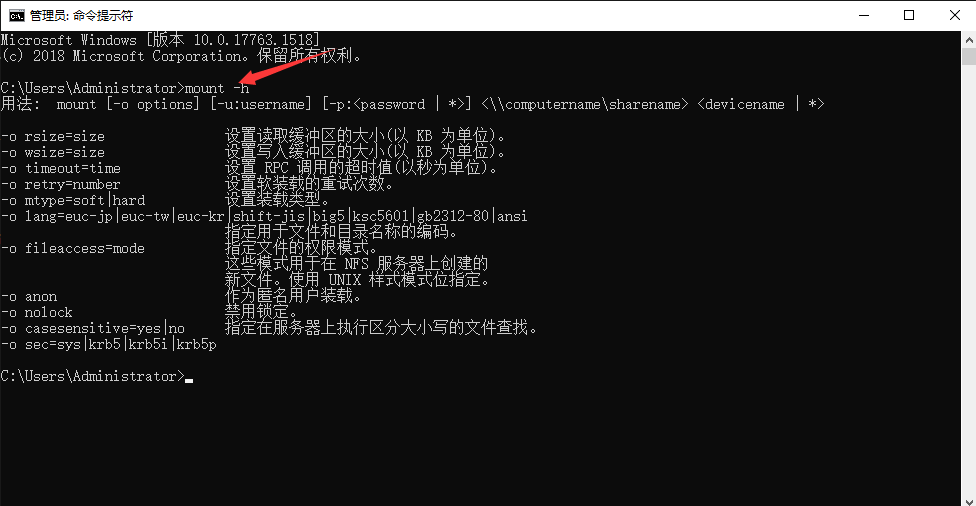
打开windows命令行工具输入【mount -h】,看到如下提示代表安装成功。
3.添加匿名访问用户和用户组
命令行输入【regedit】,打开注册表;
打开注册表如下路径
HKEY_LOCAL_MACHINE\SOFTWARE\Microsoft\ClientForNFS\CurrentVersion\Default
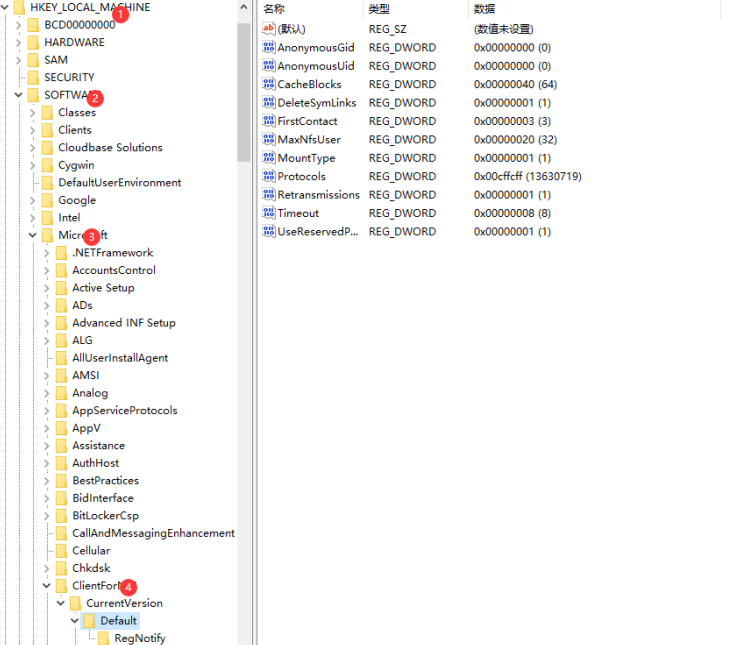
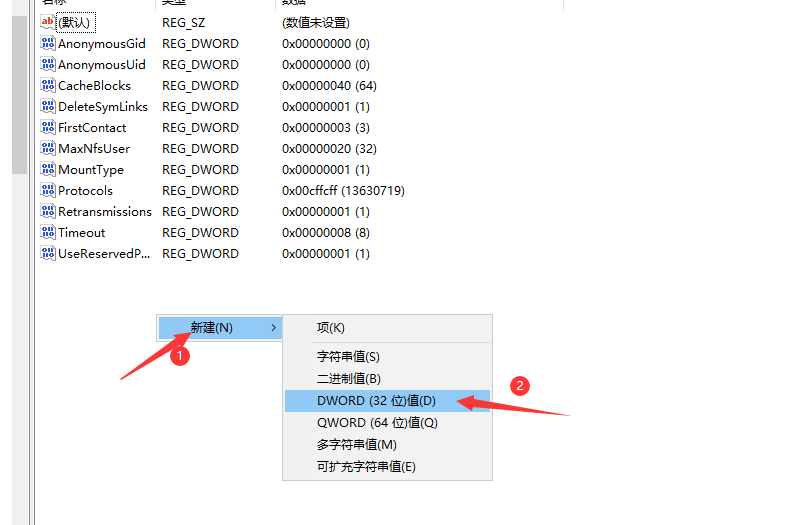
在打开的页面空白处右击鼠标选择【新建】>【DWORD(32位)值】,添加 AnonymousUid ,数据值采用默认的0。使用同样方法继续添加一条名称为 AnonymousGid 。
4.挂载文件系统
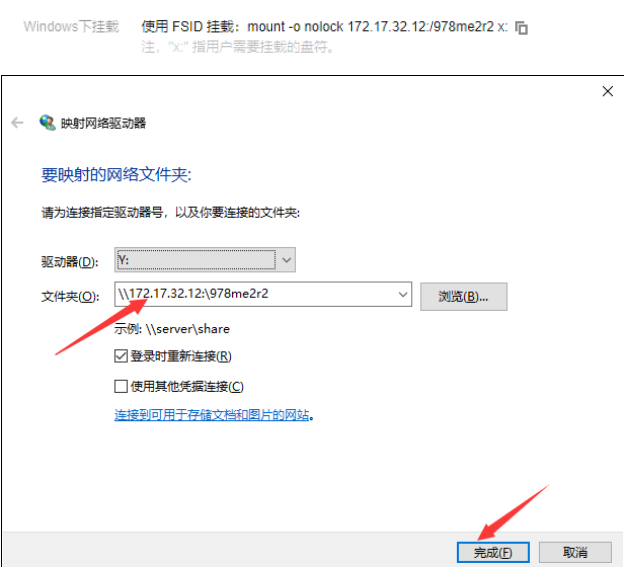
右击我的电脑,或者使用命令行打开【映射网络驱动器】;

选择一个驱动器,在文件夹中输入挂载点信息,点击完成。
四、挂载测试
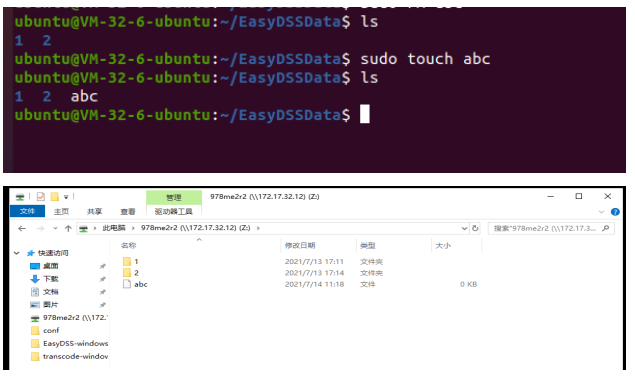
在任意服务器的挂载目录新建一个任意文件,在另一台服务器共享目录中如果能够看到该文件表示文件服务挂载成功。





 扫一扫
扫一扫


 110
110

 被折叠的 条评论
为什么被折叠?
被折叠的 条评论
为什么被折叠?
 到【灌水乐园】发言





