


 本文介绍了如何在文档中使用单张、两张和三张图片进行并排显示,以PWM原理图为例,展示了如何在树莓派项目中实现RGB灯的控制,并附有元件实物图。
单张图片
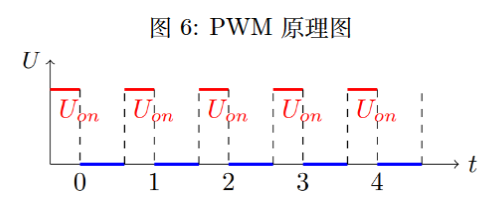
\begin{figure}[htb]
	\centering
	\caption{PWM原理图}
	\includegraphics[width=0.45\textwidth]{images/PWM.png}%可修改0.45为其他比例,调整大小
\end{figure}
两张并排
实现效果如下
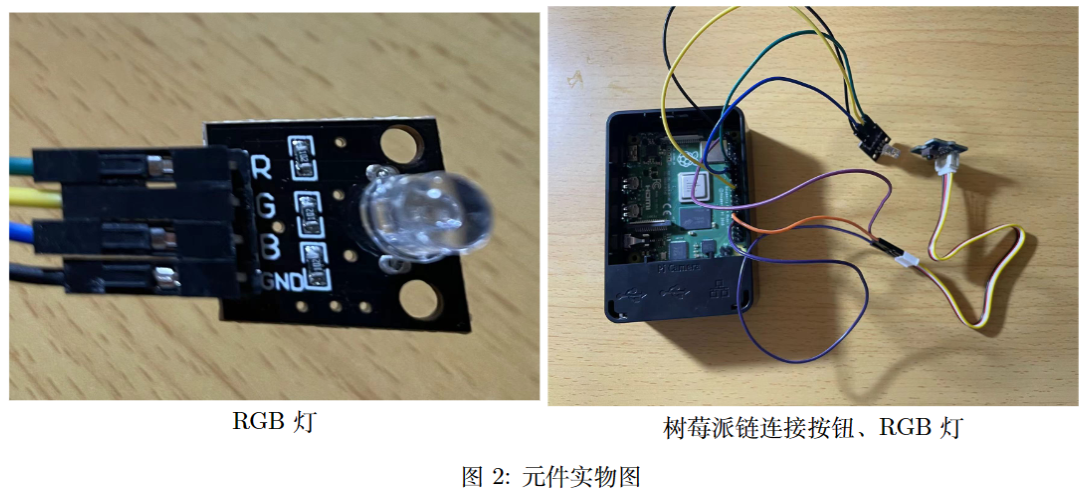
\begin{figure}[htb]

	\begin{minipage}{0.49\linewidth}%可修改0.49为其他比例,调整大小
		\vspace{3pt}
		\centerline{\includegraphics[width=\textwidth]{images/light.jpg}}
		\centerline{RGB灯}
	\end{minipage}
	\begin{minipage}{0.49\linewidth}
		\vspace{3pt}
		\centerline{\includegraphics[width=\textwidth]{images/pi.jpg}}
		\centerline{树莓派链连接按钮、RGB灯}
	\end{minipage}

	\caption{元件实物图}
\end{figure}
三张并排
实现效果如下:
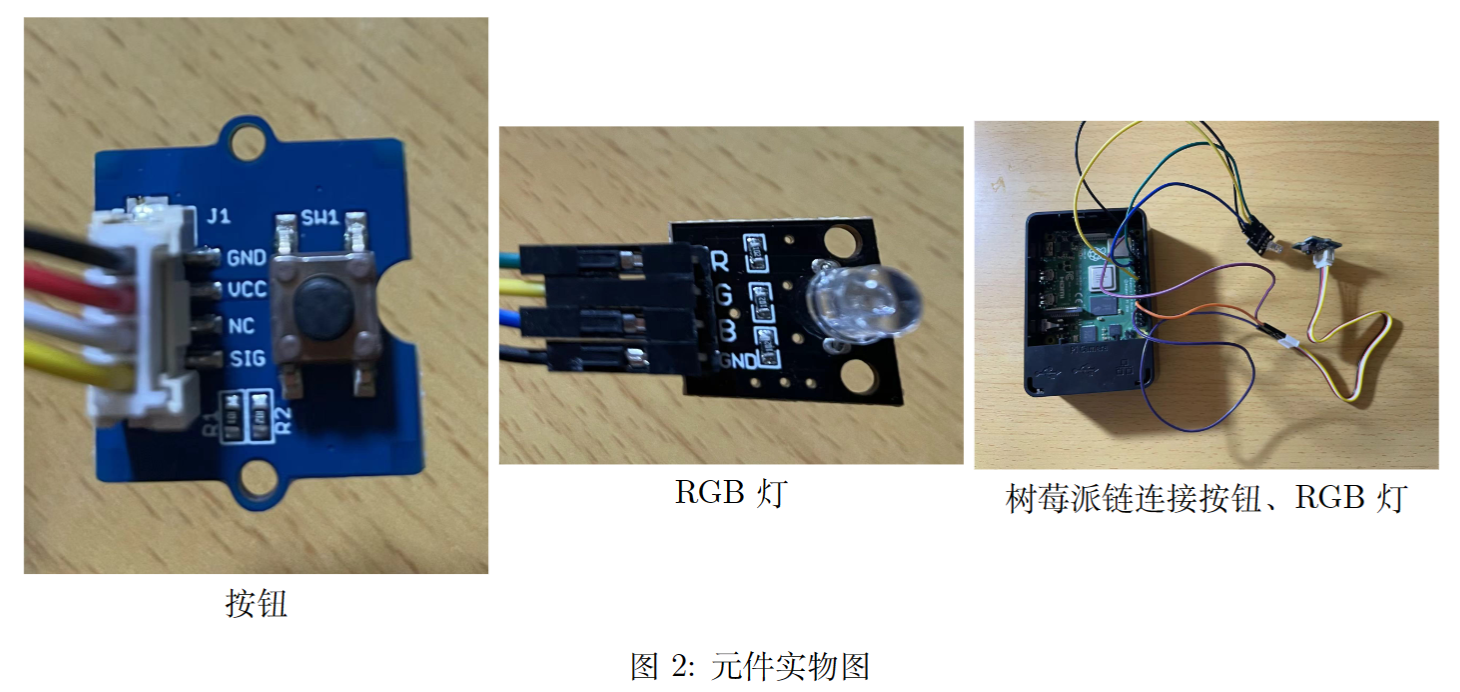
\begin{figure}[htb]

	\begin{minipage}{0.32\linewidth}%可修改0.32为其他比例,调整大小
		\vspace{3pt}
        %这个图片路径替换成你的图片路径即可使用
		\centerline{\includegraphics[width=\textwidth]{images/button.jpg}}
          % 加入对这列的图片说明
		\centerline{按钮}
	\end{minipage}
	\begin{minipage}{0.32\linewidth}
		\vspace{3pt}
		\centerline{\includegraphics[width=\textwidth]{images/light.jpg}}

		\centerline{RGB灯}
	\end{minipage}
	\begin{minipage}{0.32\linewidth}
		\vspace{3pt}
		\centerline{\includegraphics[width=\textwidth]{images/pi.jpg}}

		\centerline{树莓派链连接按钮、RGB灯}
	\end{minipage}

	\caption{元件实物图}
	\label{fig4}
\end{figure}





 扫一扫
扫一扫


 993
993

 被折叠的 条评论
为什么被折叠?
被折叠的 条评论
为什么被折叠?
 到【灌水乐园】发言





