



 本文详细介绍了Android开发环境搭建的过程,包括下载和安装AndroidStudio的推荐版本,安装JDK并配置环境变量,安装过程中步骤的详解,以及创建虚拟机和配置Gradle/Maven的国内镜像源以解决网络问题。最后,展示了如何创建第一个项目并在虚拟机中运行,帮助初学者顺利完成开发环境的搭建。
Android开发——Android Studio的下载、安装与配置
一、下载;
-
Android Studio最新的版本有一些BUG,不稳定,推荐安装老版本。
-
在正式安装Android Studio之前,需要安装JDK,同学们可以参考下面这个博客下载、安装JDK并配置环境变量。
《Java基础——JDK的下载、安装以及环境变量的配置》 —— 博客园(温稚生)
-
下载网盘中的Android Studio安装程序,双击运行。
天翼云盘(不限速)(访问码:c2tk)
二、安装;
-
点击Next。
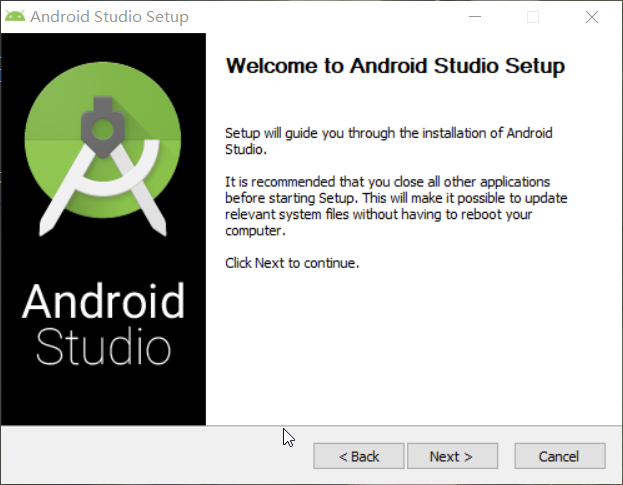
-
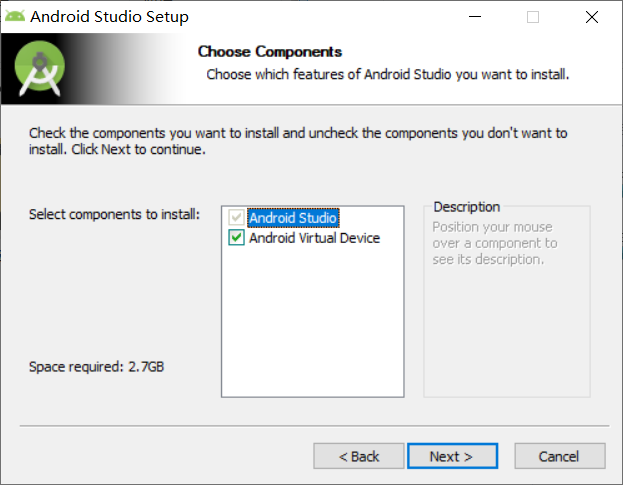
如图选择,点击Next。
-
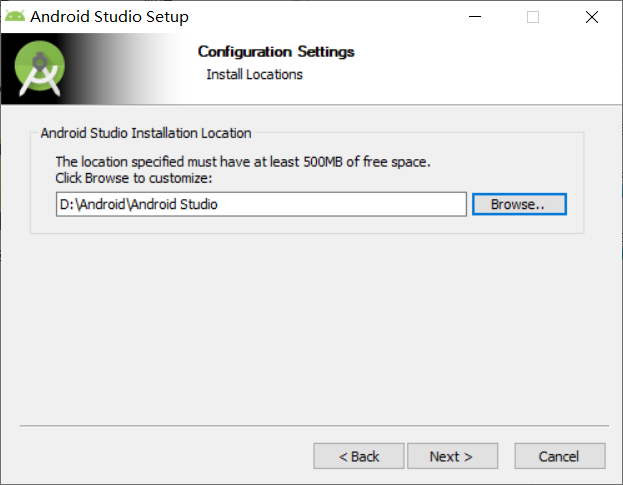
设置Android Studio的安装目录,点击Next。
-
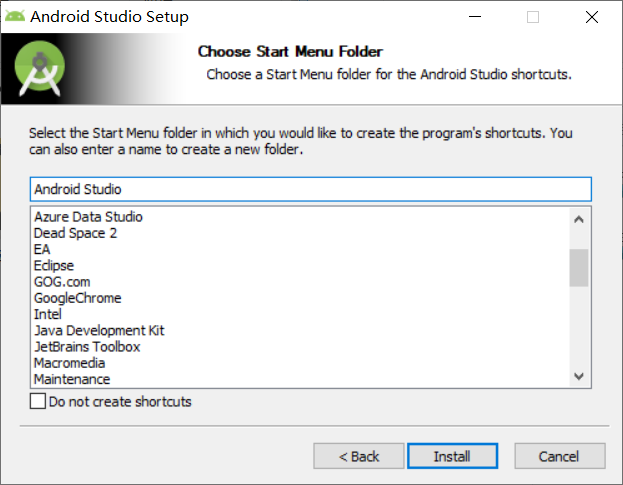
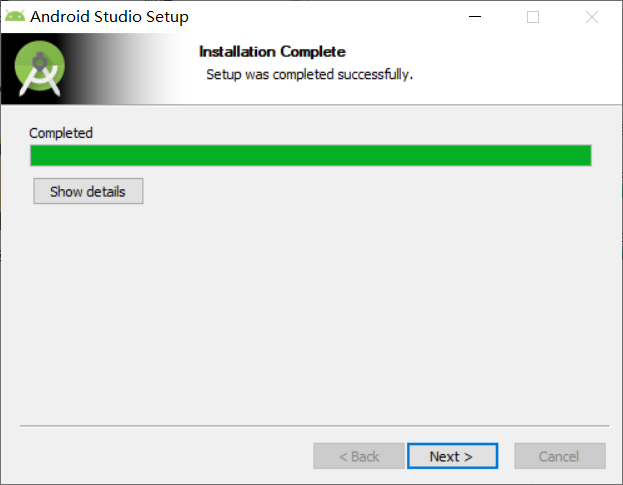
点击Install,安装完成后点击Next。
-
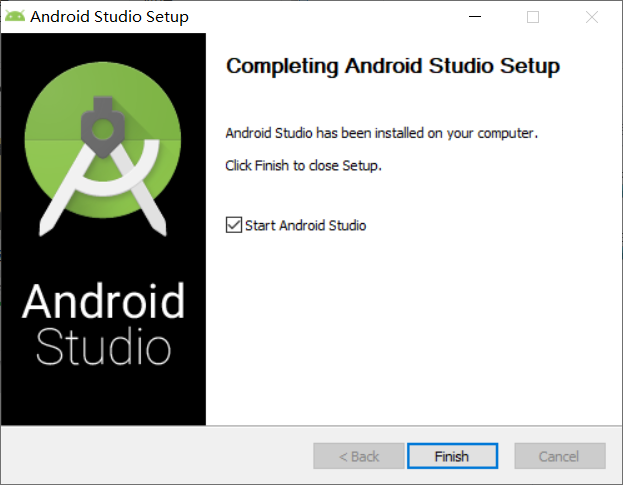
点击Finish。
-
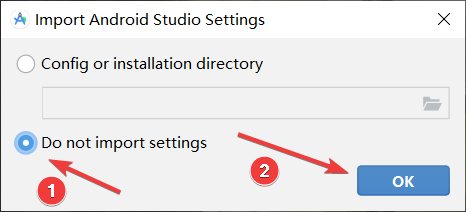
第一次打开可以选择导入设置文件,如果之前没用过Android Studio就选择第二项,点击OK。
-
建议选择
Don't send(不向谷歌发送统计信息)。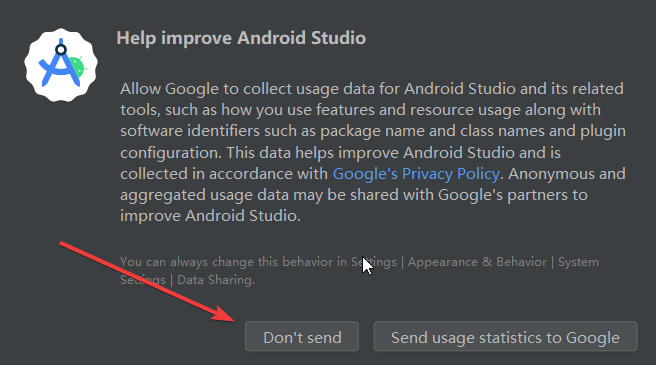
-
此处显示无法找到SDK,无需在意,点击
Cancel就行,后面会安装SDK。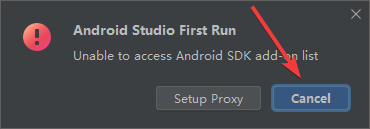
-
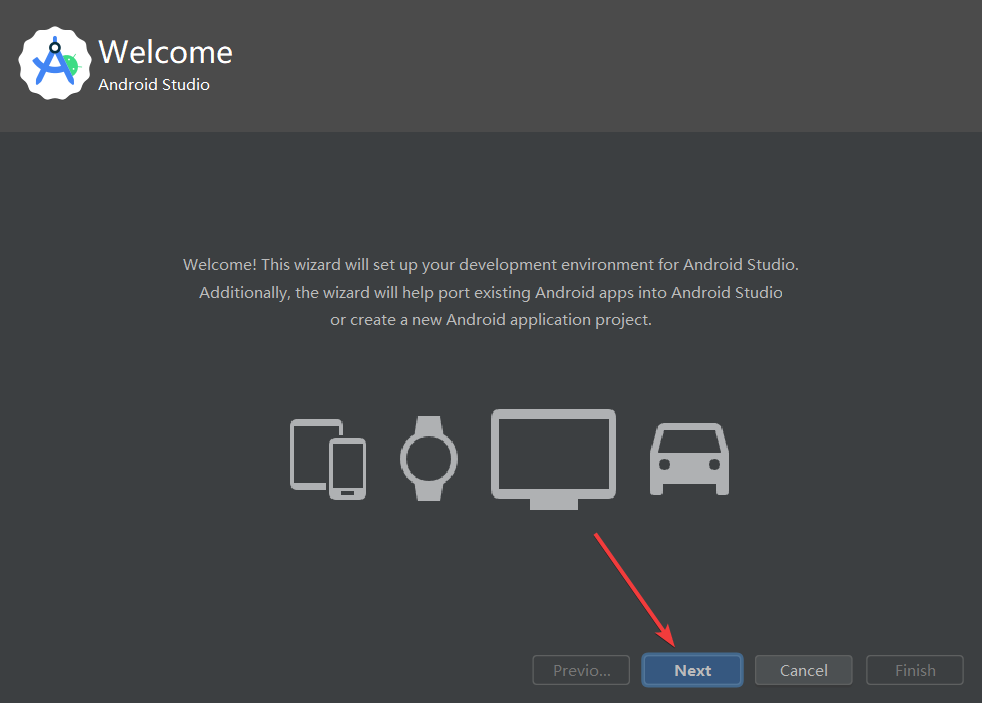
点击Next。
-
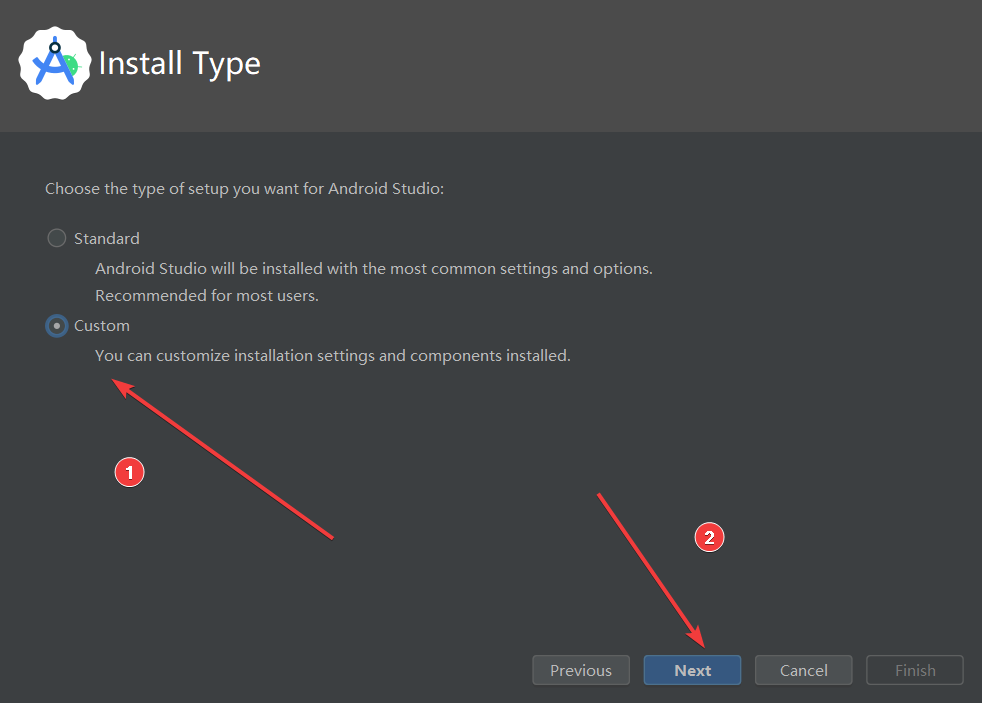
选择安装类型:Standard(默认)或者Custom(自定义),此处选择Custom,点击Next。
-
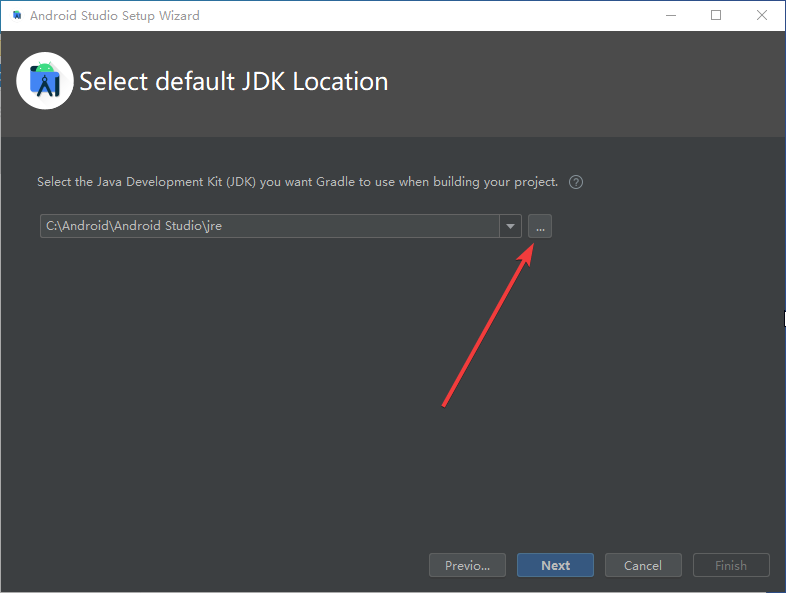
这里要设置JDK的安装目录,有两个选择,一是保持默认设置,即使用Android Studio自带的JDK,二是选择自行安装的JDK,这里推荐使用自行安装的JDK,选择JDK的安装目录就行,点击OK,点击Next。
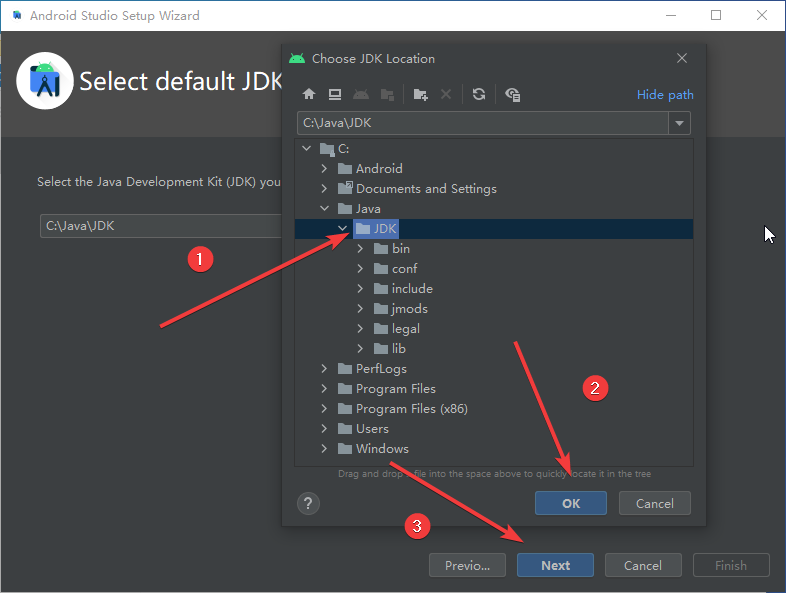
-
选择自己喜欢的界面风格,点击Next。
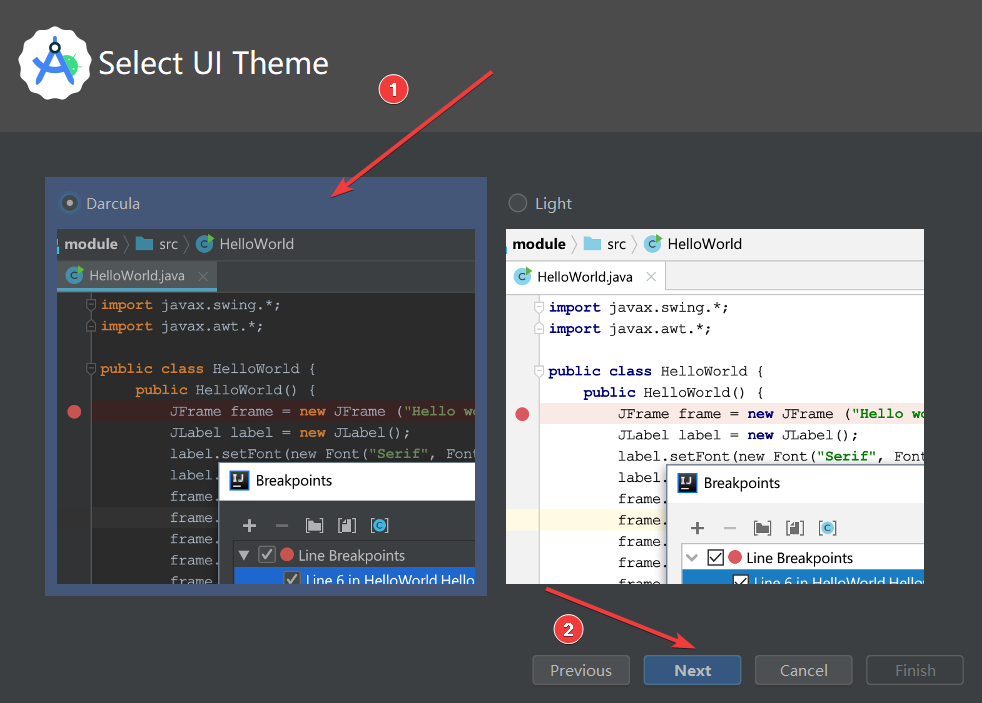
-
此处选择要安装的Android SDK组件和安装路径,组件默认即可,设置完安装路径后,点击Next
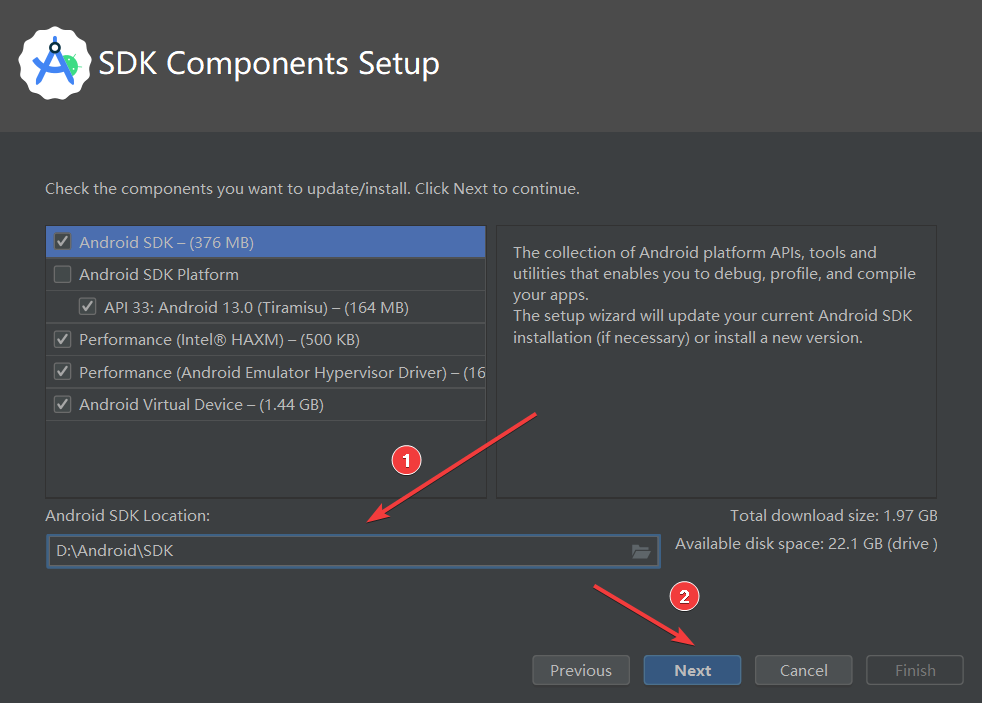
-
Emulator Settings 模拟器内存分配,一般默认即可,点击Next。
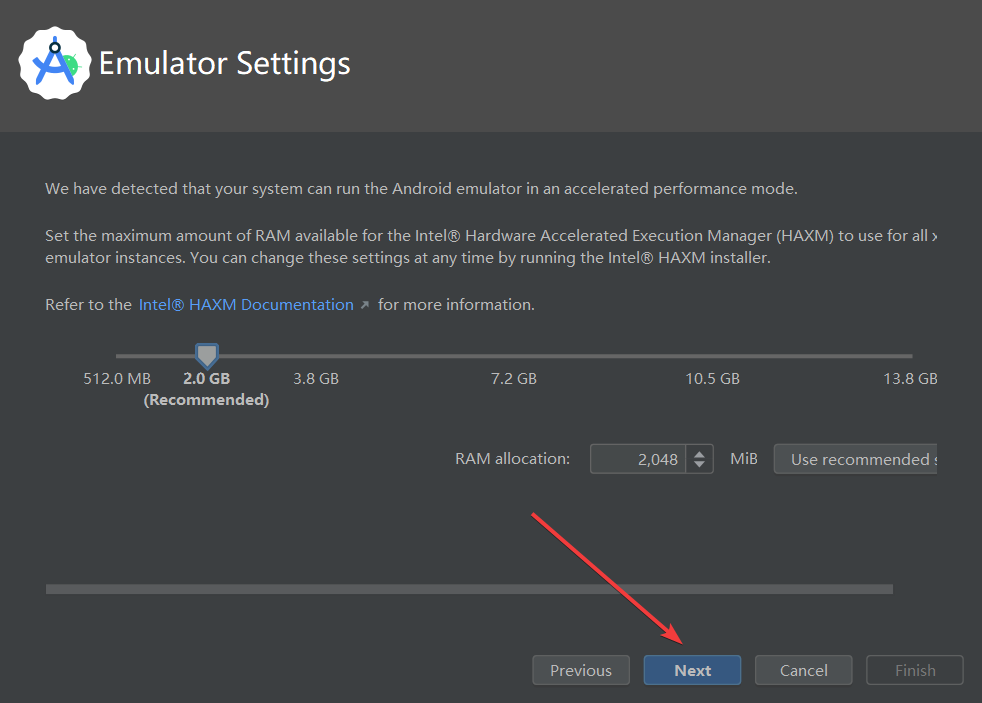
-
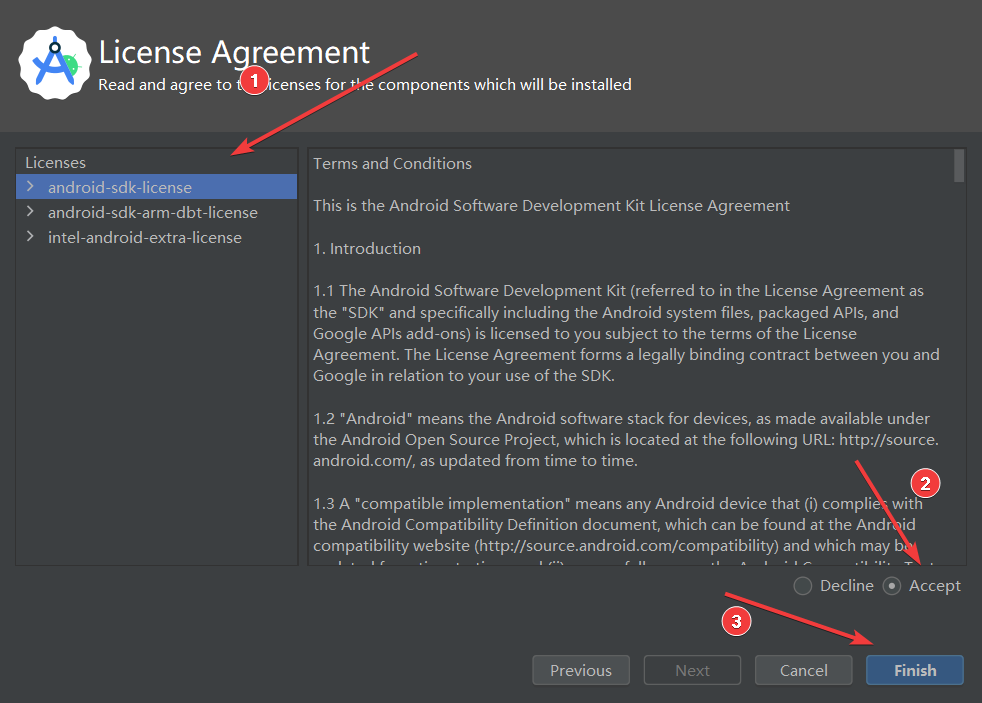
接下来一直点Next,此处需要分别为三个文件点击Accept后才能点击Finish。
-
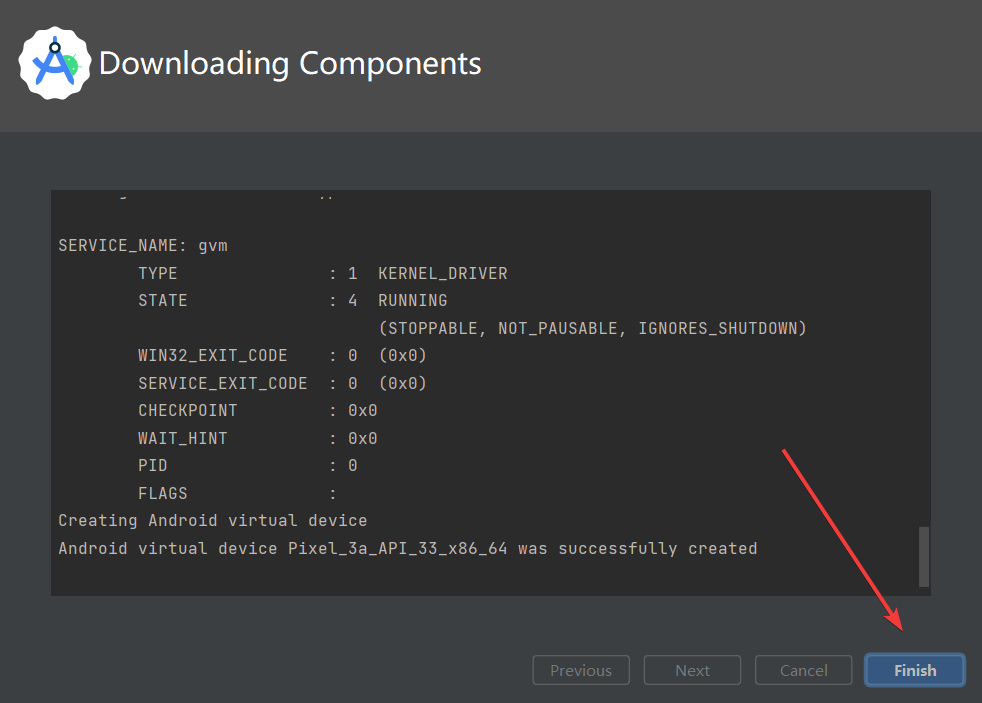
等待安装完成后,点击Finish
三、创建虚拟机;
-
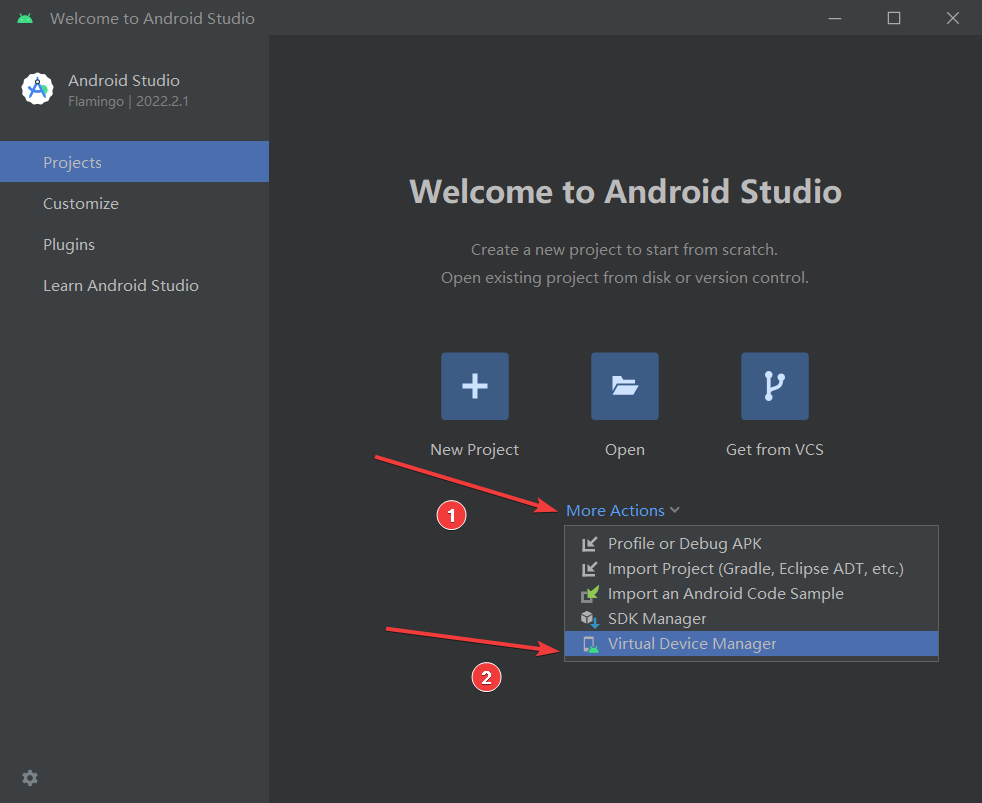
如图所示,点击Virtual Device Manager。
-
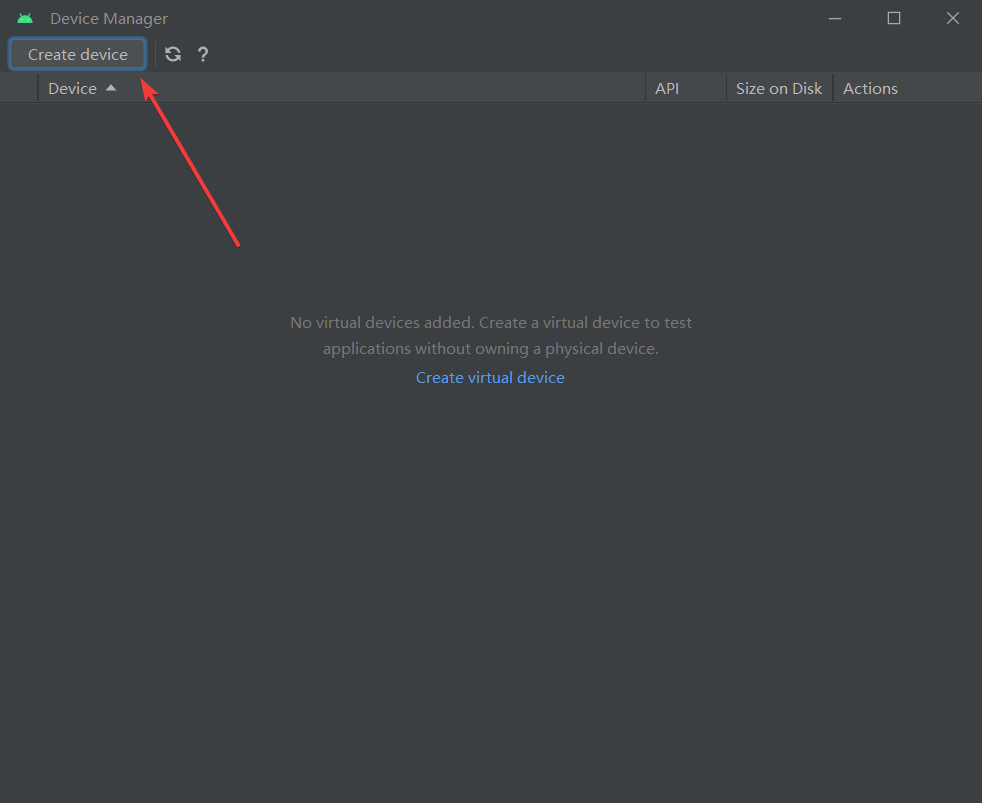
点击Create device。
-
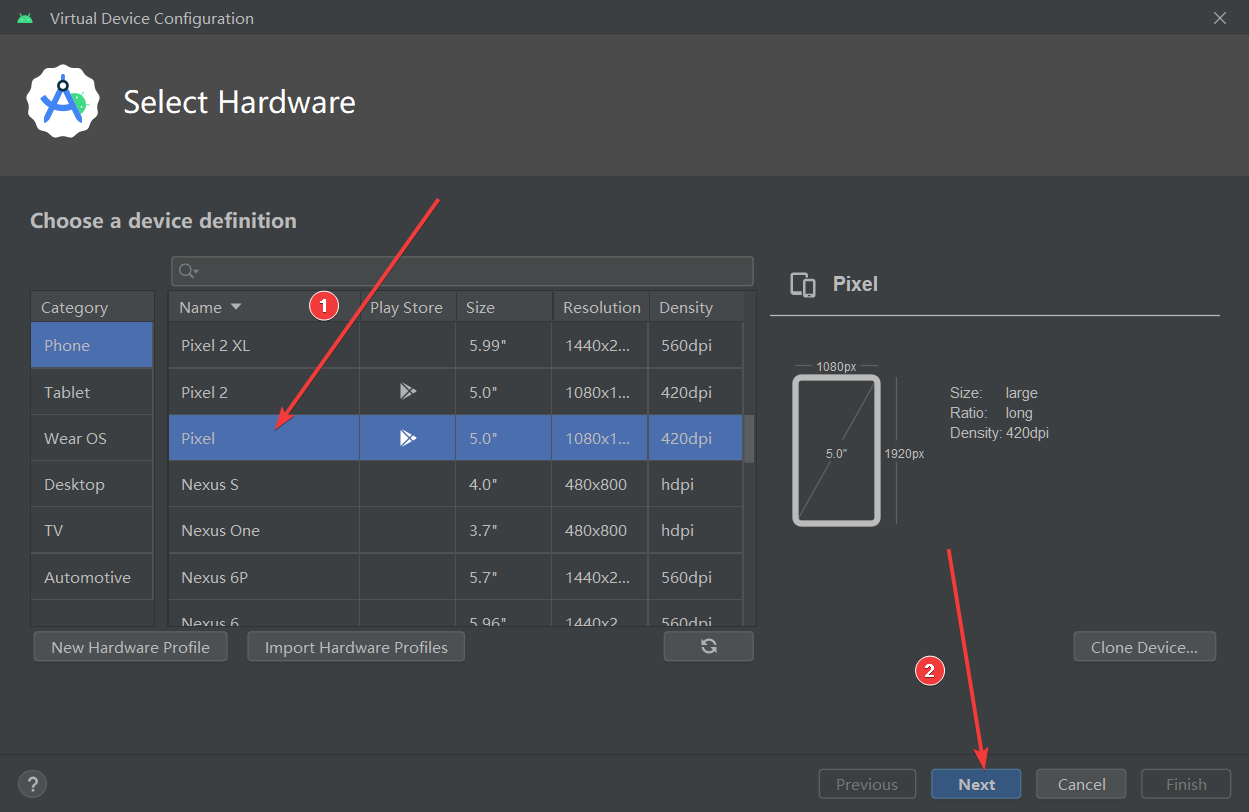
选择型号Pixel,点击Next。
-
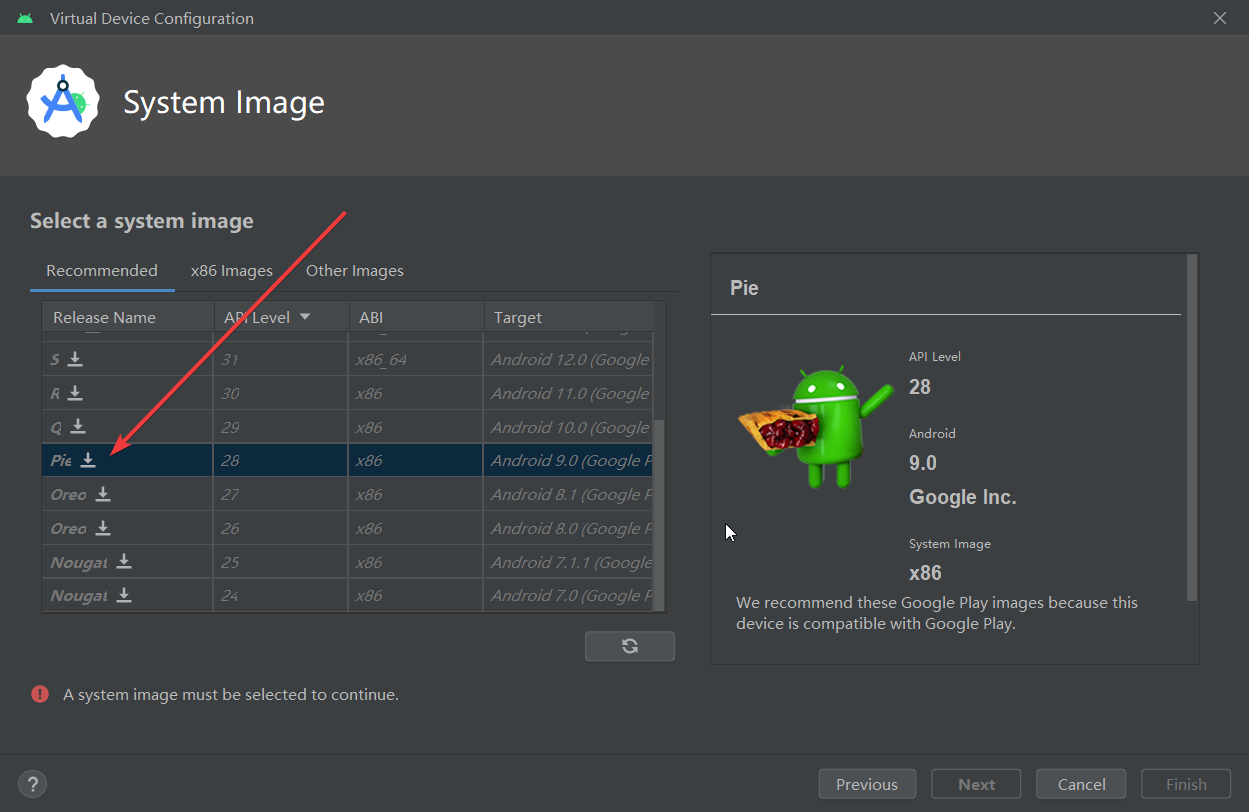
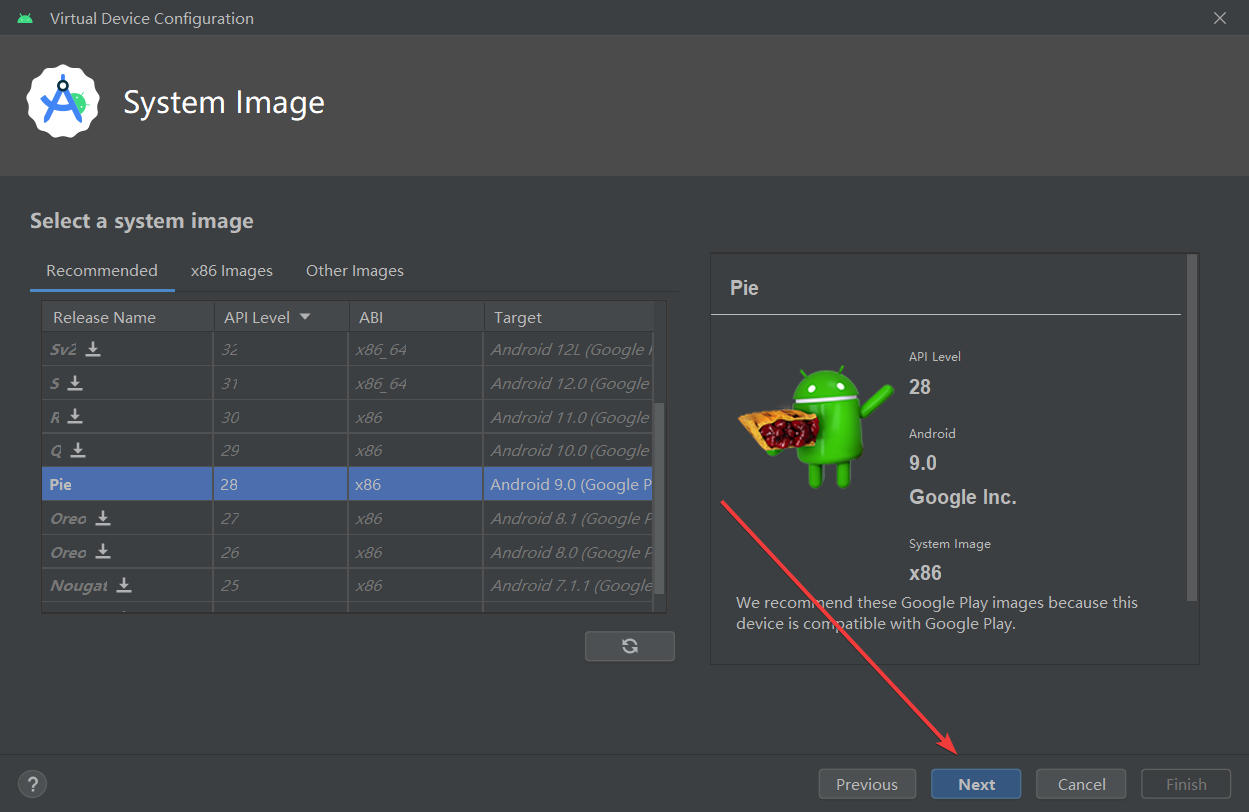
点击Pie版本的下载按钮,下载成功后点击Next。
-
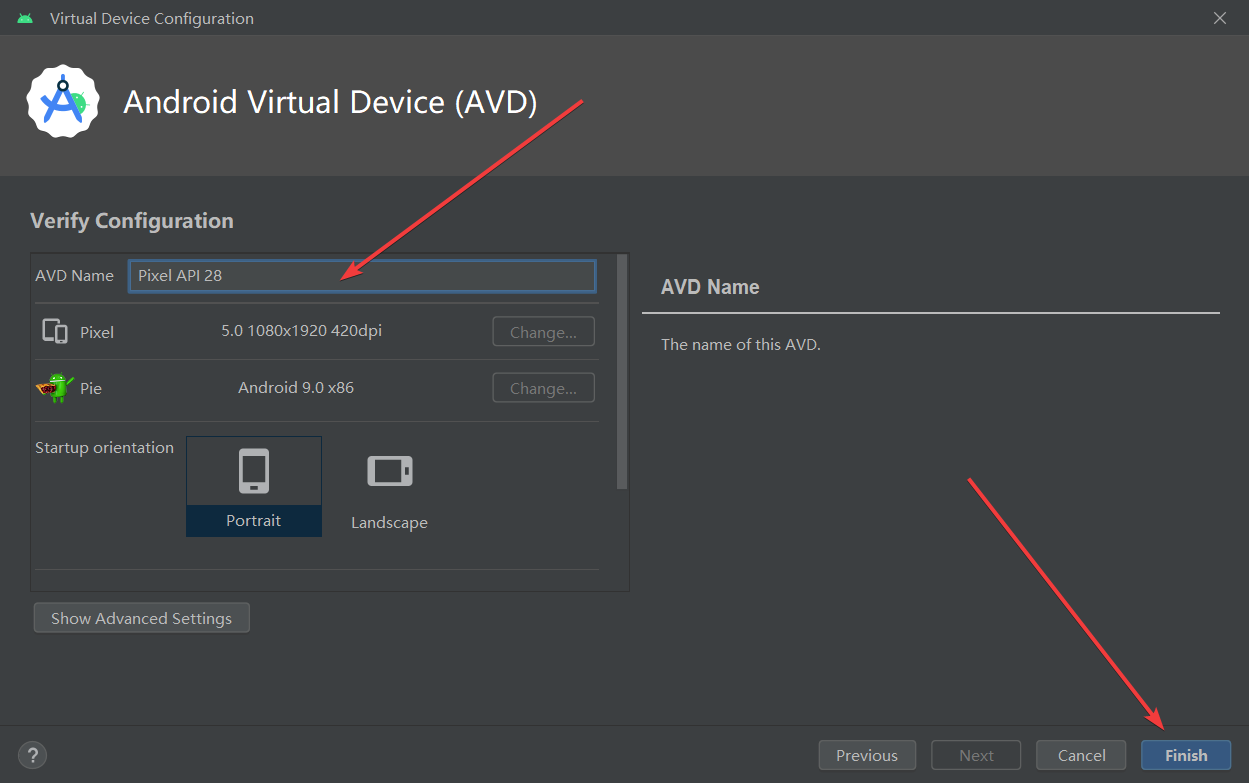
此处为虚拟机命名后,点击Finish
-
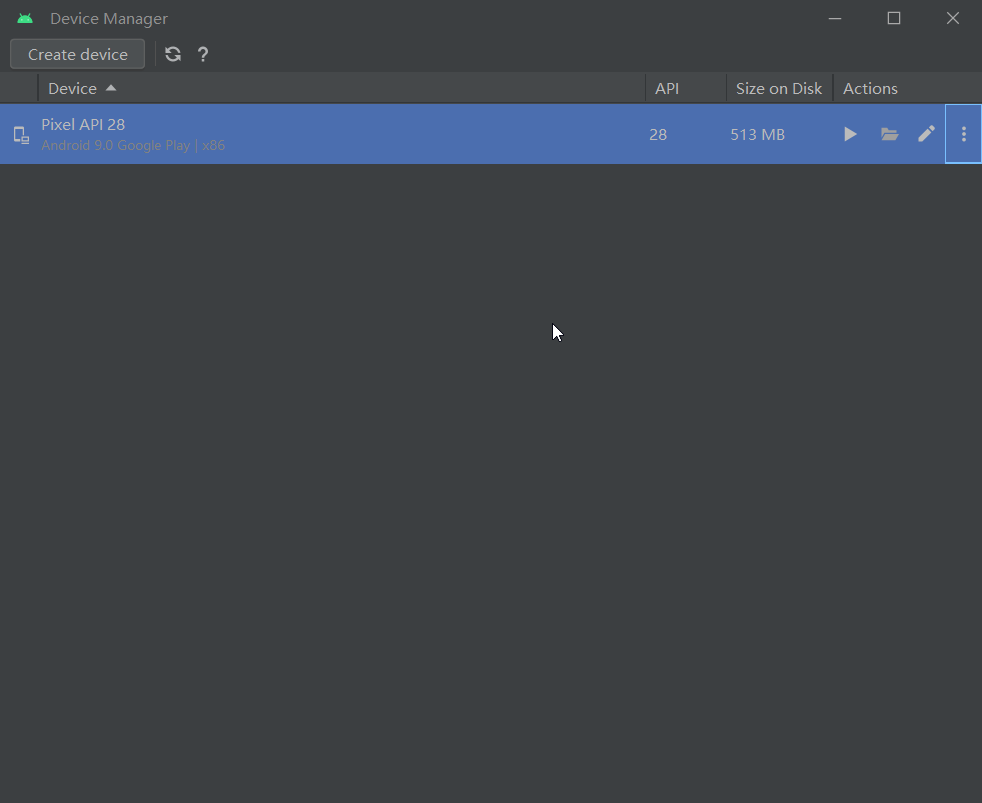
可以看到虚拟机已经创建成功
四、Gradle/Maven配置国内镜像源;
说明:
由于Gradle源在国外,国内构建项目的时候经常报错连接超时,这时就需要通过修改国内镜像来解决。
-
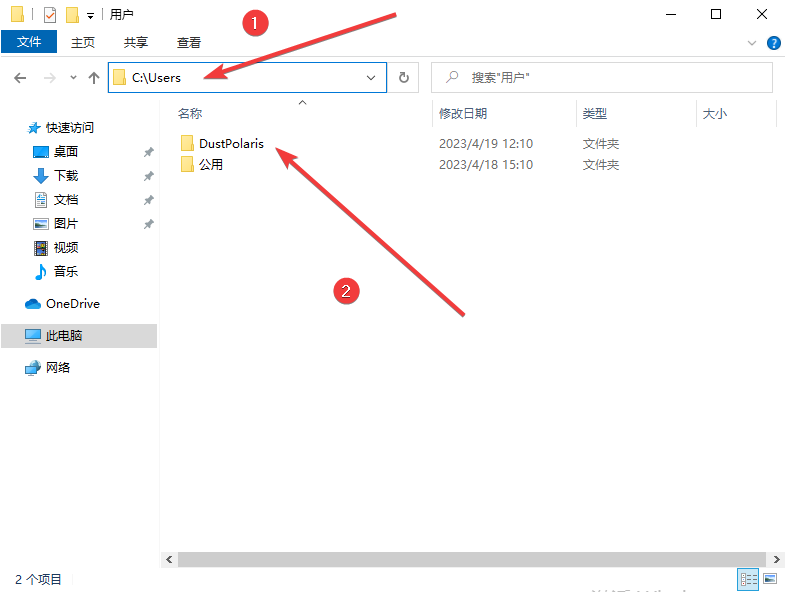
Gradle配置目录一般是C:\User\用户名\xxx.gradle
-
我们先打开C:\User,双击你的用户文件夹,我这里是DustPolaris文件夹。
-
Gradle的配置文件夹
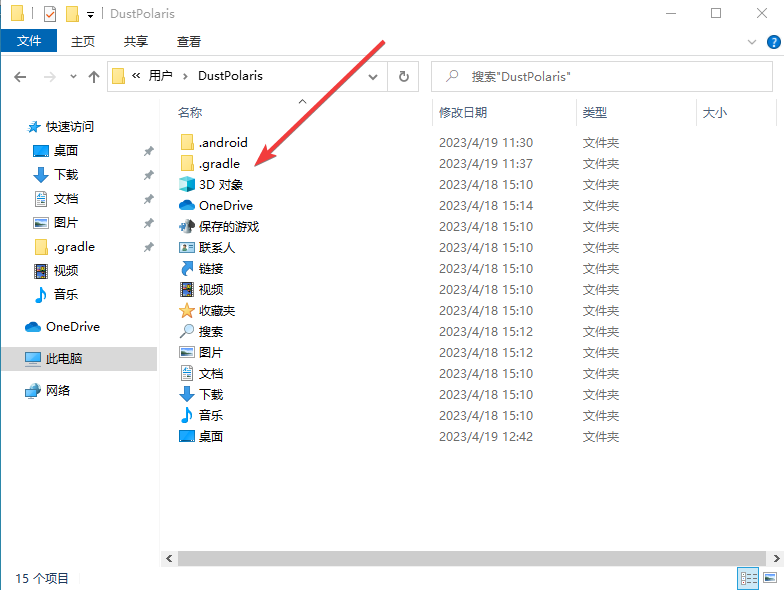
.gradle会在第一次创建项目时生成,所以此时用户文件夹里是没有.gradle文件夹的,这里我们手动创建.gradle文件夹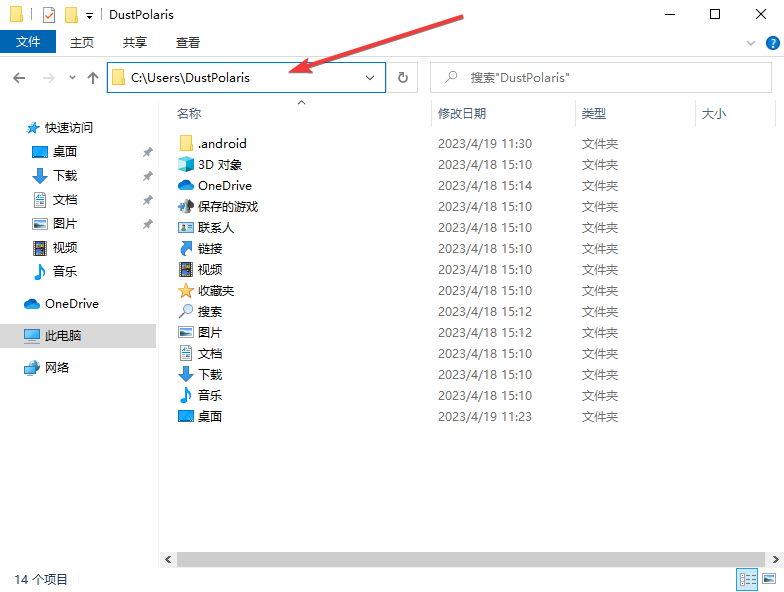
-
在.gradle文件夹里新建文件
init.gradle(注意文件后缀名为gradle),把下面的代码复制到文件里。allprojects{ repositories { def ALIYUN_REPOSITORY_URL = 'https://maven.aliyun.com/repository/public' def ALIYUN_JCENTER_URL = 'https://maven.aliyun.com/repository/jcenter' all { ArtifactRepository repo -> if (repo instanceof MavenArtifactRepository){ def url = repo.url.toString() if (url.startsWith('https://repo1.maven.org/maven2')) { project.logger.lifecycle "Repository ${repo.url} replaced by $ALIYUN_REPOSITORY_URL." remove repo } if (url.startsWith('https://jcenter.bintray.com/')) { project.logger.lifecycle "Repository ${repo.url} replaced by $ALIYUN_JCENTER_URL." remove repo } } } maven { url ALIYUN_REPOSITORY_URL url ALIYUN_JCENTER_URL } } }不会创建的也可以直接从下面的网盘中下载该文件,复制到文件夹里。
天翼云盘(不限速) (访问码:d9jx)
-
重启Andrid Studio。(不重启的话,配置无法生效)
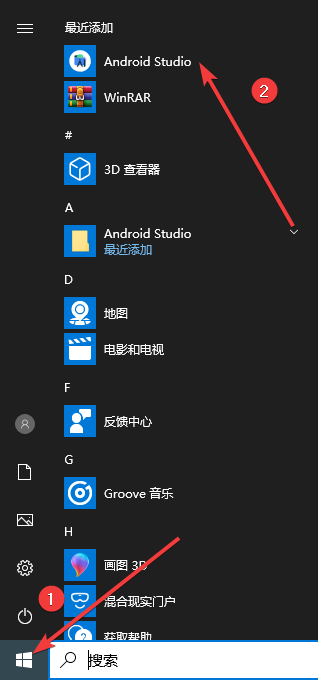
如果桌面没有Android Studio的快捷方式,可以在左下角开始菜单里找到。
五、创建第一个项目;
-
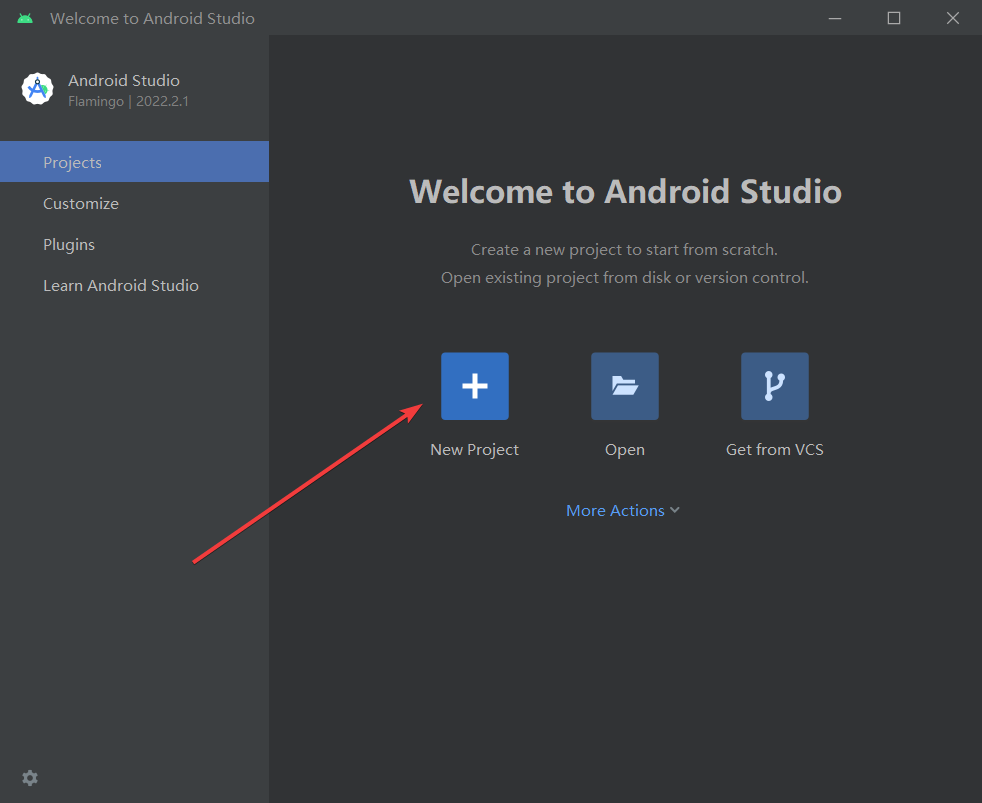
点击New Project。
-
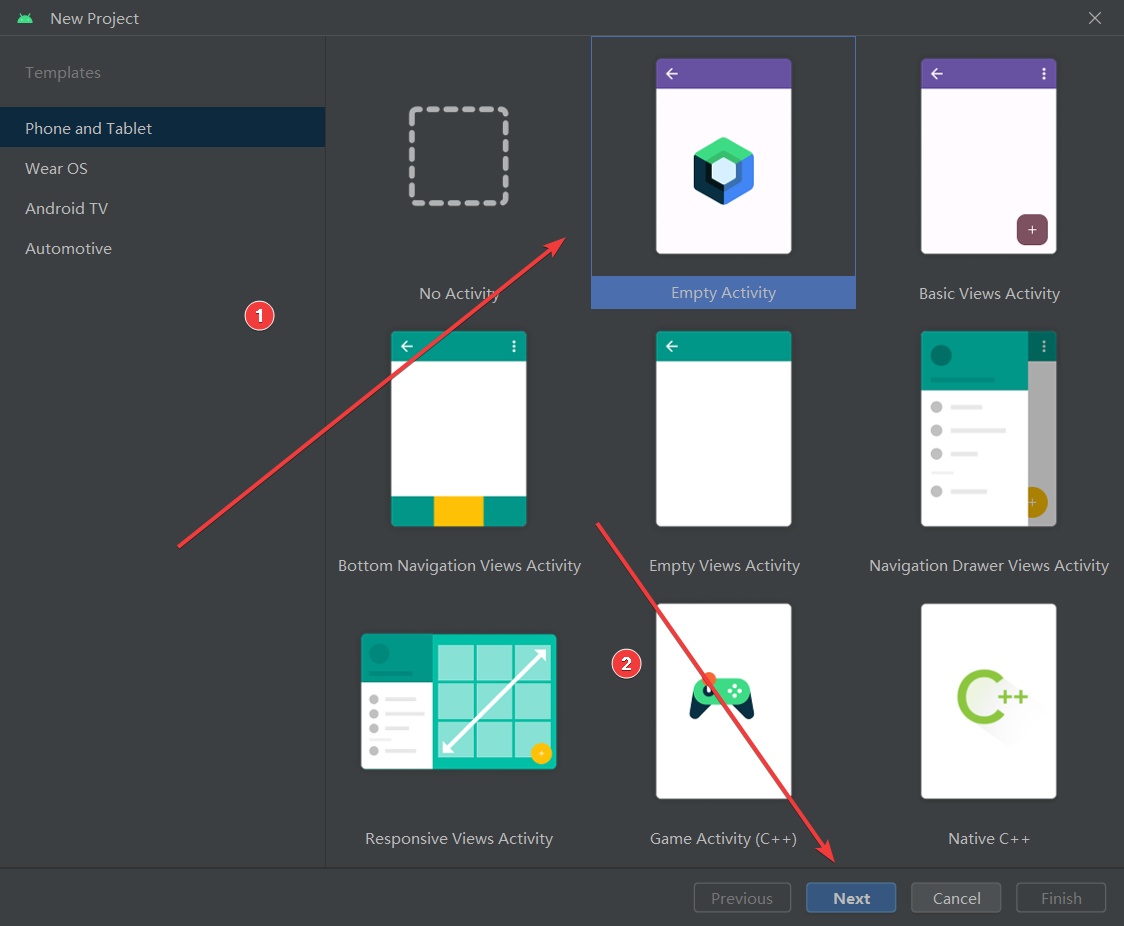
选择Empty Activity,点击Next。
-
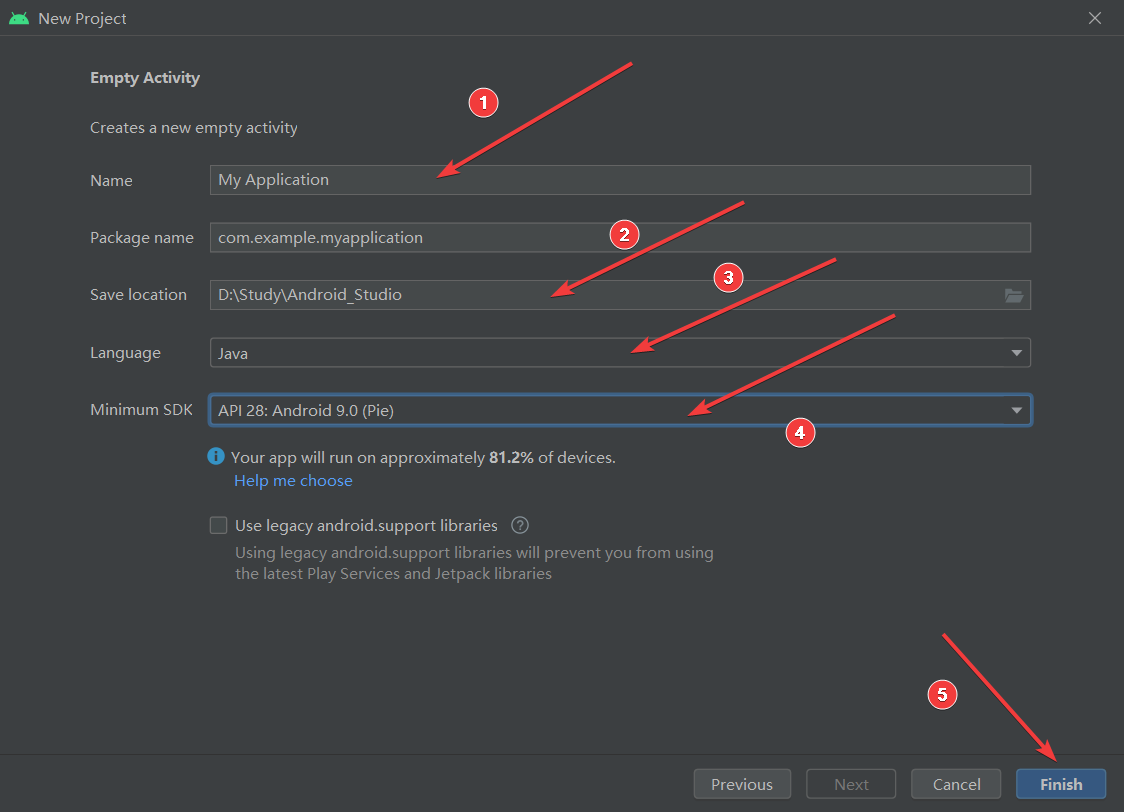
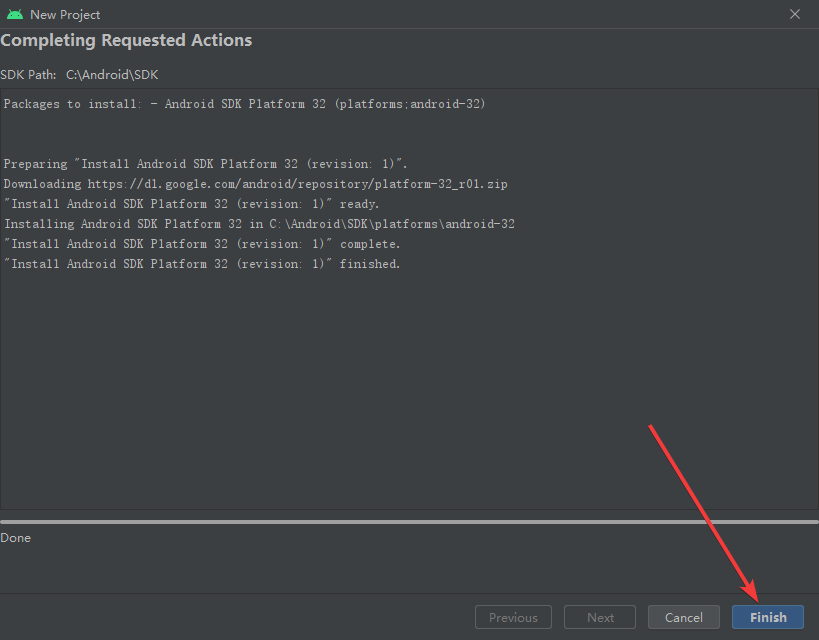
此处可以设置项目名称、路径、语言以及SDK版本,语言选择Java,版本选择API 28,点击Finish,等待下载完成,再次点击Finish。
-
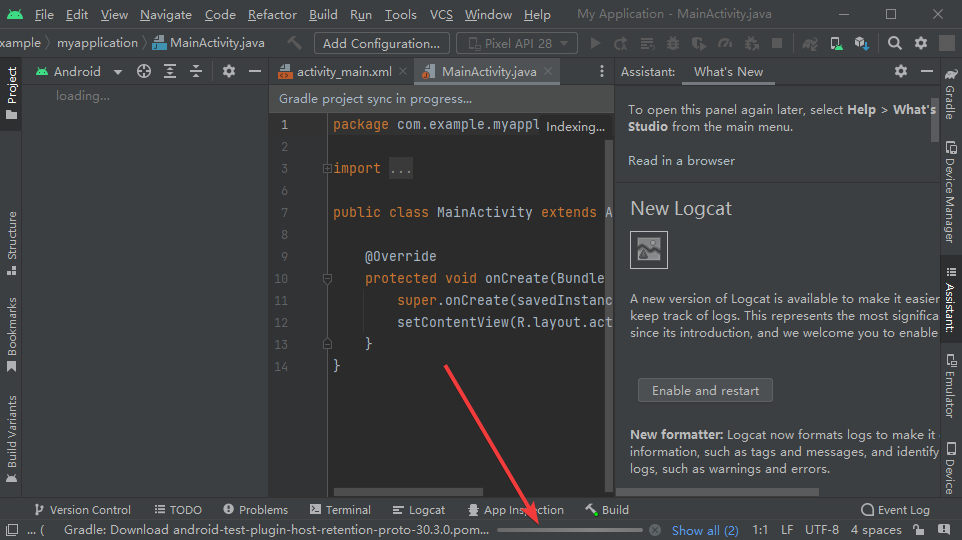
第一次打开需要通过Gradle构建项目,耐心等待直到右下角不再显示下载加载条。
-
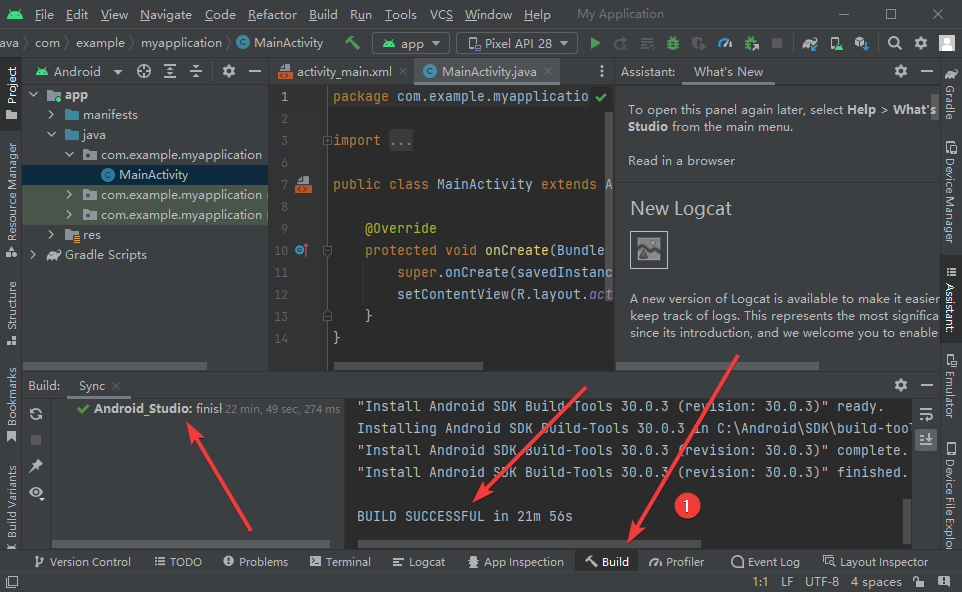
右下角的加载条消失后,点击Build,可以看到BUILD SUCCESSFUL(构建成功)的提示以及绿色的对钩,我这边网速比较慢,用了22分钟才构建成功。
-
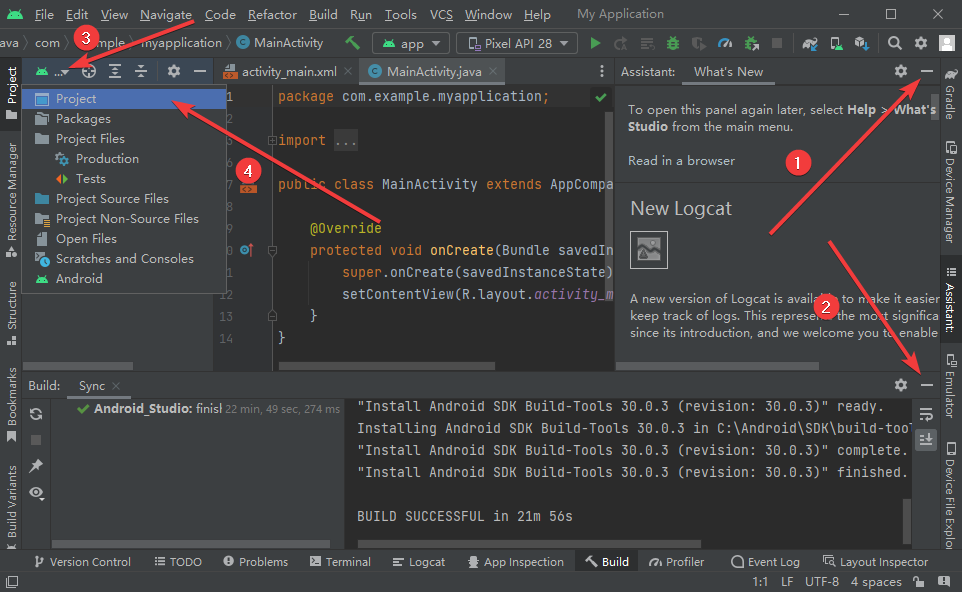
关闭多余的框框,切换为项目视图,点击左边的查找按钮,可以看到项目框架。
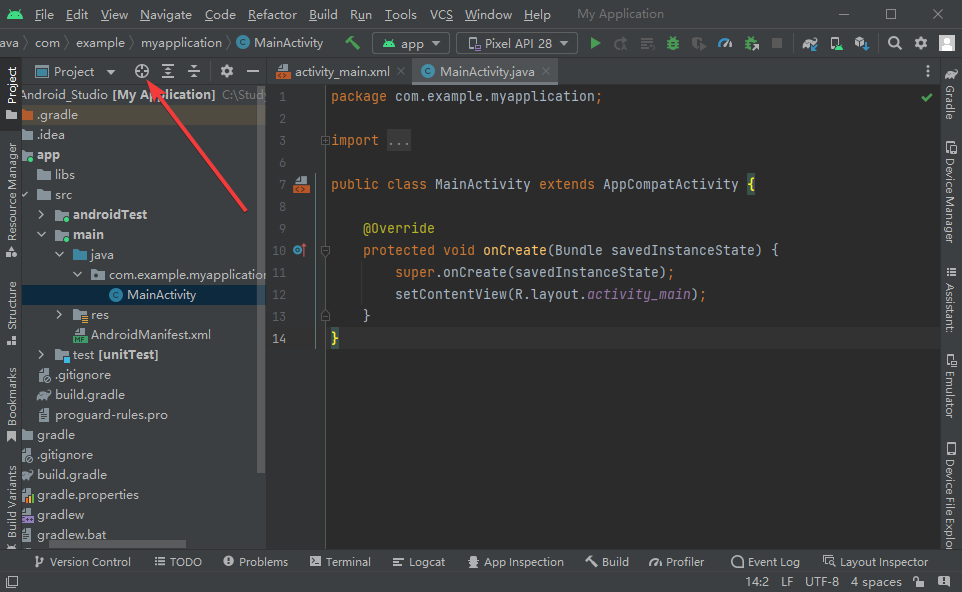
-
点击
activity_main.xml,点击Split,此时已经能看到布局预览了,说明项目构建成功。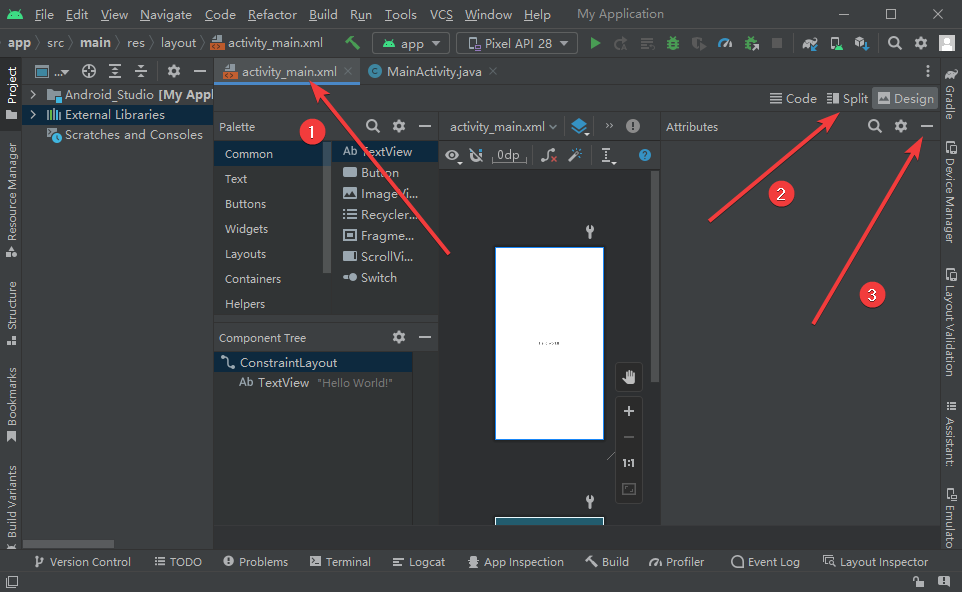
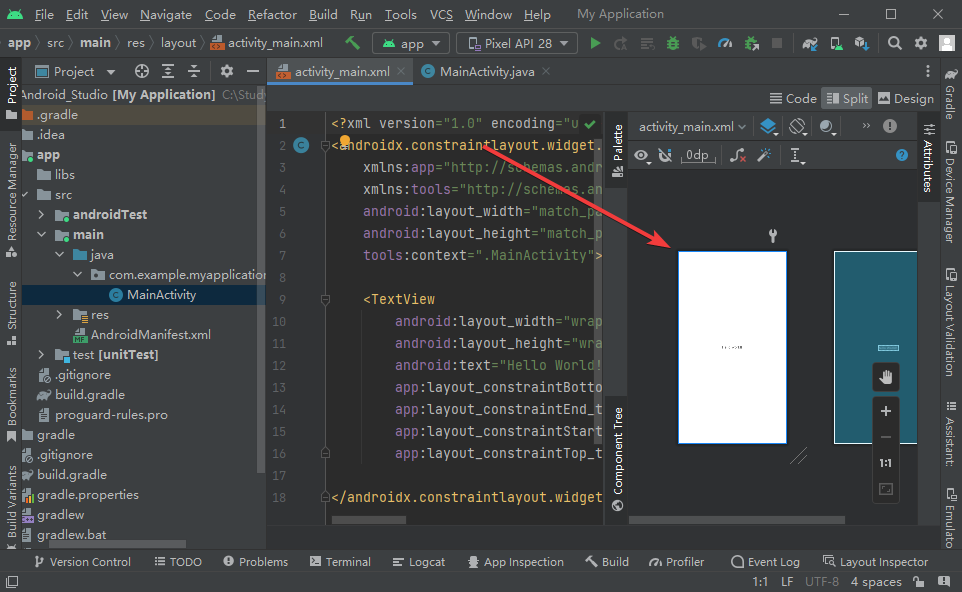
六、在虚拟机中运行项目;
-
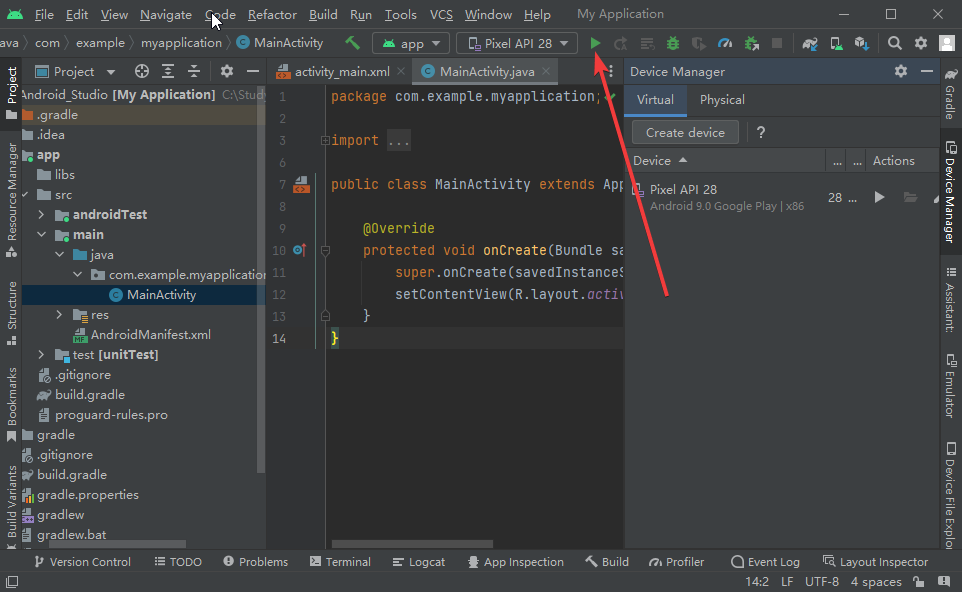
点击
MainActivity.java,点击Device Manager,此时能看到第三步时创建的虚拟机,点击上面的运行。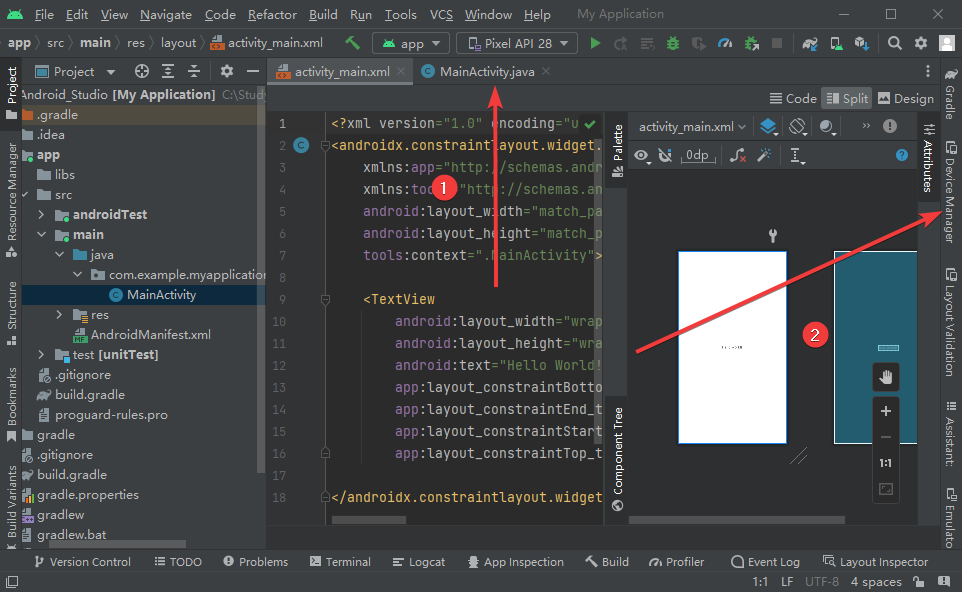
-
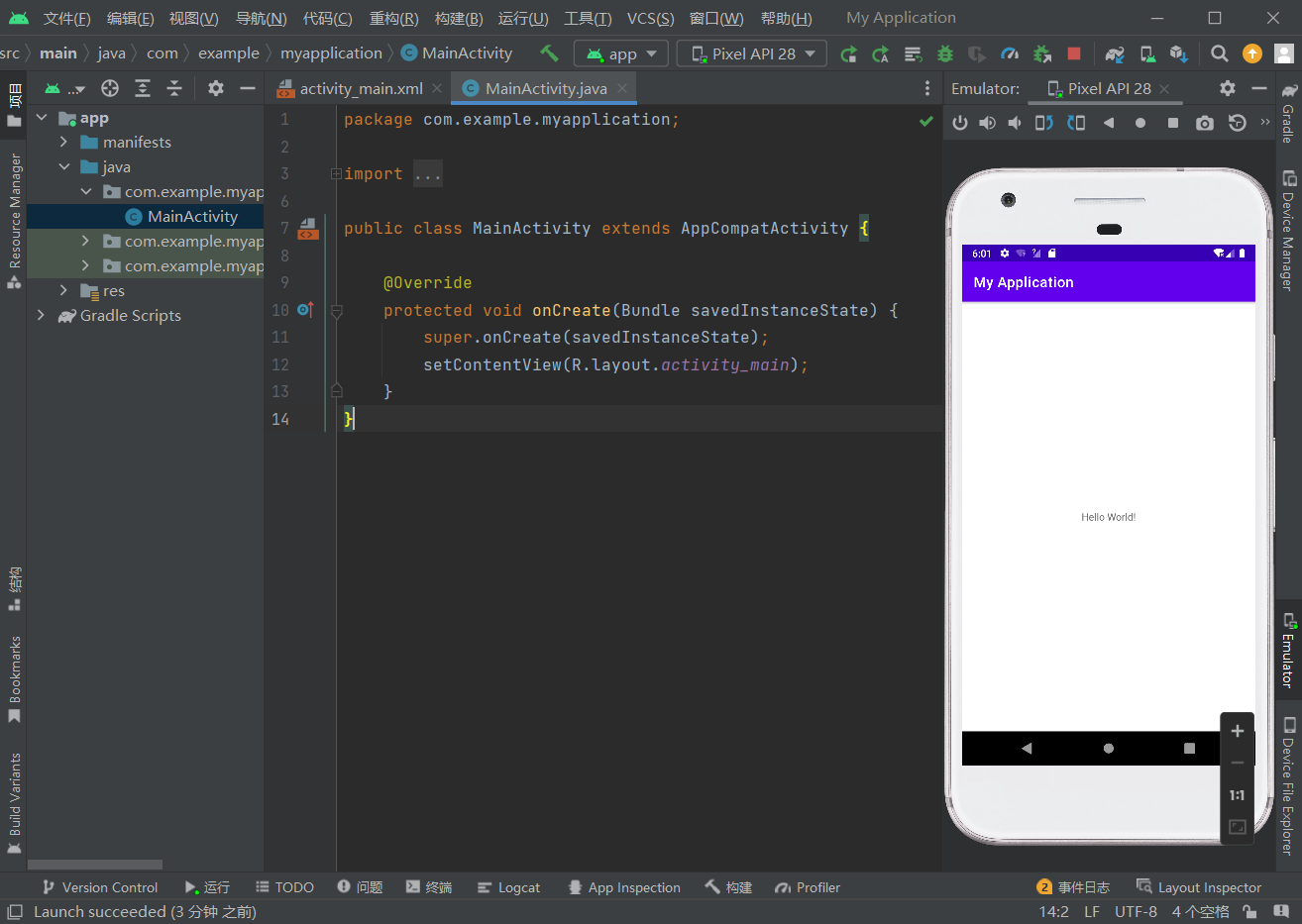
关闭虚拟机列表,可以看到
Hello World项目已经成功在虚拟机中运行。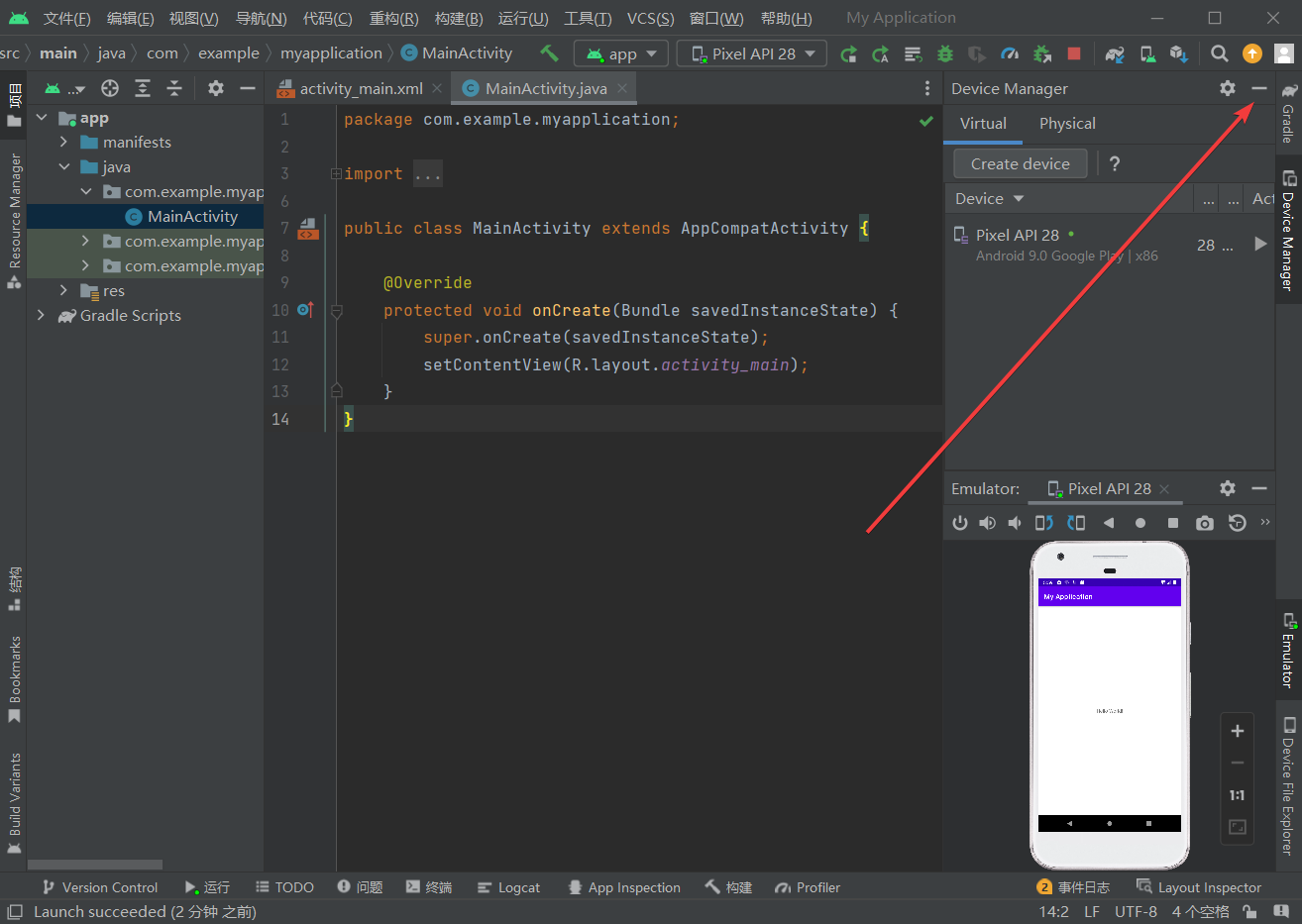





 扫一扫
扫一扫


 6万+
6万+

 被折叠的 条评论
为什么被折叠?
被折叠的 条评论
为什么被折叠?
 到【灌水乐园】发言





