


 本文介绍如何在Word文档中实现封面不显示页码,而正文部分从指定数字开始显示页码的方法。通过使用分节符和页码设置功能,可以轻松地将文档分为不同部分,并对各部分进行独立的页码编号。
首先,我们选择鼠标点击封面的最后一行,表示我们想从这页开始分节,让封面和后面的内容成为两节不同的部分。

之后,我们选择“布局”

点击“分隔符”-“下一页”。
于是我们在便在封面与后面的内容之间创建了分节符
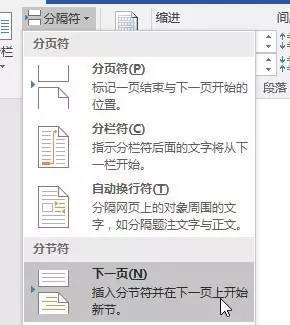
不过分节符是无法之间看到的。(其实也可以感觉到,如果我们在一个段落中间插入分页符,这个段落的前半部分在分节符处戛然而止,后面的内容会在新的一页中出现)
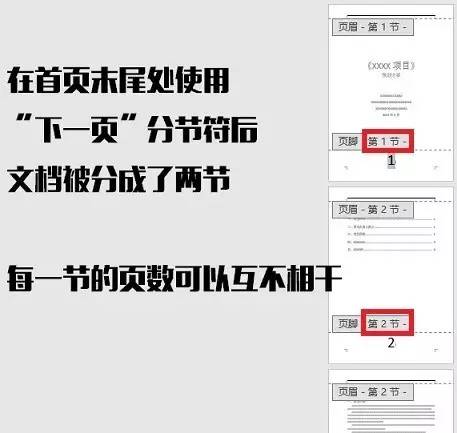
这个时候我们重复之前的步骤“插入”-“页码”-“页面底端”-“普通数字2”,结果如上图,我们会发现其多了“第1节”,“第2节”。
这就告诉我们文档被分成了两节。
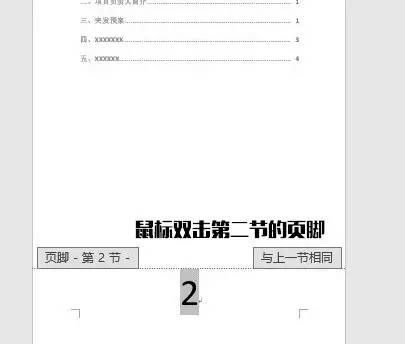
我们双击第二节的页脚(不一定必须双击目录的页脚,目录以后的页面也属于第二节,双击这些页面的页脚也会有相同的效果。)
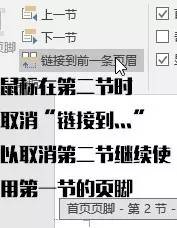
我们取消“链接到前一条页眉”选项(如果你点不了,则说明你可能之前双击了首页封面的页脚。)
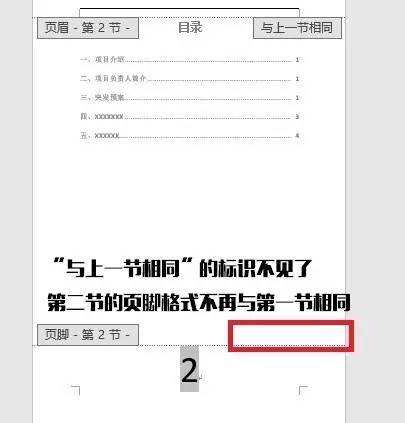
在这种情况下,我们可以双击第一页的页脚而不用担心其他页面的页脚也会被删除了。

这时候,我们就能做到封面没有页码,而其他页面都有页码了。
不过页码是从数字2开始的,下面我们讲述如何让页码从任意数字开始。
首先,双击第二节的页脚。
之后,选择“页码”-“设置页码格式”
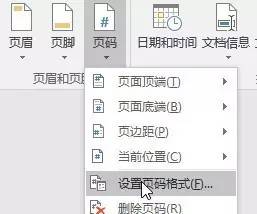
在新弹出的窗口中,我们设置“页码编号”为“起始页码”,设置为1






 扫一扫
扫一扫


 2520
2520

 被折叠的 条评论
为什么被折叠?
被折叠的 条评论
为什么被折叠?
 到【灌水乐园】发言





