


育林卫网络还原是一款重启还原软件,一般用于公共机房,公共电脑,可以实现每次开机就自动还原,恢复到设定的状态,但是要如何增加软件呢?因为正常安装了软件,一旦重启就会被还原了的。
下面以“育林卫网络还原系统软件V8.0”为例我们来说一下育林卫还原如何增加软件:
1.如果安装安装过程中,不需要重启电脑:
如果安装软件后不需要重启电脑,就直接安装好了,或者需要永久保存一些数据文件,这个非常简单,只需要先把需要安装的软件安装好,把需要保存的数据保存好,然后打开还原被控端界面,点击“一键保存”,新建一个新的还原点,电脑重启后,该状态就是最新的还原标志点,以后每次重启都会恢复到这个系统状态。

2.安装软件的过程中必须要重启一次或者多次电脑:
正常情况下,一旦电脑重启,还原软件就会执行一次还原功能,所以增加软件之前,需要先把还原功能暂时关闭。
打开还原被控端,选择设置——还原模式,将还原模式从自动还原改成不还原:
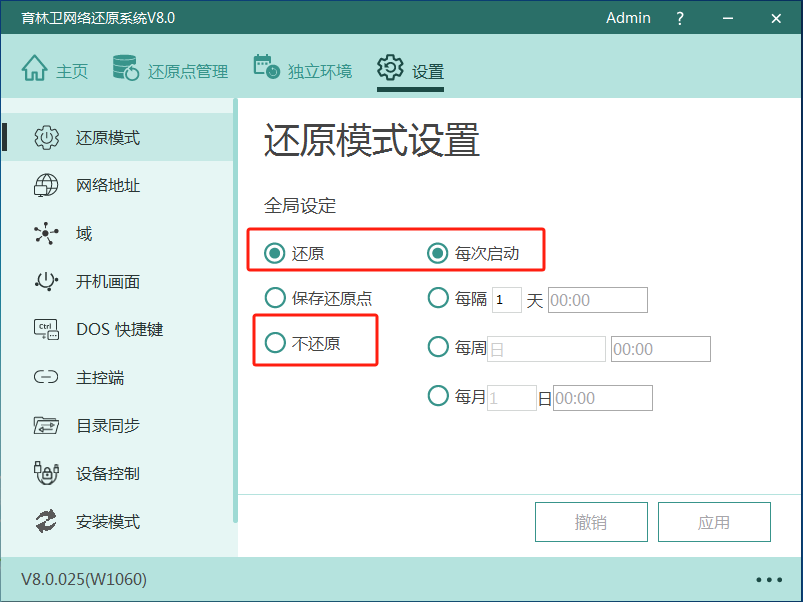
这时候,无论电脑怎么重启,都不会执行自动还原功能了。
然后再安装软件,安装完成后,打开还原被控端界面,点击一键保存新建一个还原点,这期间所做的所有操作,都会被保存到这个新的还原点中,需要安装的软件,也就被永久保存下来了。
最后,还要再设置——还原模式中,将还原模式从不还原改成自动还原,已达到保护系统的目的。
育林卫网络还原系统软件V8.0,还有一个安装还原的方式,甚至如果需要升级操作系统补丁,也需要用到这个操作:
在设置中,有个安装模式,直接切换到安装模式后,软件会彻底开放出来,此时做任何操作,都不会被还原,而且会永久写入系统中,包括更新系统补丁都可以,等做完所有操作后,选择退出安装模式即可。
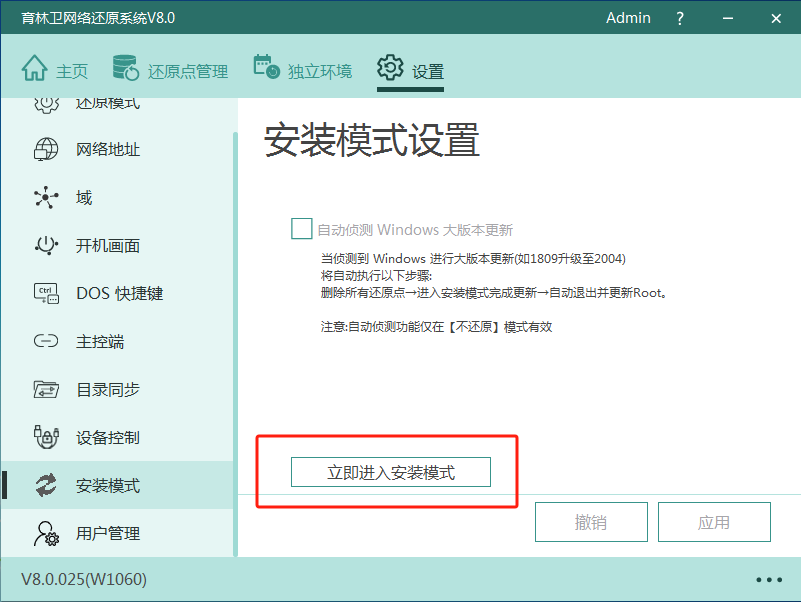
不过在使用安装模式的时候需要注意的是,一旦系统中病毒或者执行其他功能导致系统崩溃,只能重装系统,因为安装模式就相当于开放模式,还原已经不能起到任何作用了,故而非必要,不建议选择使用安装模式进行软件安装。





 扫一扫
扫一扫


 4677
4677

 被折叠的 条评论
为什么被折叠?
被折叠的 条评论
为什么被折叠?
 到【灌水乐园】发言





