


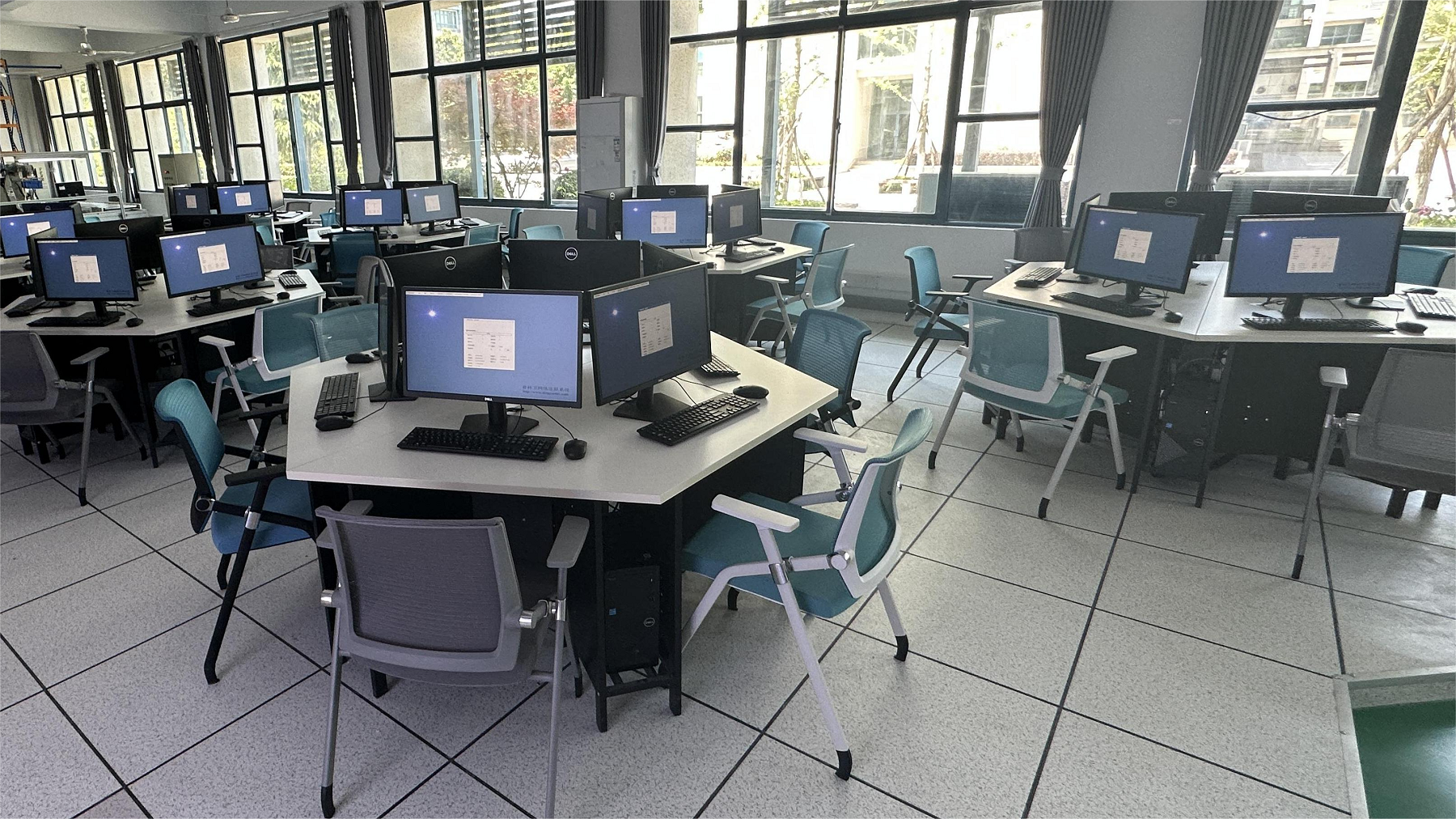
 作为学校机房的管理老师,深知多媒体教室的软件系统在提升教学效率、简化机房管理中的关键作用。结合我校实际需求与教学经验,我推荐使用“育林卫多媒体教学系统V7.0(专业版)”与“育林卫网络还原系统V8.0”作为多媒体教室的核心软件方案。这两款软件深度融合教学与管理功能,为学校带来了前所未有的便利,现从实际应用角度进行详细说明。
一、方案背景与目标
随着智慧校园建设的推进,多媒体教室需兼顾互动教学与设备维护的双重需求。育林卫软件以“教学互动+机房管理”为核心,通过纯软件设计降低硬件依赖,实现一键部署、灵活升级。系统兼容Windows全系列操作系统,支持多种注册方式,即使在教师机故障时,可快速切换学生机为教师端,保障教学连续性。
二、软件产品的核心功能与优势
1. 育林卫多媒体教学系统V7.0(专业版)——教学互动,灵活高效
- ●多样化教学工具,课堂更生动:系统支持屏幕广播(全屏/窗口/区域)、电子白板、视频直播等功能,教师可实时展示课件、操作演示,双屏设计让教师主屏备课与学生副屏学习互不干扰。语音广播与师生对讲功能确保课堂指令清晰传达,即使后排学生也能清晰接收。
- ●智能分组与考试管理,因材施教:分组教学支持12路主题讨论,学生可通过文字、语音参与互动,组长可代理授课,教师实时监看进度。考试模块涵盖随堂测试与标准考试,支持多选题、填空题、听力题等题型,自动评分与成绩分析功能大幅减少批改工作量,客观题结果实时统计,帮助教师精准定位难点。
- ●便捷班级管理与作业流转:系统支持电子点名、班级模型保存,不同班级一键切换座位表。作业派发与回收自动化,学生可主动提交,文件传输智能判断空间不足问题,避免传输失败。
- ●移动控制与行为管理:教师通过手机APP即可远程执行屏幕广播、开关机等操作,教学更灵活。行为控制功能可限制U盘、上网行为,黑屏肃静一键肃清课堂纪律,确保教学专注度。
2. 育林卫网络还原系统V8.0——机房管理,省心省力
- ●一键还原与增量对拷,维护零负担:系统支持多点即时还原,教师可远程设定还原模式(如自动/定时/不还原),避免病毒或误操作影响。网络对拷功能只需更新一台电脑,即可批量同步所有设备,增量对拷智能识别差异数据,千兆网络下速度达10GB/Min,大幅缩短维护时间。
- ●独立环境与节能管理,兼顾实用与环保:独立环境功能允许学生保存学习资料,避免作业丢失。节能模块可设定自动关屏、定时开关机策略,生成能源报告,帮助机房省电30%以上,符合绿色校园理念。
- ●资产监控与安全更新:实时获取软硬件资产变动信息,智能提示异常(如设备拔除、软件安装),确保机房资产安全。无缝对接WSUS服务器,自动更新系统补丁,内网安全无忧。
-
三、方案带来的便利价值
1. 教师教学效率倍增
- ●一键操作取代繁琐管理:屏幕广播、作业收发、考试评分等流程自动化,节省课堂准备与收尾时间。
- ●实时监控与干预:远程桌面、进程管理等功能让教师可随时查看学生操作,及时纠正问题。
- ●灵活分组与个性化教学:小组讨论、代理授课模式激发学生学习主动性,差异化教学更精准。
2. 机房管理成本降低
- ●软件部署无需硬件升级,兼容现有设备,节省资金。
- ●批量维护减少人工:网络对拷、远程设置等功能让一人即可管理整个机房。
- ●长效稳定保障:系统还原与安全防护避免频繁维修,延长设备使用寿命。
3. 学生学习体验优化
- ●清晰可视化教学:屏幕广播无延迟,学生端同步教师操作,避免因视线遮挡遗漏知识点。
- ●即时反馈渠道:电子举手、消息发送功能让学生问题可随时被教师接收,互动更高效。
- ●个性化学习空间:独立环境允许学生保存作业与资料,支持课后复习与项目创作。
四、实施与保障
方案实施简单:软件安装和使用都很简单,无需专业知识,即可快速上手,厂家技术支持团队可远程协助解决突发问题,保障教学连续性。
五、结语
育林卫软件系统为学校多媒体教室构建了“教学-管理-安全”一体化平台,让教师从繁琐的设备管理中解脱,专注于高质量教学;让学生获得更灵活、高效的学习环境。作为机房管理者,我深切感受到这套软件系统为学校带来的便利与长期价值,值得在多媒体教室建设中广泛应用。





 扫一扫
扫一扫


 7303
7303

 被折叠的 条评论
为什么被折叠?
被折叠的 条评论
为什么被折叠?
 到【灌水乐园】发言





