



 本文详细介绍了如何在Ubuntu环境下使用GParted对TF卡进行分区,烧录uboot至TF卡,并通过dd命令进行校验。此外,还提到了使用MobaXterm通过串口验证uboot的过程。
一、进行TF卡分区
1、打开Ubuntu应用商店搜索GParted然后下载,会提示输入密码,和使用终端sudo时的密码一致

2、插入TF卡并且把TF卡配置到虚拟机设备上,注意不是Windows,然后打开软件(注意先后顺序)
对TF卡进行分区如下,注意要分区的设备以及分区后文件系统的格式
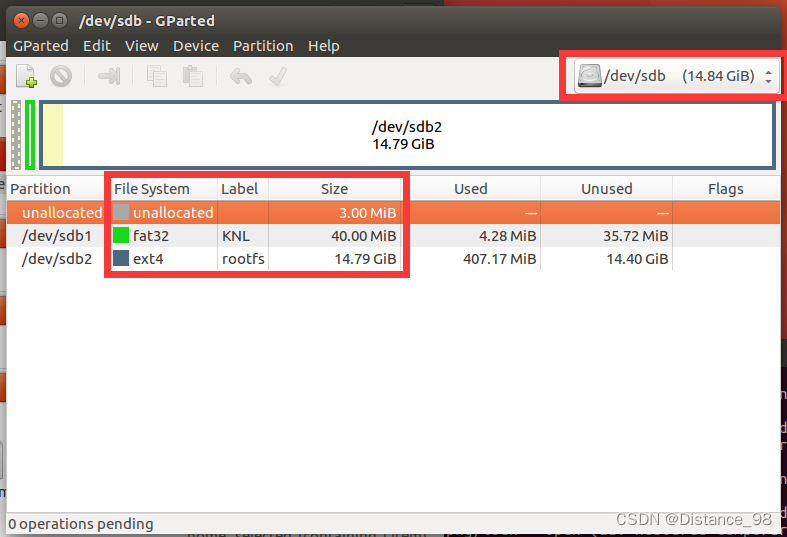
其中,未分配的3M是给uboot使用的,KNL分区给内核以及设备树使用,rootfs用来挂载根文件系统。
二、烧录到TF卡
1、在uboot目录下打开终端,并确保目录下有如下文件,这个就是我们要烧录到TF卡的uboot
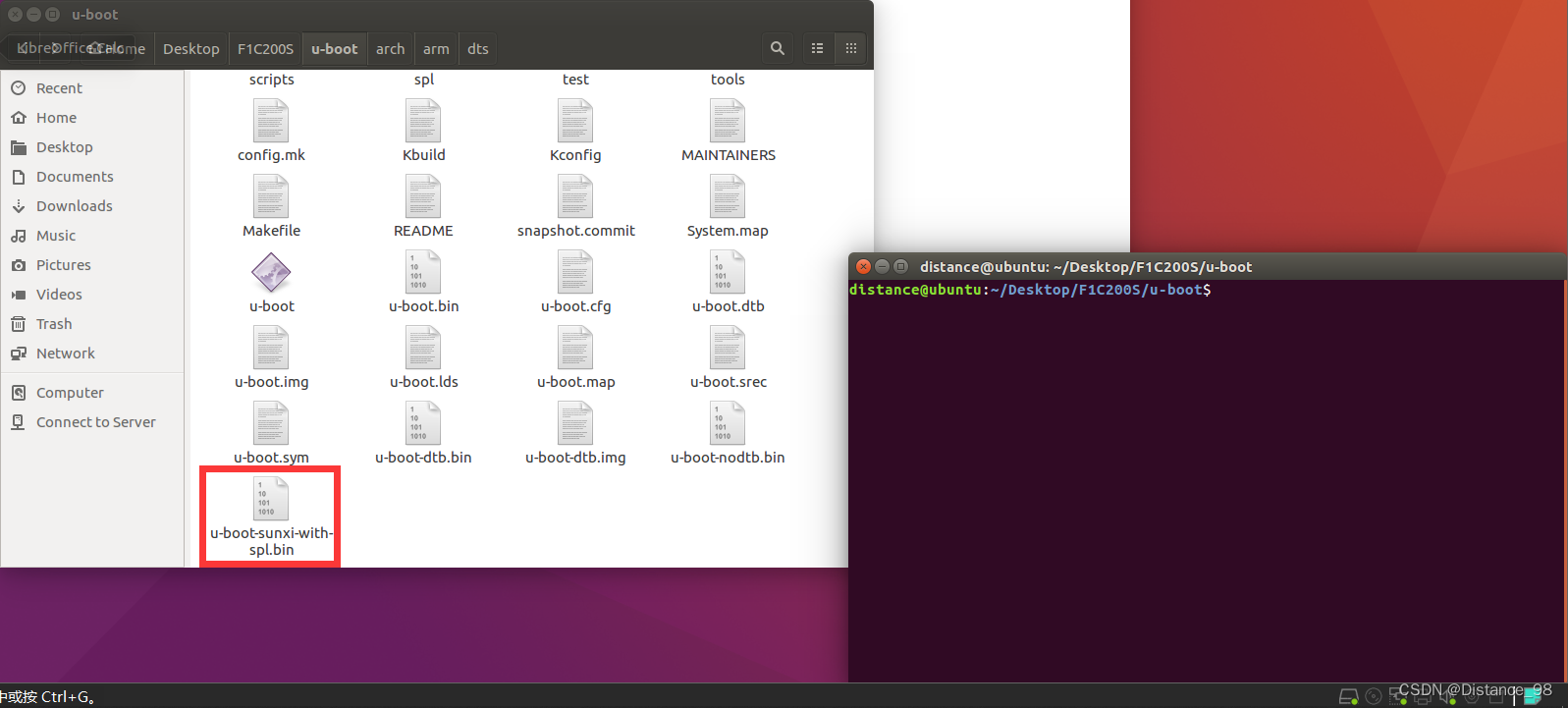
使用以下命令将uboot文件烧录到TF卡的8k偏移处,至于为什么是8k得看官方手册了
这里的 of=/dev/sdb 需要根据自己的TF卡设备进行调整
sudo dd if=u-boot-sunxi-with-spl.bin of=/dev/sdb bs=1024 seek=8
关于dd命令大家可以参考:Linux dd 命令 | 菜鸟教程 (runoob.com)
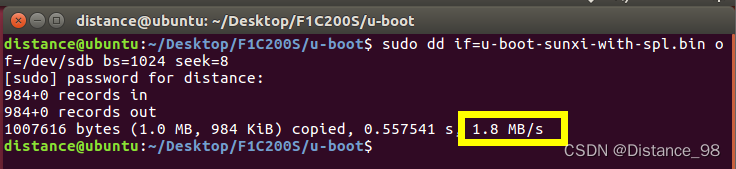
命令执行完后注意这里是烧写速度,如果是几百MB/s,大概率你烧写出问题了。
2、对uboot进行验证
这里我用的串口软件是MobaXterm
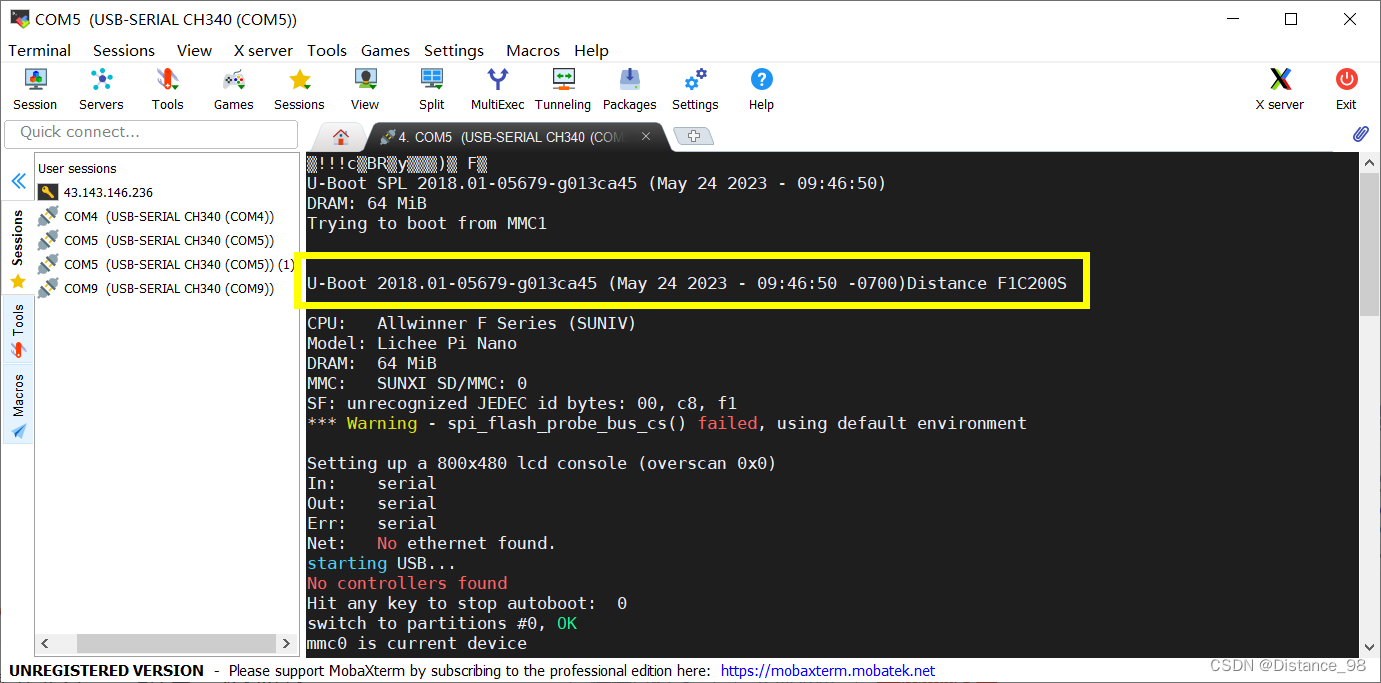
查看下uboot输出的信息,时间以及事件后的自定义内容,确认和自己的一致即可(这个时间是ubuntu时间,我没动过,跟实际时间不一致,所以要拿这个时间和ubuntu时间做对照)
三、烧录到flash
先留着,后面我再填坑





 扫一扫
扫一扫


 2332
2332

 被折叠的 条评论
为什么被折叠?
被折叠的 条评论
为什么被折叠?
 到【灌水乐园】发言





