



 本文详细介绍了如何在Ubuntu16.04虚拟机中安装VMware,包括下载软件和镜像,创建虚拟机,设置内存、处理器和硬盘大小,以及启动和配置系统。
本文所用的开发环境是ubuntu16.04的虚拟机。
一、安装VMware软件
可以百度参考下载安装教程,奉上我所用的版本以及破解密钥
链接:https://pan.baidu.com/s/12mU9xP82H9wPZ9WJuXnSrg
提取码:200s
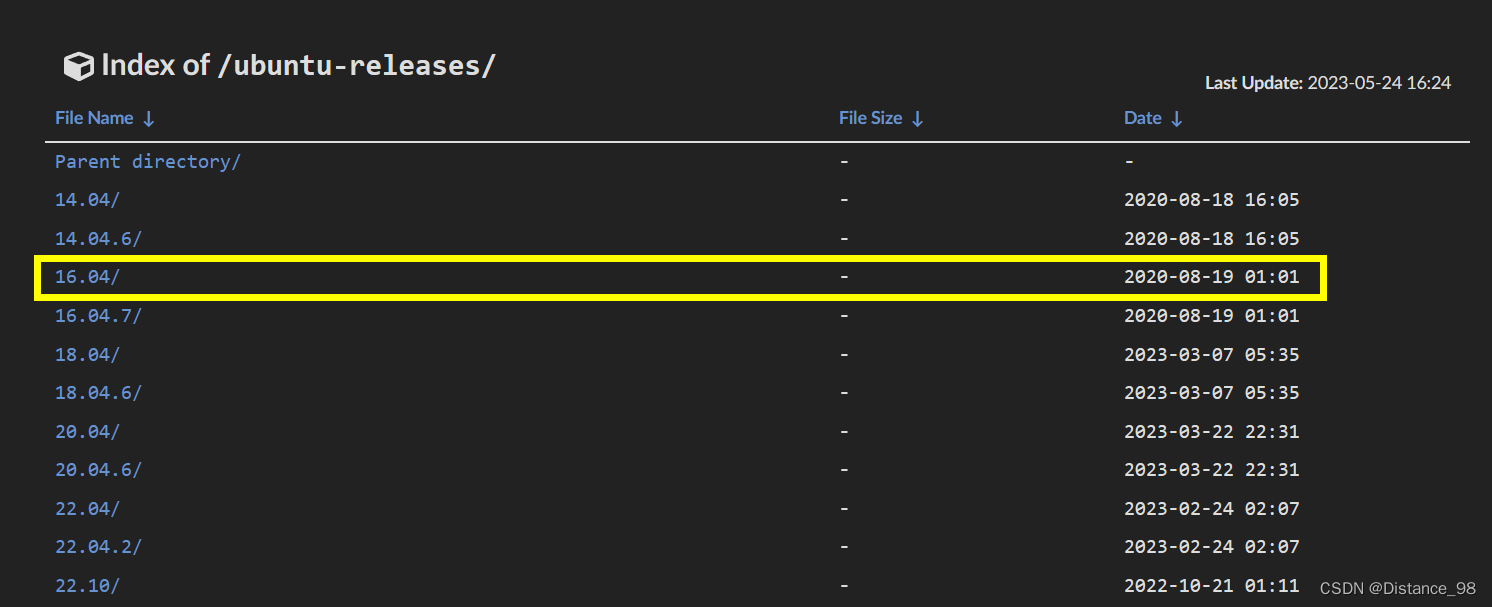
二、下载ubuntu16.04镜像
推荐使用清华镜像源
https://mirrors.tuna.tsinghua.edu.cn/ubuntu-releases/
三、创建虚拟机
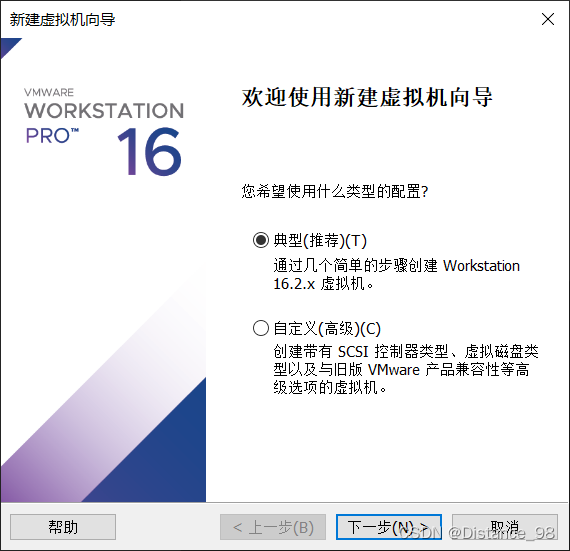
1、在VMware中新建虚拟机

2、点击下一步
3、选择刚刚下载的镜像

4、设置名称和密码
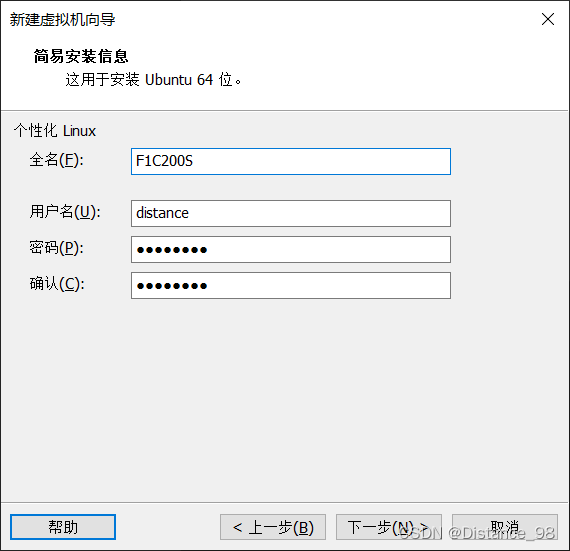
注意用户名不能有大写字母
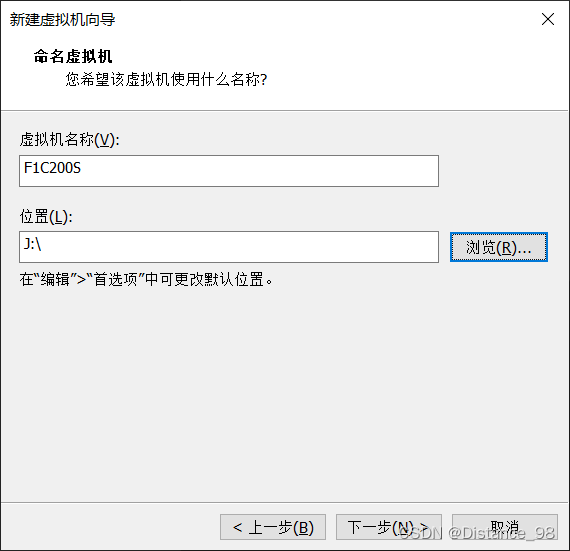
5、给虚拟机设置名称并且选定硬盘位置
推荐给虚拟机单独设置一个硬盘,容量在100~150G,硬盘吃紧也可以缩小一些,我使用了移动硬盘分区挂载虚拟机
6、设置虚拟机硬盘大小
这里和上一步有联系,根据自己硬盘实际大小来设置

7、设置虚拟机硬件参数
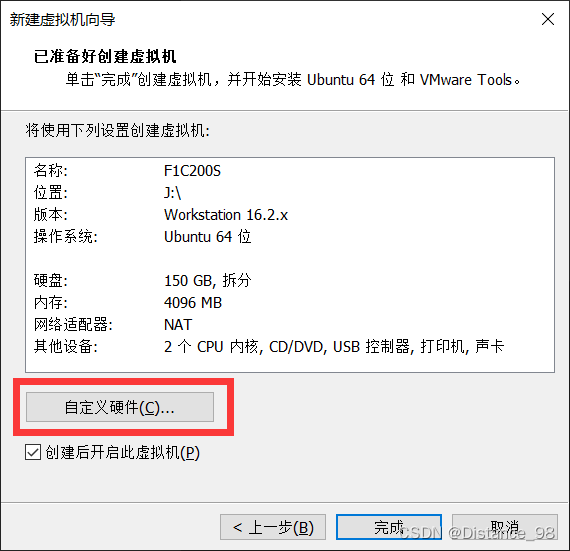
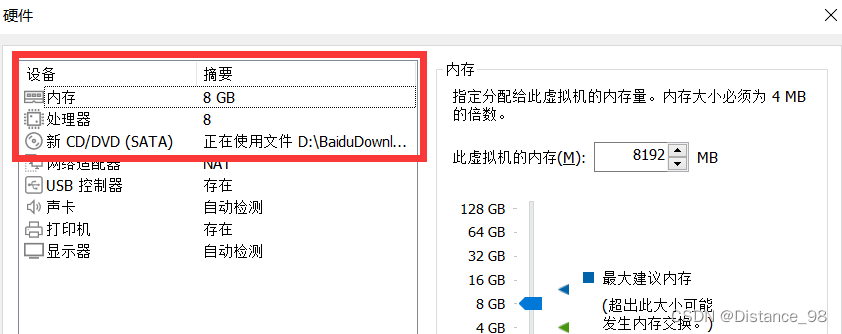
这里我们主要关注这三条信息,内存、处理器、镜像
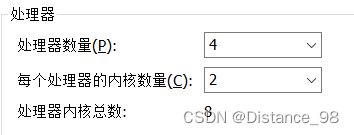
内存根据自己电脑配置进行分配,比如我的电脑内存是16G,我选择分配给虚拟机8G,处理器分配上,我选择了4处理器,每处理器两个内核的配置(具体有什么影响不了解,大佬可以解答一下)
第一次启动的时候使用ISO镜像启动,后面会用到喽
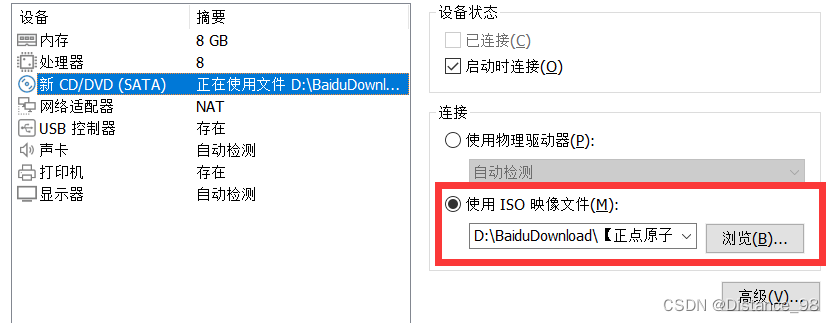
8、点击完成后虚拟机启动
我们只需要等待一会就可以了(这个一会我等了40分钟)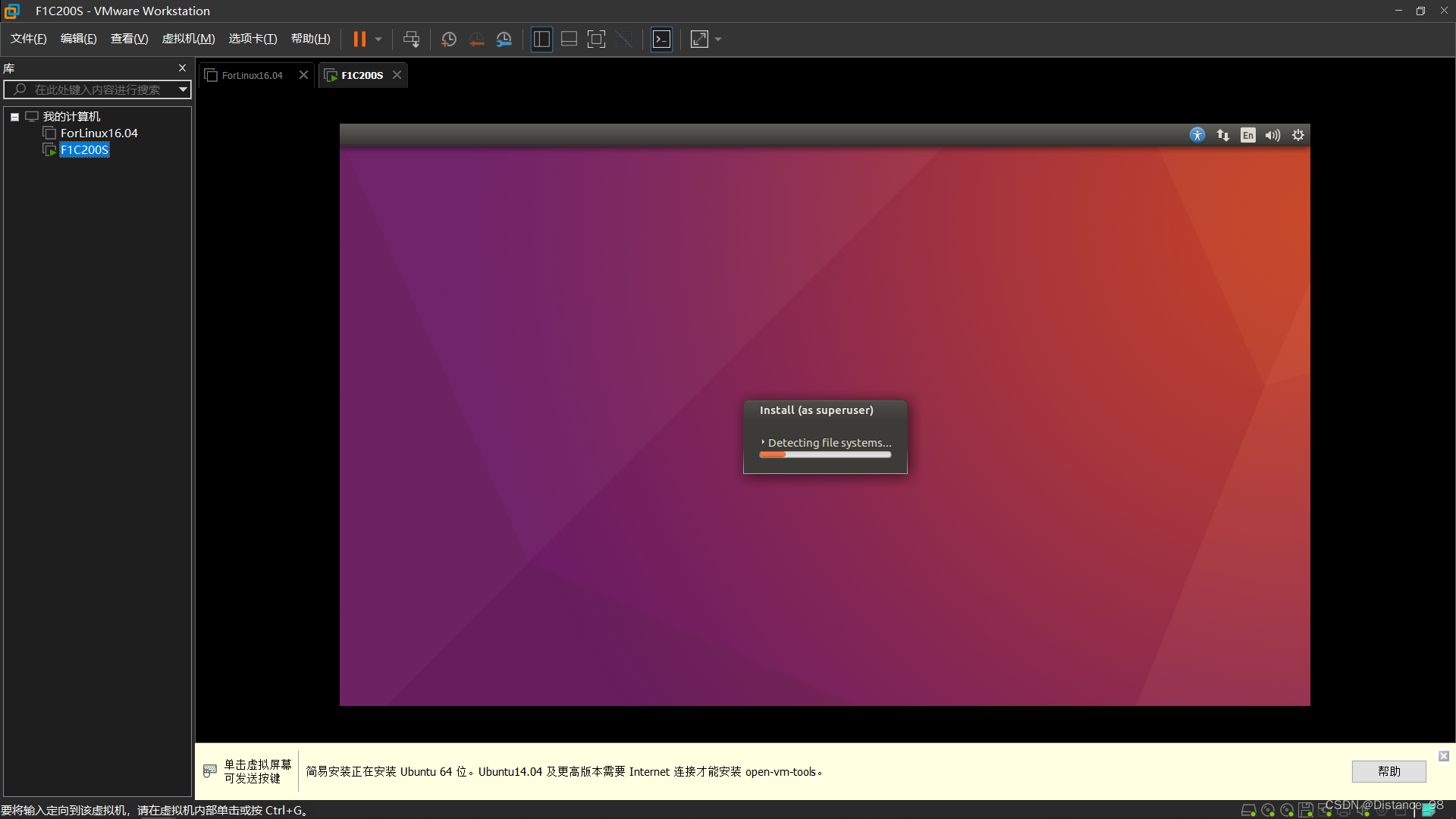
9、输入密码后即可进入ubuntu系统
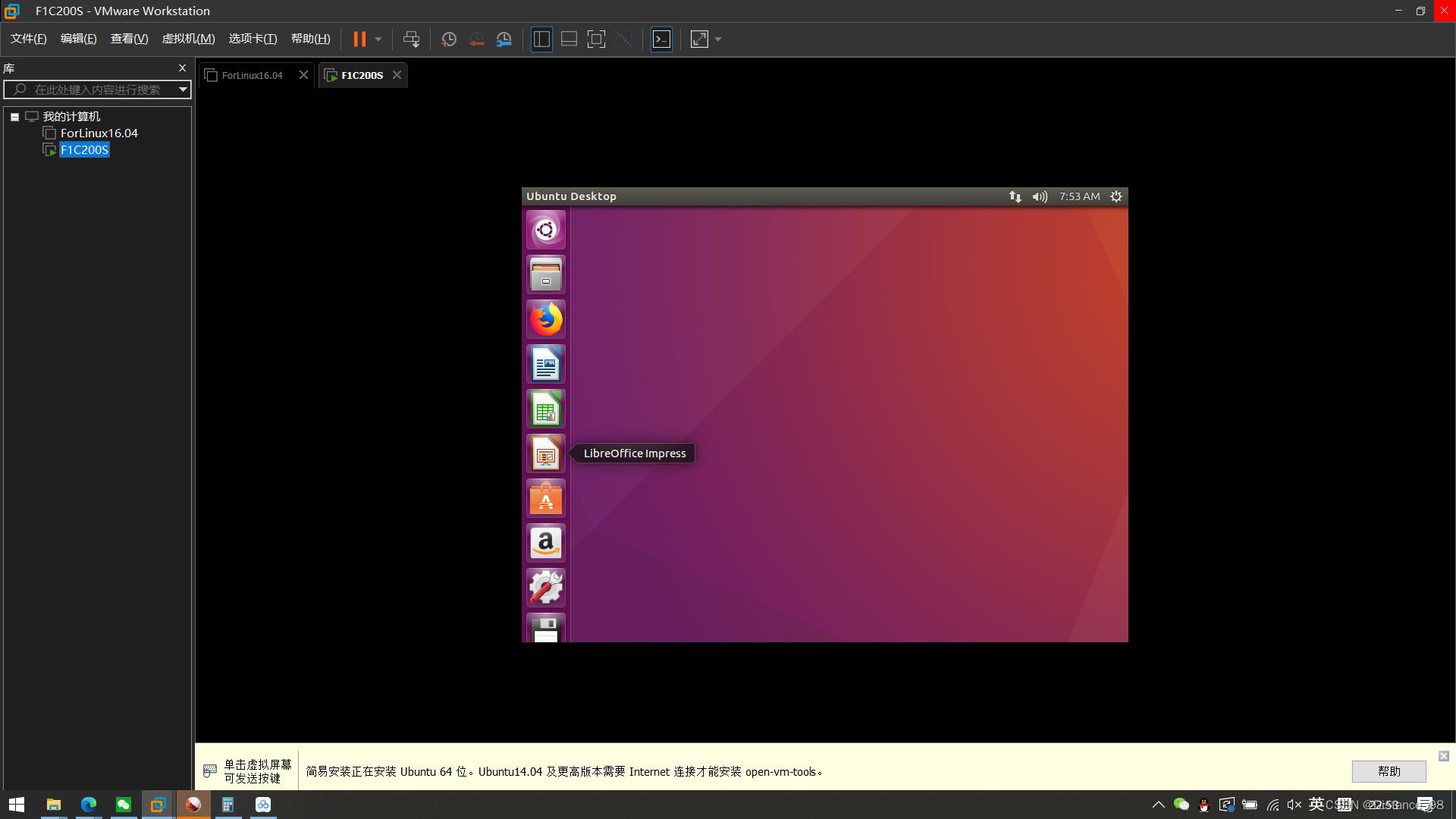
10、现在关闭虚拟机
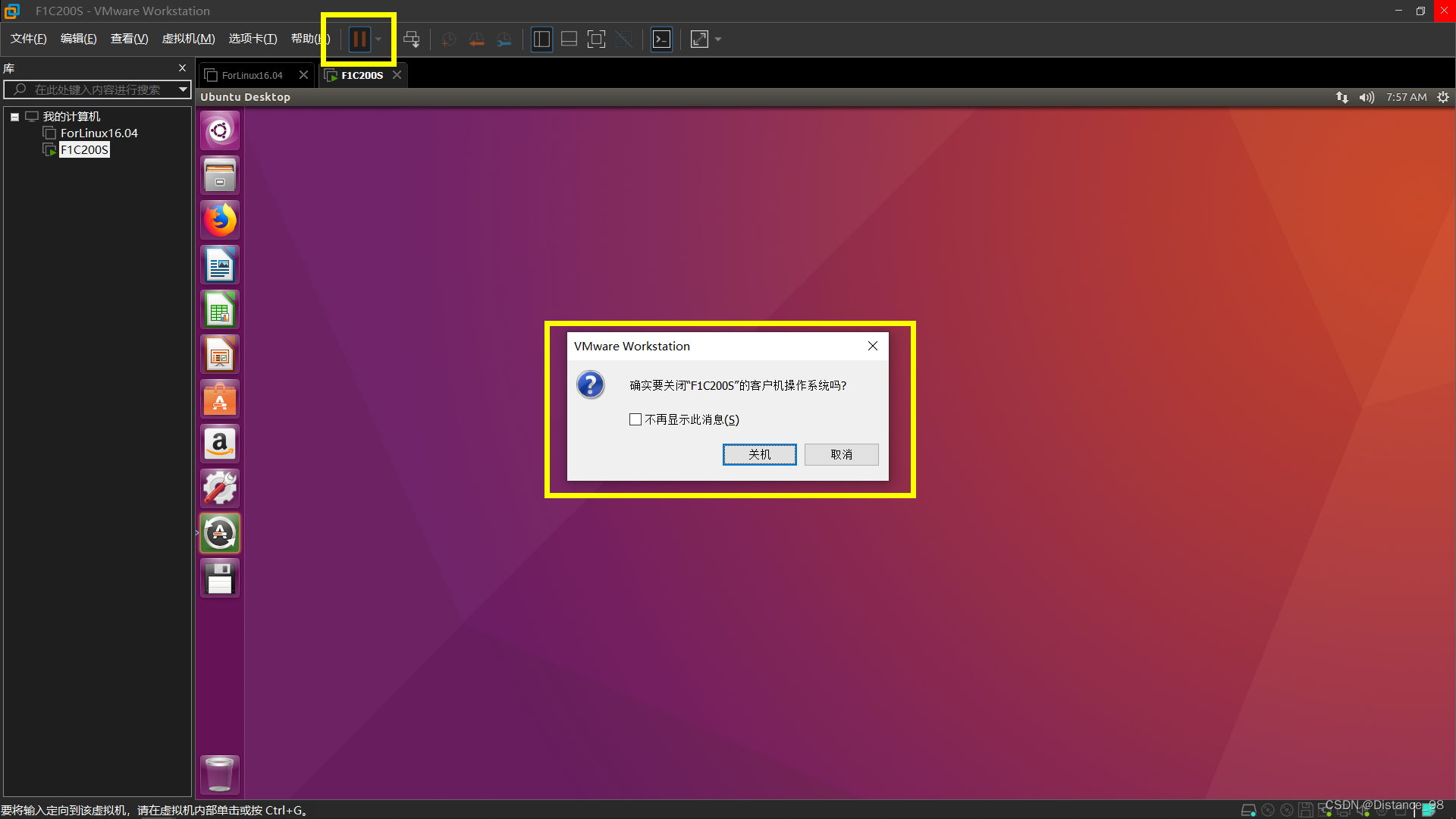
重新配置虚拟机设置为使用物理驱动器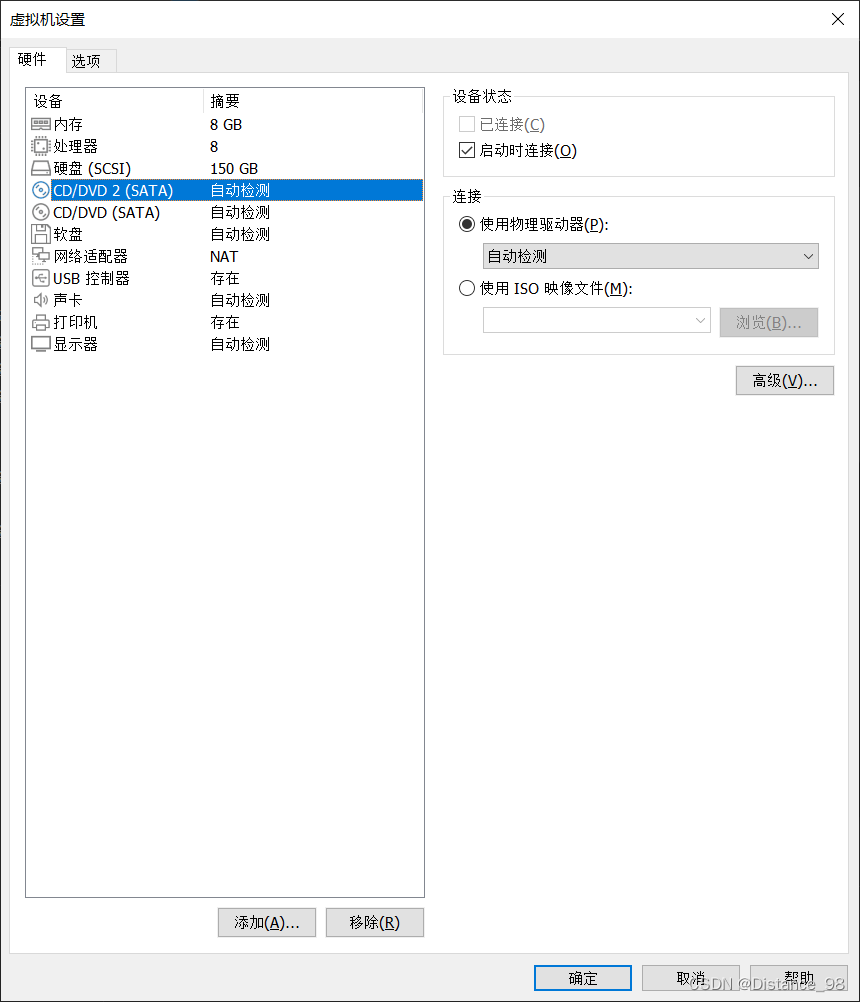





 扫一扫
扫一扫


 2412
2412

 被折叠的 条评论
为什么被折叠?
被折叠的 条评论
为什么被折叠?
 到【灌水乐园】发言





