



 本文详细介绍如何卸载及安装Java开发工具包(JDK),包括选择合适的版本、配置环境变量以及验证安装是否成功的方法。此外还介绍了JDK目录结构及其作用。
Java 开发环境搭建
JDK下载与安装
先学卸载再学安装更有助于理解
卸载JDK
-
找到JDK安装目录
我的电脑->属性->高级系统设置->环境变量->JAVA_HOME -
删除对应目录下的JDK文件夹
3. 删除Java相关的环境变量,相关PATH也要删除
比如JAVA_HOME、JRE_HOME之类的
- 检查卸载是否成功
打开cmd(Windows+R打开运行窗口,输入cmd)
在cmd里面输入java -version,若显示“java不是内部或外部命令…”bala bala的错误信息就说明你卸载成功了
安装JDK
- 到Oracle(甲骨文)官网下载JDK
按自己系统性能和自己的需求选择相应版本下载,不建议下载最新版本,最好下载最新版本的前几个版本
-
下载好后直接打开安装
-
记住安装路径(这非常重要!!!)
-
配置环境变量
-
我的电脑->右键->属性->高级系统设置
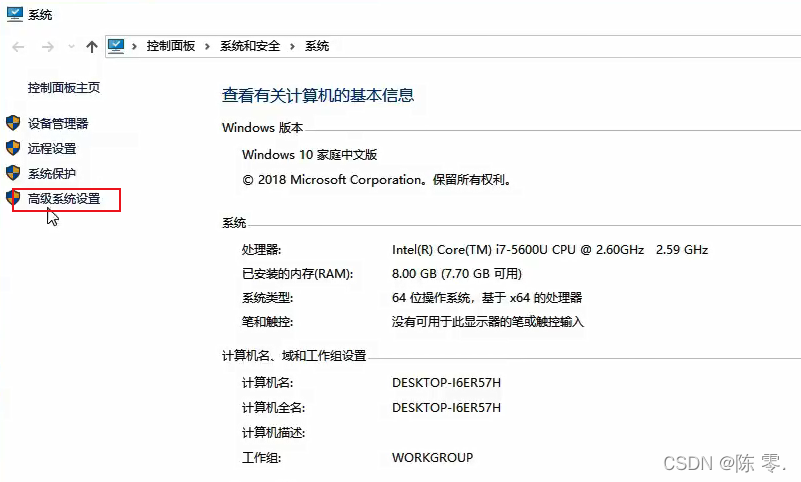
-
环境变量->系统变量->新建
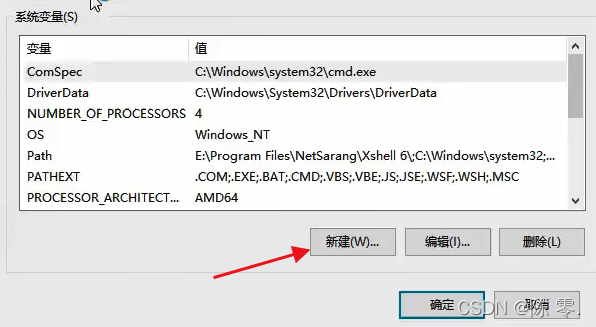
变量名:JAVA_HOME(一定要大写)
变量值:输入刚才的安装路径
- 在系统变量里找到Path变量->编辑->新建->
输入%JAVA_HOME%\bin
再新建一个路径,输入%JAVA_HOME%\jre\bin - 确定,保存退出
-
-
检查是否安装成功
cmd窗口输入java -version
若显示相应版本的java详细信息则说明安装成功
JDK目录简述
bin目录
bin目录下存放的是java的一些可执行文件,比如java.exe(之后学习Hello,world时会用到)和javac.exe等
include目录
Java是基于C和C++的,因此在启动的时候需要引入一些C的头文件,include目录就是用来存放这些头文件的
jre目录
其实只跑java的话只用JRE就够了,jre就是java的环境目录
lib目录
lib目录里面存放的是一些java开发用到的库文件,比如jvm.lib等
压缩文件src
src里面存放的是一些java的类(核心源代码)
安装notepad++
后续学习会很频繁的用,官网下载安装就可以了





 扫一扫
扫一扫


 被折叠的 条评论
为什么被折叠?
被折叠的 条评论
为什么被折叠?
 到【灌水乐园】发言





