



 本文是一篇详细的Markdown教程,针对如何在Visual Studio Code(VSCode)中使用Markdown进行编辑和预览。首先介绍了Markdown的基本概念,强调其流行趋势和实用性。接着,教程进入正题,教导读者如何在VSCode中配置Markdown,包括安装必要的插件如markdownlint、Markdown Preview Enhanced和Paste Image,以提升Markdown编辑体验,并展示了如何自定义CSS样式和预览主题,以及如何方便地插入图片。
在vscode中使用Markdown(.md)编辑器贴脸教学
什么是Markdown
简单来说,就是电脑上的日记本,直接上图。
下图是用Typora打开的一个md文件,用其他方式打开或者直接在vscode中查看也差不多这个样子。

Markdown编辑器现在越来越流行,既炫酷又实用,所以它的发展已经成为了不可阻挡的趋势。为了提高自己的逼格还不赶紧来学。
为什么要学Markdown
酷炫,逼格高,实用!而且Markdown是趋势,我现在写这篇帖子用的就是优快云的Markdown在线编辑。如果你有做总结的习惯,比起 记事本,word,excel, Markdown的风格不香吗?还不赶紧来学!
进入正题 - 教学开始
Typora等软件应该很容易上手,所以这里只介绍怎么在vscode中使用markdown。
配置vscode
-
vscode自带识别md文件,即使不安装插件也可编辑

-
默认是不带自动提示功能的,需要配置Markdown自动提示功能
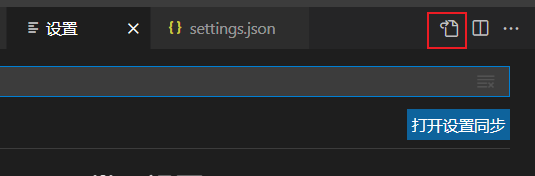
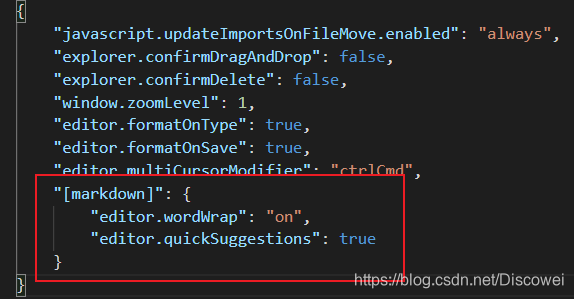
-
安装插件 markdownlint 可以帮助检查markdown代码的格式语法规范。
-
虽然配置好了自动提示功能,但是Markdown默认可用的代码块很少,我们可以自定义Markdown代码块
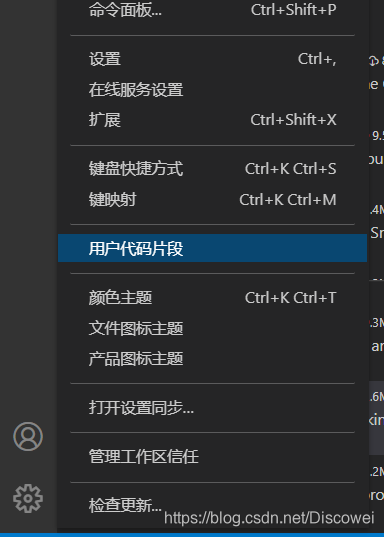

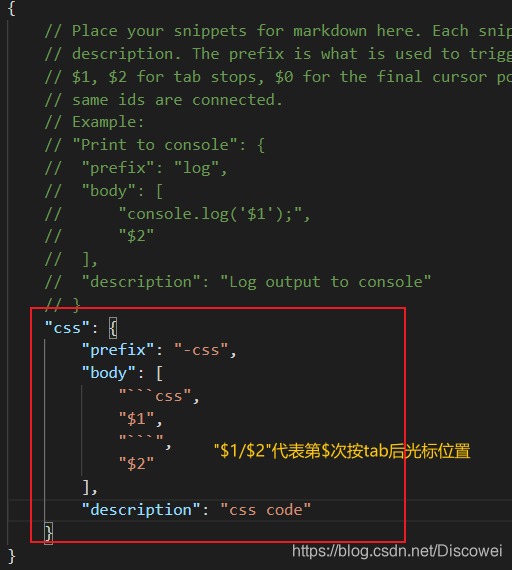
现在切换回md文件编辑,可以结合自动提示功能使用自定义代码块了
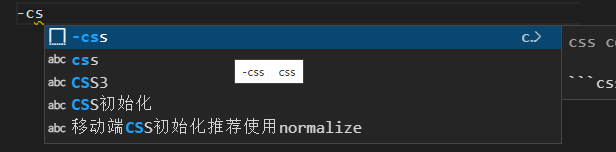
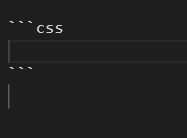
-
安装Markdown Preview Enhance插件扩展
- 自定义css样式

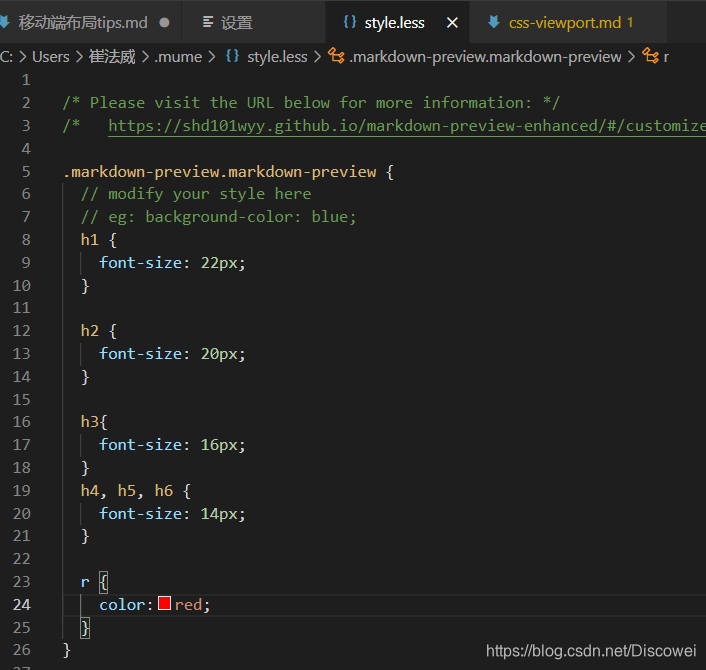
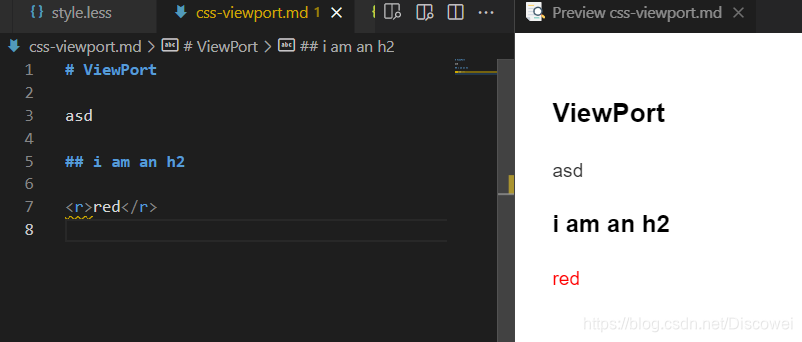
- 更换预览主题
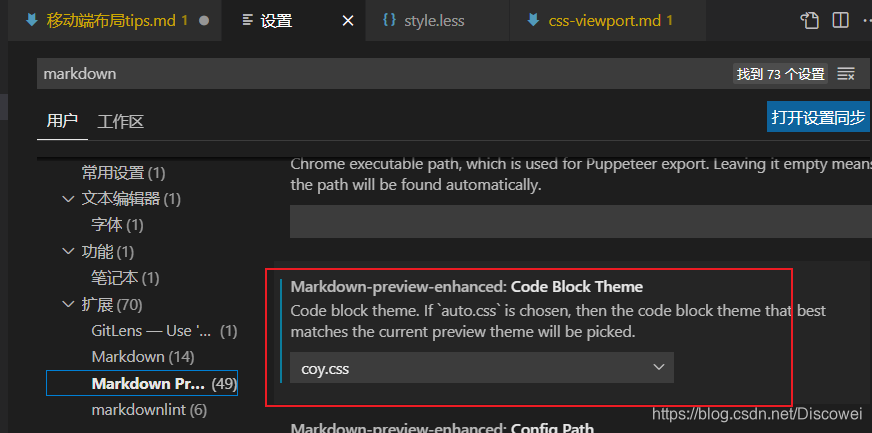
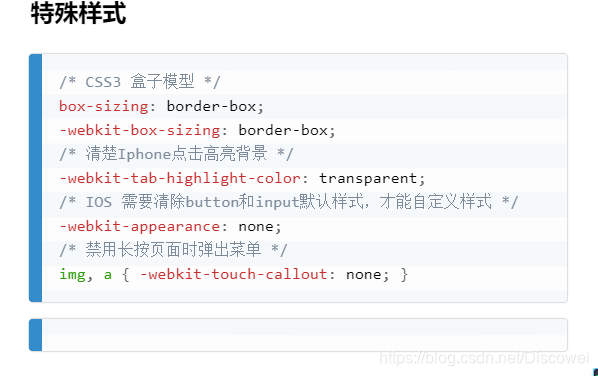
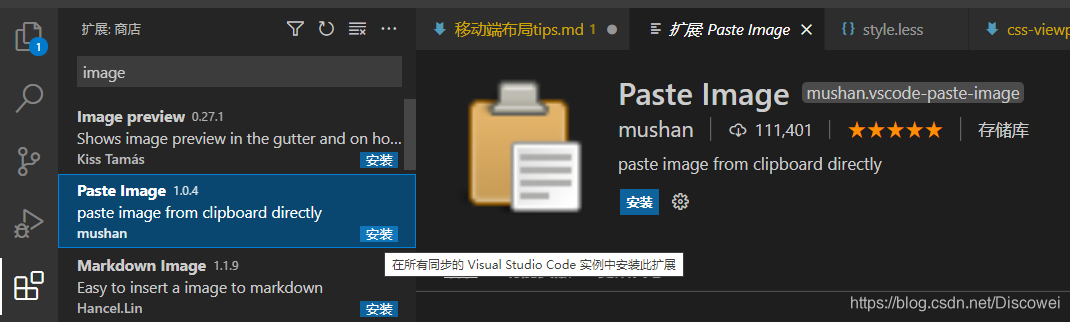
- 安装Paste Image插件 - 直接复制截图到md文件,太神奇了!
复制图片,选择md文件编辑区域 ctrl + alt + v, 然后心中默念3个数!
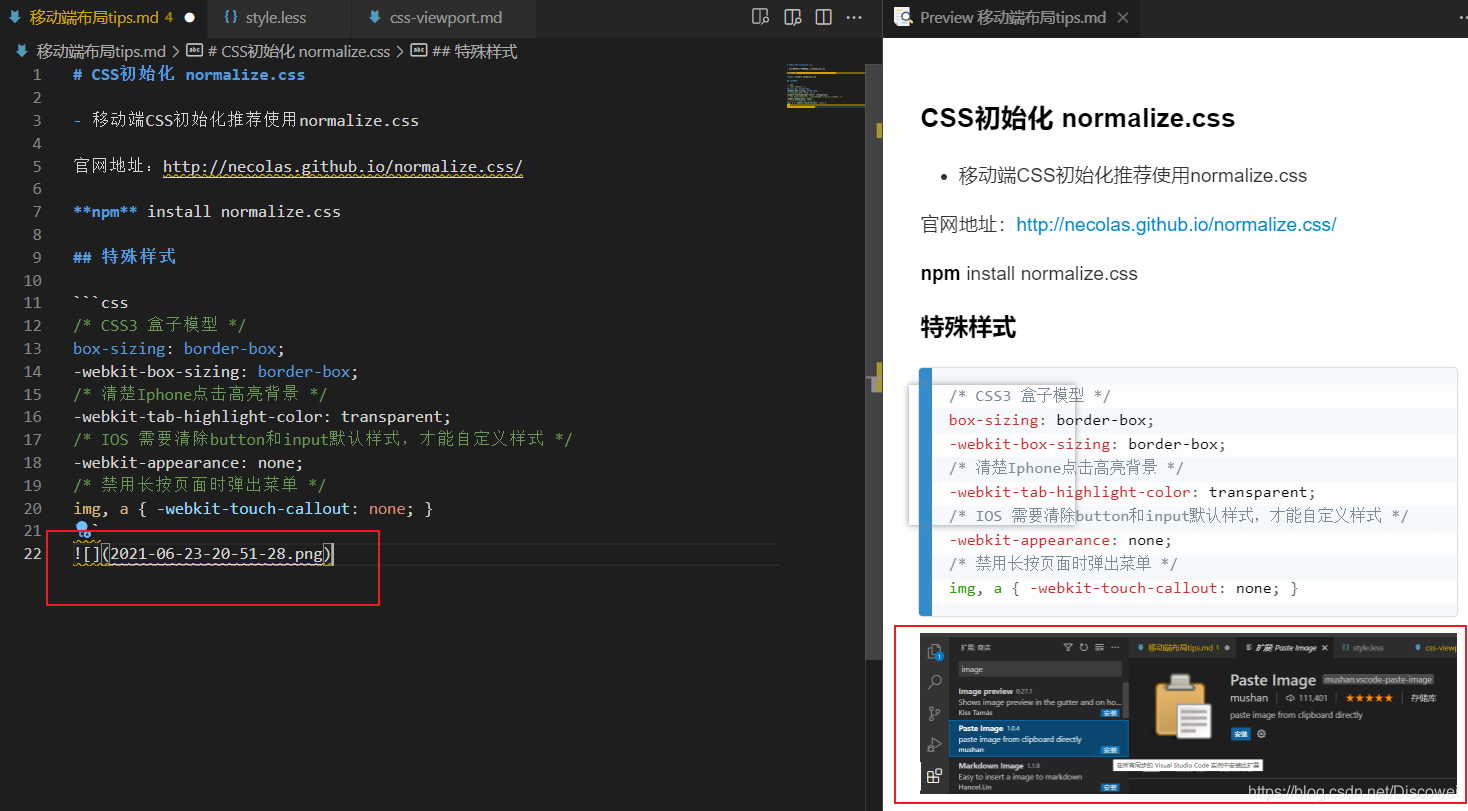
不定期更新,小伙伴们快动手试试吧~





 扫一扫
扫一扫


 814
814

 被折叠的 条评论
为什么被折叠?
被折叠的 条评论
为什么被折叠?
 到【灌水乐园】发言





