


Windows 11 登录报错“你的设备处于脱机状态,请尝试其他登录方法”完整排查与解决方案
一、问题背景
今天开机登录 Windows 时,系统突然提示:
“你的设备处于脱机状态,请尝试其他登录方法。”
无论切换网络、重启,都无法进入桌面,只能卡在登录界面。
本来想问下某想的技术支持能不能解决问题,人家就问了问网络行不行,不行的话就建议去服务站重装系统…这重装一次要花钱不说,各种东西都要重装,还得备份数据,麻烦死了。
索性自己研究研究能不能解决这个问题,所幸最后确实解决了,省了一笔开销。
对于我电脑系统的这个问题,它看似网络问题,其实是系统代理或本地网络配置在登录界面被锁死,导致无法联网验证。
二、排查逻辑与尝试过的方案
① 更换网络(手机热点等)
- 手机热点、WiFi、飞行模式全部试一遍 → 依旧提示脱机
结论:不是外部网络,而是系统内部网络被阻断。
② 通过微软账户登录(附参考视频)
因为登录界面默认只有 PIN,我想改用微软账户密码碰碰运气。
但登录界面没有“登录选项”按钮,怎么办?
我参考了 B 站视频
视频核心思路:通过 WinRE 修改注册表,强制显示“登录选项”。
我的操作复盘:
- 登录界面 → 右下角电源 → 按住 Shift + 重启
- 依次选择:疑难解答 → 高级选项 → 命令提示符
(此时弹出的是 X: 的系统级 CMD) - 在 CMD 输入:
regedit
- 注册表编辑器 → 选中左侧 HKEY_LOCAL_MACHINE → 菜单“文件” → “加载配置单元”
- 浏览到:
系统盘\Windows\System32\config\SOFTWARE
(我的是 C 盘)
6. 在加载配置单元窗口中,起个临时名,比如 XYZ(任意起的,下次加载换个名也行) → 确定
7. 定位到:
\HKEY_LOCAL_MACHINE\XYZ\Microsoft\Windows NT\CurrentVersion\PasswordLess\Device
- 双击右侧 DevicePasswordLessBuildVersion → 把数值数据改为 0 → 确定
- 选中左侧 XYZ → 文件 → 卸载配置单元 → 关闭所有窗口 → 点击“退出并继续进入 Windows 11”
重启后,登录界面出现了“登录选项”,可以输入 Microsoft 账户密码了!
然而……输完密码依旧无法验证——网络还是不通。
结论:注册表修改仅增加登录方式,并不能解决网络阻断。
③ 最终成功方案:替换辅助工具 utilman → 调出 CMD → 关闭系统代理
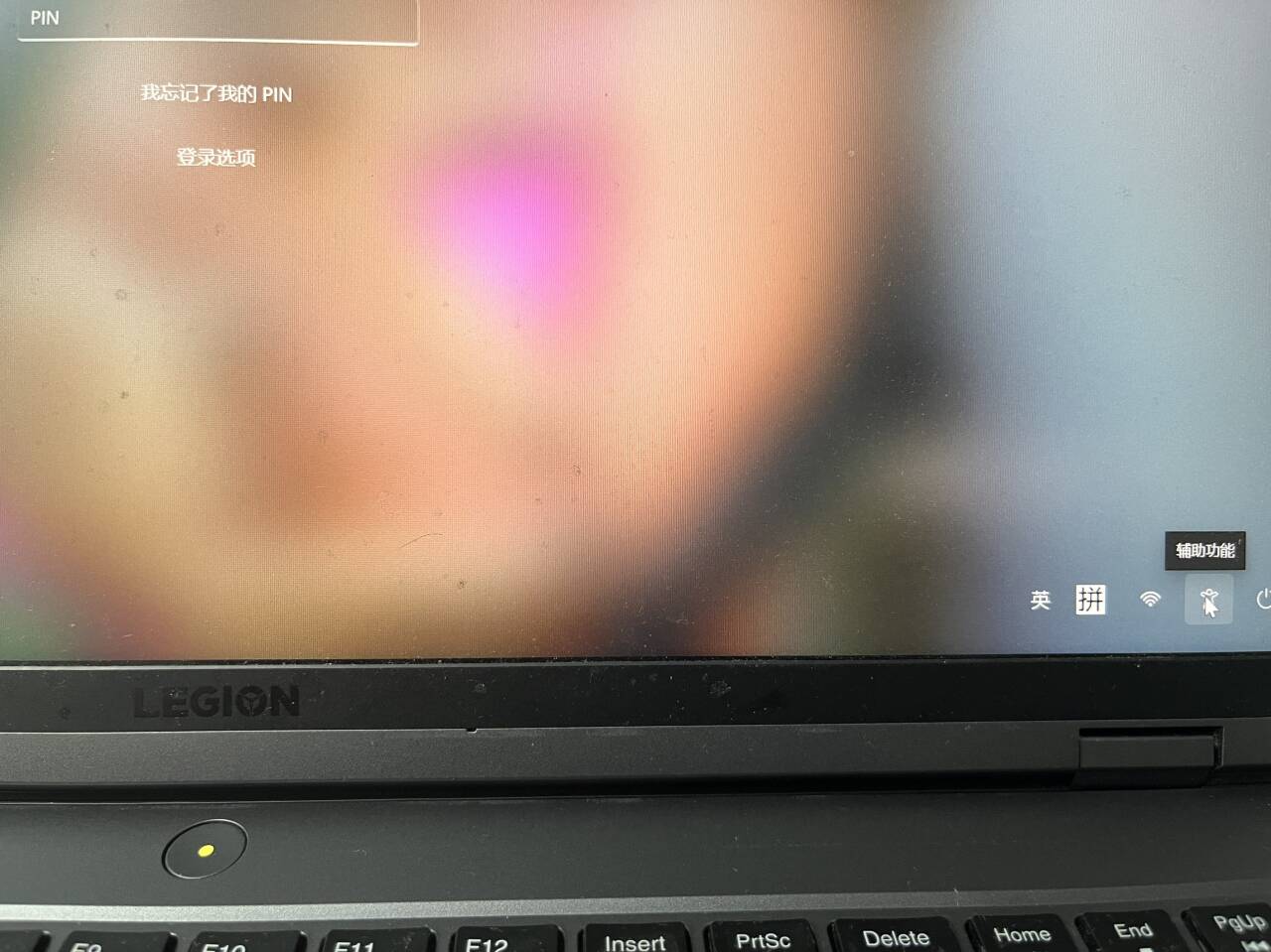
✔ 核心思路
- 登录界面可以打开“辅助功能”(utilman.exe)
- 在 WinRE 下把 utilman.exe 替换成 cmd.exe
- 点击“辅助功能”就能弹出系统权限 CMD
- 在 CMD 里关闭代理 → 网络恢复 → PIN/微软账户都能登录
三、完整操作步骤(可复现)
步骤 1:进入 WinRE
登录界面 → 右下角电源 → 按住 Shift + 重启
→ 疑难解答 → 高级选项 → 命令提示符
(此时是 X: 盘的系统级 CMD)
步骤 2:确认系统盘(可选,可不做但推荐)
敲入下面三个命令,每敲一个命令,按一次回车
diskpart
list volume
exit
看哪一行 Label 是 Windows-SSD(或你自己的系统卷),记下对应 Ltr(我的是 C:)。
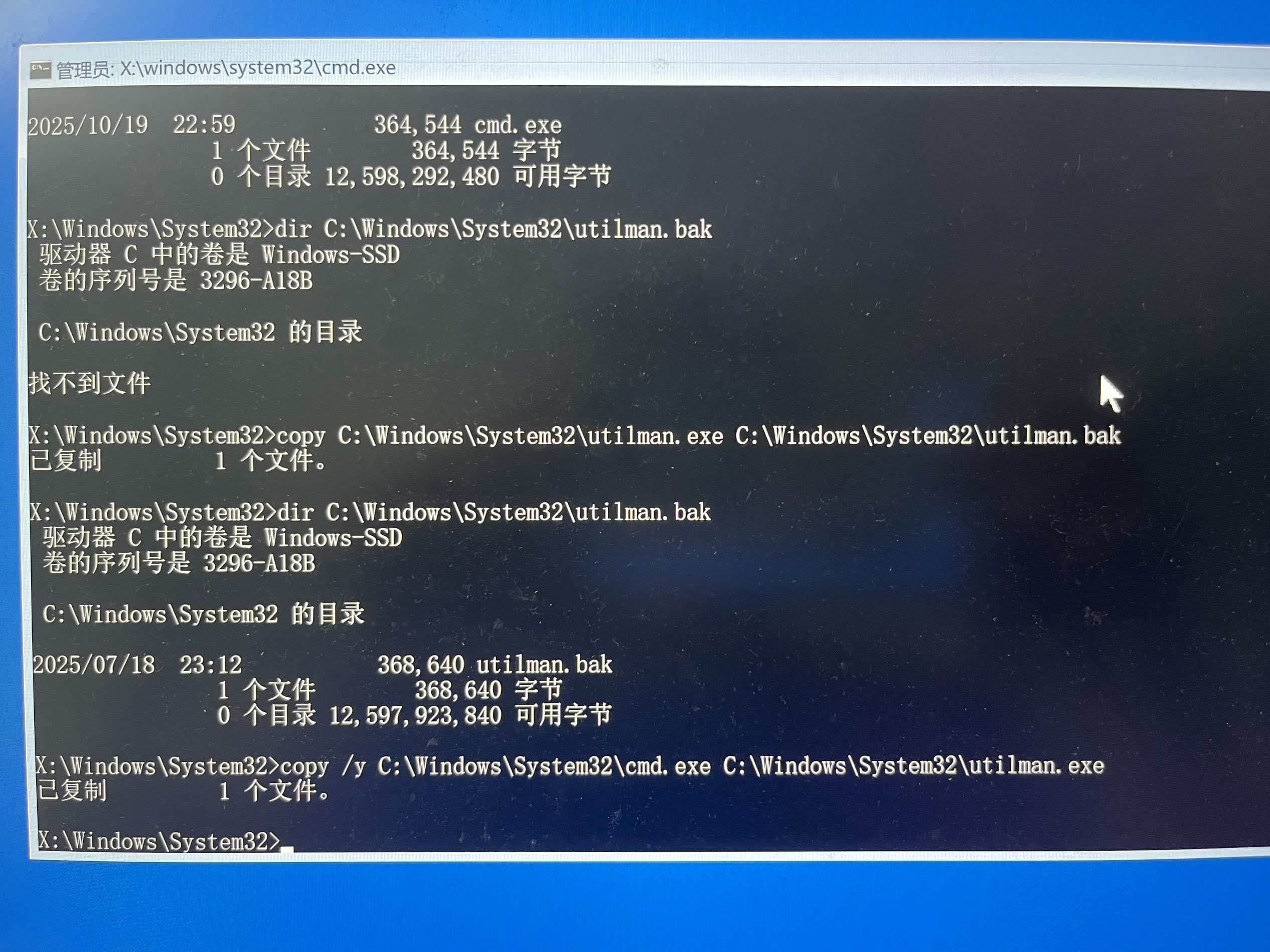
步骤 3:备份并替换 utilman.exe
依次敲入下面两行命令
备份:
copy C:\Windows\System32\utilman.exe C:\Windows\System32\utilman.bak
这个命令的作用是从C:\Windows\System32\中复制一份utilman.exe并更名为utilman.bak,并保存在C:\Windows\System32\下。
替换:
copy /y C:\Windows\System32\cmd.exe C:\Windows\System32\utilman.exe
和上面的命令类似,也是复制,但是多个/y,该命令是将cmd程序的二进制内容覆盖掉utilman.exe,但utilman.exe的名称不变,这样就可以点击“辅助功能的时候”调出cmd。
/y 直接覆盖无提示;文件名仍是 utilman.exe,内容已变成 CMD
步骤 4:重启 → 登录界面调出 CMD → 关闭代理
- 关闭 WinRE 所有窗口 → 点击“退出并继续进入 Windows 11”
- 回到登录界面 → 点击左下角“辅助功能”图标(小人)
- 弹出系统权限 CMD → 输入命令:
inetcpl.cpl
- 在“Internet 属性”窗口:
- 切到“连接”标签
- 点击“局域网设置”
- 取消勾选 “为 LAN 使用代理服务器”
- 确定 → 关闭窗口
步骤 5:立即登录
关闭 CMD窗口 → 输入 PIN 或 Microsoft 账户密码 → 成功进入桌面!
步骤 6:再次进入 WinRE,恢复 utilman.exe(必须)
这下终于登录进来了,忙了几个小时总算搞定!总算不用去服务站重装系统!
但是切勿忘记将辅助工具还原回来。
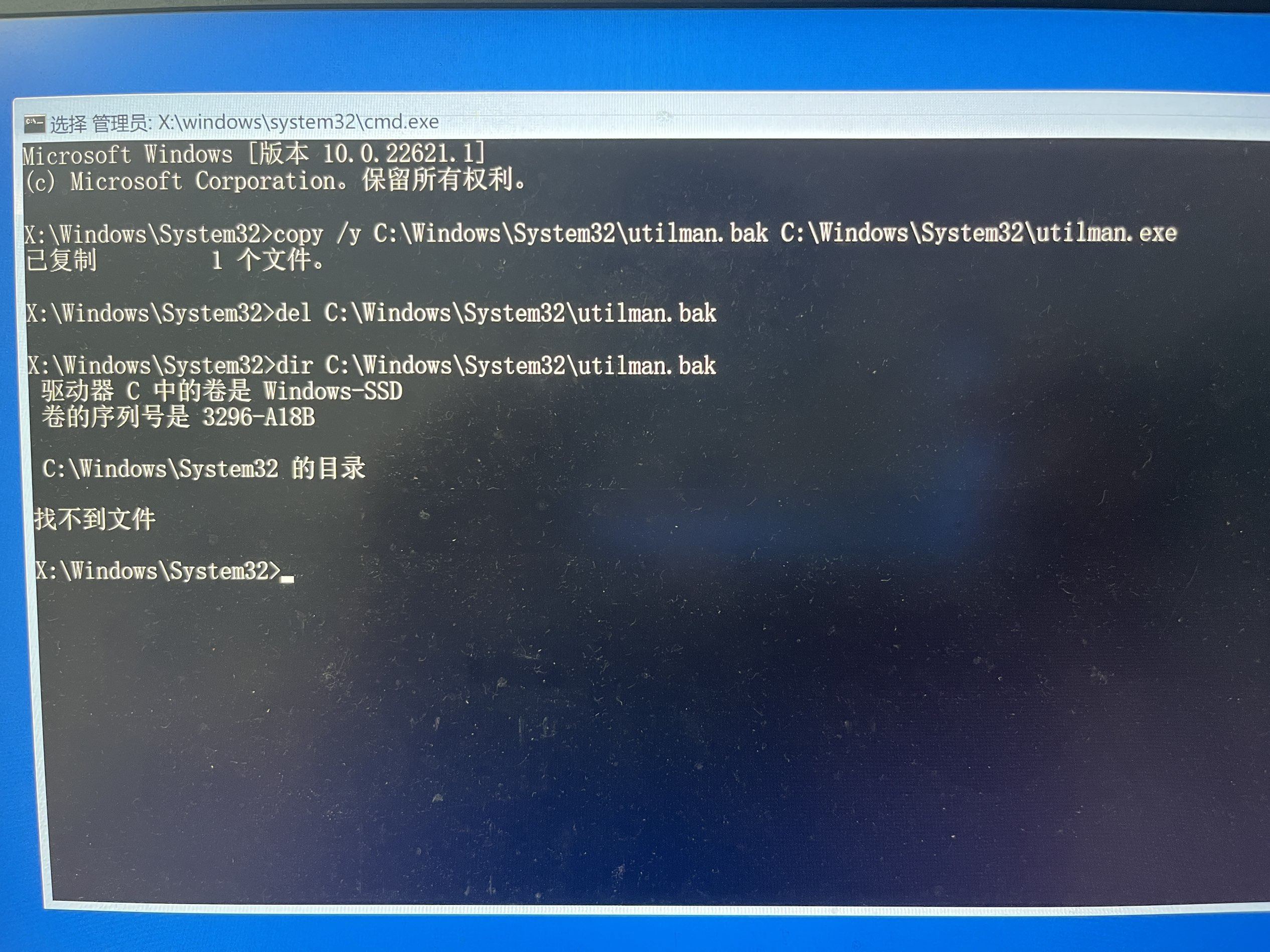
在桌面左下角找到电源,重新 Shift+重启 → 命令提示符:
依次敲入
copy /y C:\Windows\System32\utilman.bak C:\Windows\System32\utilman.exe
del表示删除
del C:\Windows\System32\utilman.bak
删除后若想看看是否真正删除,可以再敲:
dir C:\Windows\System32\utilman.bak
→ 防止他人利用辅助功能获得系统权限,务必还原,以及防止系统更新出问题
四、根因总结
- 系统代理被开启 → 登录界面无法连接外网
- 登录界面无网络设置入口 → 必须用 utilman→CMD 方式关闭代理
- 操作完成后立即还原 utilman.exe,避免安全风险
五、常见误区提醒
❌ 修改注册表仅能增加“登录选项”,不能解决网络阻断
❌ 桌面管理员 CMD 无法替换 utilman.exe(受 WRP 保护)→ 必须在 WinRE 下操作
✔ 全程不丢失个人文件与已装软件,放心按步骤执行
六、总结
代理关不掉 → 登录界面就永远“脱机”;用 utilman 调出 CMD 关代理,是无需 PE、不丢数据的最简解法!





 扫一扫
扫一扫


 1628
1628

 被折叠的 条评论
为什么被折叠?
被折叠的 条评论
为什么被折叠?
 到【灌水乐园】发言





