如何在电脑上轻松编辑PDF | 最新指南

【软件介绍】GWAS meta分析软件:METAL Meta-analysis是对多个GWAS分析结果进行综合评价。METAL是GWAS meta分析最常用的工具之一,本文简单介绍METAL软件基本用法。 阅读详情

过去在电脑上编辑PDF文件是一件令人沮丧的事情,通常需要昂贵的软件或处理繁琐的格式错误。如今,根据您需要更改文本、添加注释或填写表单等需求,修改PDF文件的方法多种多样。本指南全面介绍了在电脑上编辑PDF文件的六种不同方法,涵盖了从内置工具和免费在线编辑器到专用桌面软件的各种选择。
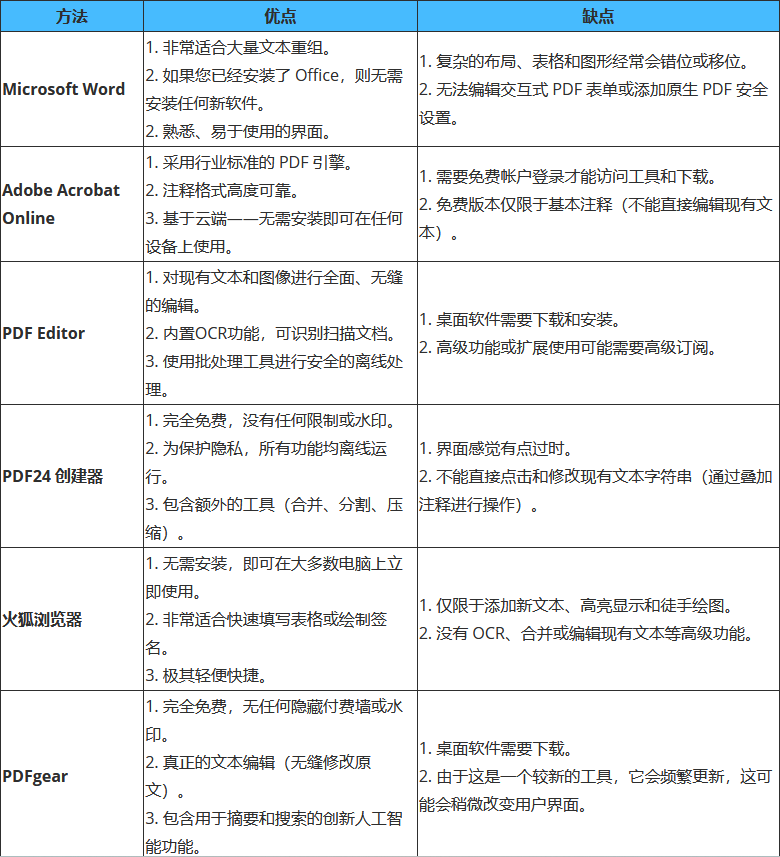
比较这些方法的优缺点:
第一部分:如何在电脑上使用 Microsoft Word 编辑 PDF 文件

如果您需要对 PDF 文件进行大幅度的结构或文本编辑,并且已经安装了 Microsoft Office,那么 Word 是一个非常便捷的工具。它可以自动将 PDF 文件转换为可编辑的 Word 文档。顺便一提,Microsoft 官方已经推出了“PDF 重排”功能。如果您使用的是 Office 2010 或更早版本,则此功能确实不可用。

以下是如何使用 Word 编辑 PDF 文件:

  1. 在电脑上打开 Microsoft Word。然后点击“文件”>“打开”,浏览并找到要编辑的 PDF 文件。

  2. 屏幕上将出现提示:Word 现在会将您的 PDF 文件转换为可编辑的 Word 文档。单击“确定”。
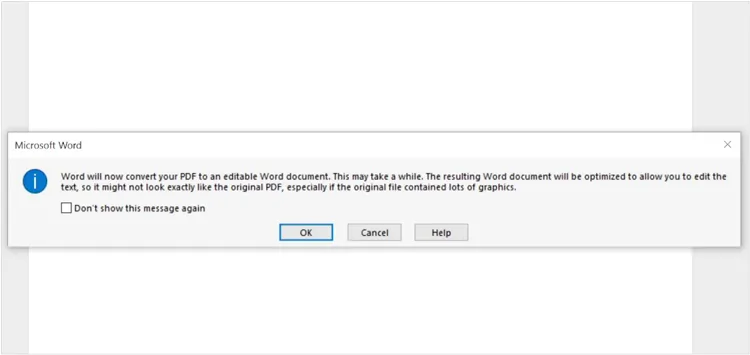
  3. Word会将文件转换为.docx格式。现在您可以像编辑普通的.docx文件一样编辑文本、更改布局和修改图像。

  4. 完成后,转到“文件”>“另存为”,然后从文件类型下拉菜单中选择“ PDF 文件 (*.pdf) ”,将其保存回原始格式。
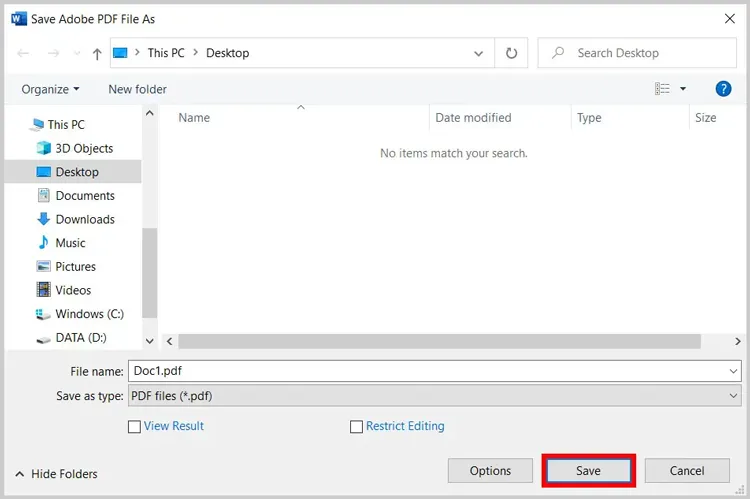
注意:此方法最适用于文本较多的文档。包含复杂布局、表格或大量图形的 PDF 文件在转换过程中可能会出现格式错乱。

第二部分:如何在电脑上使用 Adobe Acrobat 在线编辑器编辑 PDF 文件

Adobe Acrobat 是 PDF 编辑的黄金标准,而且无需付费订阅即可进行基本编辑。Adobe 还提供功能强大的在线工具,方便您快速调整。您可以免费使用该工具进行高亮显示、添加注释或应用电子签名。

但是,一旦您点击“编辑”按钮(标记为“编辑文本和图像”)直接修改 PDF 中的原始内容,通常情况下,您只能在不登录的情况下免费编辑和下载一次该文件。

以下是详细指南:

  1. 打开您的网络浏览器,访问 Adobe Acrobat 在线 PDF 编辑器页面。然后单击“选择文件”或将 PDF 文件拖放到放置区域。
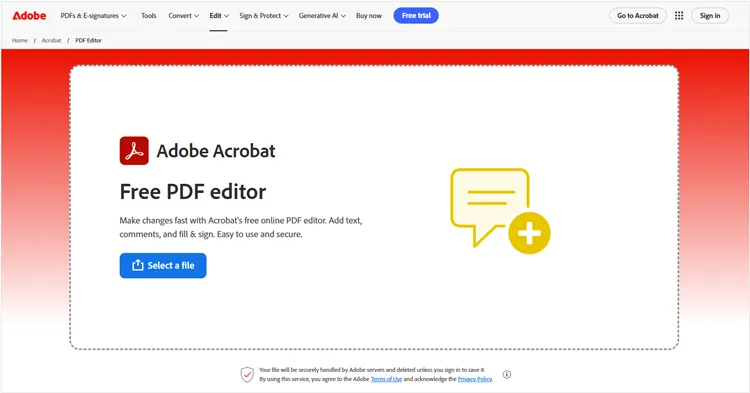
  2. 使用免费的 Adobe、Google 或 Apple 帐户登录即可解锁编辑工具。然后使用工具栏添加文本、便笺、高亮显示和绘图。您还可以填写表单并添加数字签名。

  3. 编辑完成后,点击“下载”将更新后的PDF文件保存到您的电脑。

另请阅读:想 将安卓手机短信导出为PDF文件?请阅读这篇文章获取解决方案。

第三部分:如何使用PDF Editor在电脑上编辑PDF文件

如果您想在电脑上离线编辑PDF文件,可以试试PDF Editor ,这是一款功能强大且轻巧的桌面应用程序。它提供高级编辑功能,包括OCR(光学字符识别),以及专为Windows PC设计的编辑套件。

这款PDF编辑器应用的主要功能:

* 允许您直接点击现有段落来修改、删除、插入或重新格式化文本。

* 使您能够无缝地调整文档中的图像大小、裁剪或替换图像。

* 提供 OCR 功能,帮助您扫描基于图像的 PDF 或扫描的纸质文档,并将其转换为可搜索、可编辑的文本,支持多语言识别。

* 将 PDF 文件与各种办公格式(包括 Microsoft Word、Excel、PowerPoint、PNG、JPG 和 TXT)相互转换,同时尽可能保留原始布局和格式。

* 将多个 PDF 文件合并为一个,或将单个 PDF 文件拆分为多个单独的文件。

* 提供添加开放密码(限制查看)或权限密码(限制复制、打印或编辑)的选项,以保护敏感数据。

请从下方下载PDF编辑器应用程序。

下载 Win 版

以下是如何使用这款PDF编辑器在PC上编辑PDF文件:

  1. 在您的电脑上下载并安装PDF编辑器应用程序。启动该应用程序,然后点击“打开”按钮导入您的PDF文件。
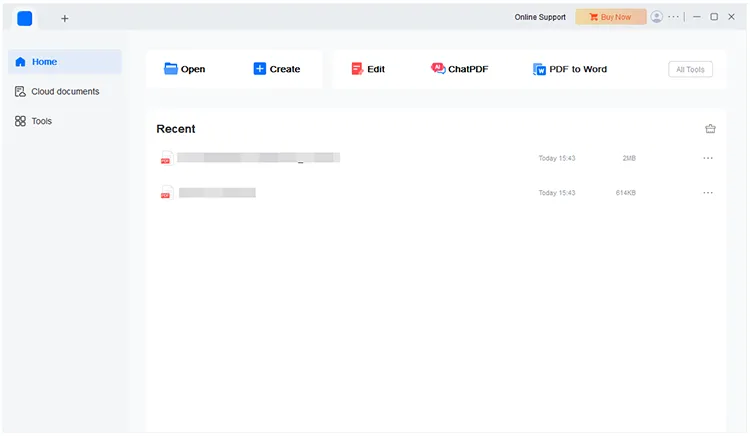
  2. 选择“编辑”>“编辑文本”或“编辑对象”。现在您可以直接点击PDF中的任何现有文本进行修改、删除或替换。
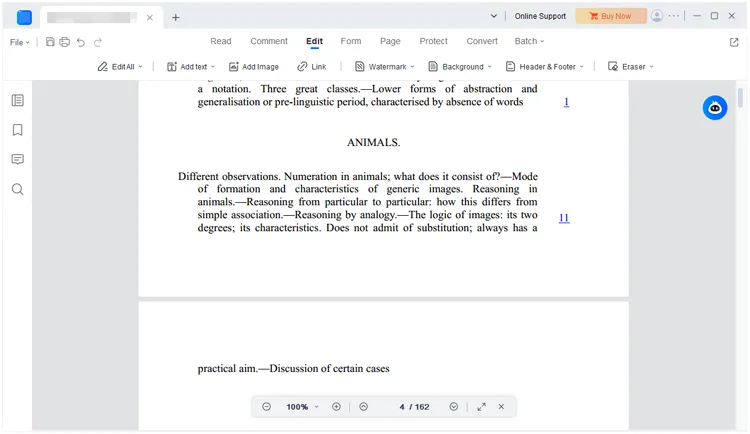
  3. 使用格式设置面板更改字体大小、颜色和对齐方式。编辑完成后,单击“保存”图标,或按“ Ctrl + S ”键应用更改。

提示:如果您想了解此工具的更多功能,请参阅PDF 编辑器指南。

第四部分:如何使用 PDF24 Creator 在电脑上编辑 PDF

PDF24 Creator 是一款完全免费、功能齐全的桌面软件,内置丰富的 PDF 工具。对于想要使用高级功能但又不想被水印或隐藏费用困扰的用户来说,它是一个绝佳的选择。但是,您无法直接点击并修改 PDF 文档中的现有文本。如果您想更正文件中的简单拼写错误,PDF24 并不允许您直接放置光标并进行编辑。

在电脑上使用 PDF24 编辑 PDF 文件:

  1. 在您的Windows电脑上下载并打开PDF24 Creator。在主界面中,选择“编辑PDF ”工具。
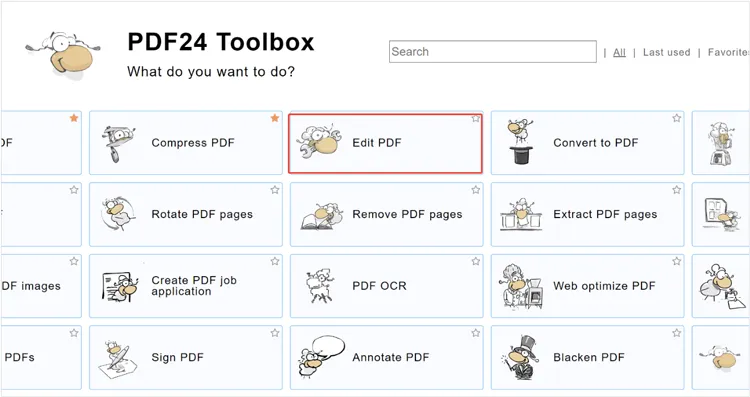
  2. 点击“选择文件”并打开您的PDF文档。编辑器允许您在现有文档上添加文本、插入形状、绘制图形和添加图像。您还可以重新排列或删除页面。

  3. 编辑完成后,点击上方工具栏中的“保存”按钮导出修改后的文件。

第五部分:如何通过Firefox浏览器在电脑上编辑PDF文件

Mozilla Firefox 内置了功能强大的 PDF 查看器,并具备基本的编辑功能。如果您只需要签署文档或在文档上书写,则无需安装任何新软件。

以下是步骤:

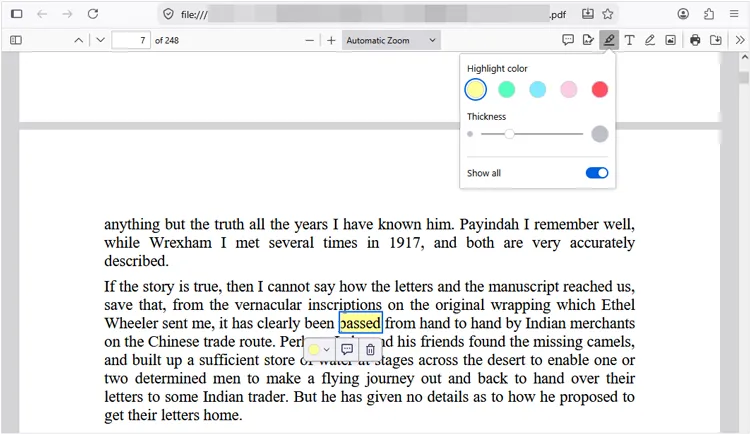
  1. 在您的电脑上右键单击 PDF 文件,将鼠标悬停在“打开方式”上,然后选择 Firefox。

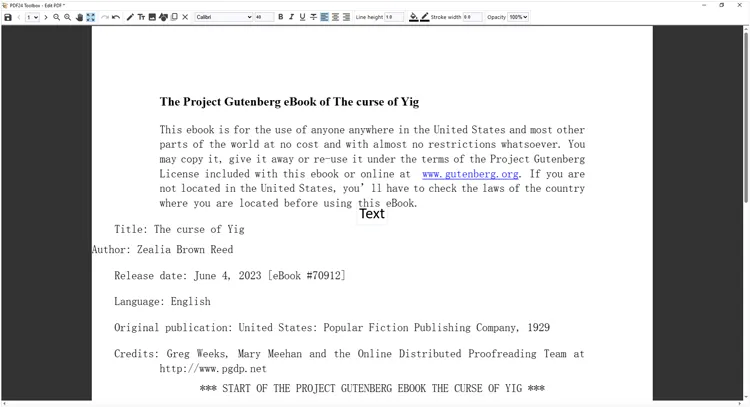
  2. PDF文件打开后,找到右上角的编辑工具栏。点击“文本”图标(T),即可在页面上的任意位置点击并开始输入文字。

  3. 点击“绘图”图标(钢笔)即可徒手绘制、高亮显示或添加手写签名。最后,点击右上角的“保存”图标(软盘)即可下载编辑后的PDF文件。
另请参阅:如果您不再需要该文件,您可以永久删除电脑上的 PDF 文件。

第六部分:如何通过 PDFgear 在电脑上编辑 PDF 文档

PDFgear 是一款功能强大的完全免费的桌面 PDF 实用程序,它提供了一个令人惊讶的亮点:内置 AI 辅助功能以及可与付费软件媲美的全面编辑功能。

使用 PDFgear 编辑 PDF 文件:

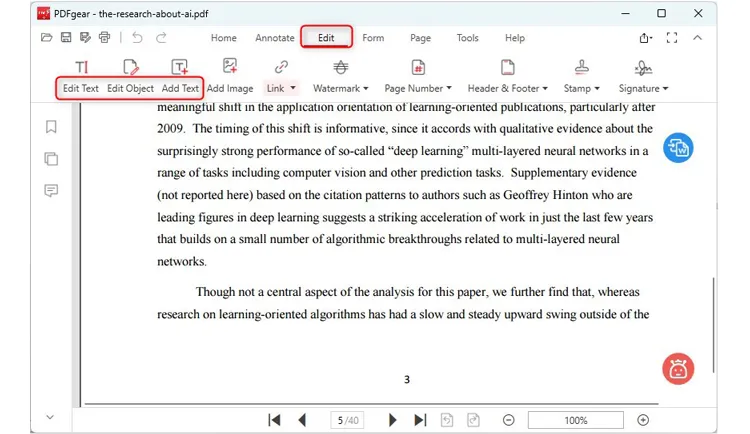
  1. 在您的电脑上下载并启动 PDFgear。点击“打开文件”并选择您的 PDF 文件。

  2. 点击“编辑”选项卡,然后选择“编辑文本”。与基本注释不同,PDFgear 允许您点击现有段落,无缝地更改实际文本。

  3. 您还可以添加水印、签名、页眉和页脚。之后,点击左上角的“保存”按钮保存您的更改。
第七部分:关于将文件从 iPad 传输到 PC 的问答

Q1:iLovePDF 可以免费编辑 PDF 文件吗?

是的,iLovePDF 提供免费的 PDF 编辑工具,可以执行添加文本、注释、签名和评论等基本操作。但是,某些高级功能和更大的文件大小限制可能需要付费订阅。

Q2:为什么我无法在我的电脑上使用 Microsoft Word 编辑 PDF 文件?

可能有以下几个原因:

- 该 PDF 文件是扫描件,包含基于图像的文本。
- 该文件已设置密码保护或访问限制。
- 该 PDF 文件的布局复杂,Word 无法准确转换。
- 您的 Microsoft Word 版本可能不支持 PDF 编辑。

在这种情况下,使用 OCR 软件或专用 PDF 编辑器可能会有所帮助。

Q3:我可以免费将PDF转换为Word吗?

是的,但这些工具的定价模式各不相同:

完全免费(无限制):

- PDFgear 和 PDF24 工具:100% 免费,没有文件大小或页数限制,并且提供免费的扫描文档 OCR 服务。
- Microsoft Word:只需右键单击您的 PDF 文件,然后选择“打开方式 -> Word”即可直接免费转换。

有限免费(免费增值模式):

- 第 3 部分中的 PDF 编辑器和在线转换器(例如 iLovePDF):对标准、小文件免费,但它们限制文件大小,并且对批量转换或 OCR 收费。
- Adobe Acrobat Online:功能非常精确,但免费使用次数非常有限(通常只有一次),之后需要付费订阅。

结论

得益于各种可用工具,在电脑上编辑 PDF 文件比以往任何时候都更加轻松。如果您需要快速编辑文本,Microsoft Word 是一个便捷的选择。对于基于浏览器的编辑,Adobe Acrobat Online 和 Firefox 提供了简单易用的解决方案。如果您需要更高级的功能, PDF Editor提供全面的 PDF 编辑功能,帮助您轻松编辑 PDF 文件。

FPGA 上的 YOLOv8 实时目标检测:从模型优化到硬件加速全解析 本文全面解析了将YOLOv8目标检测模型部署到FPGA进行硬件加速的完整流程。通过模型裁剪、混合精度量化等优化手段,结合HLS设计专用计算引擎与数据流,实现了高能效比的实时推理。文章深入探讨了软硬协同部署、性能调试与优化技巧,为追求极致实时性与低功耗的边缘AI应用提供了从算法到硬件的实战指南。 阅读详情

相关推荐

IEC 62056协议栈深度拆解:从物理层握手到应用层AARQ,一次完整的DLMS通讯抓包分析

本文深入解析IEC 62056协议栈(DLMS/COSEM)的全流程通信机制,从物理层握手到应用层AARQ建立,提供详细的抓包分析和实战指南。涵盖RS-485配置、HDLC帧解析、OBIS编码解读等核心内容,并附有常见故障排查技巧,助力开发者高效实现电能表数据采集。

weixin_29182481的博客 311

办公技巧分享:如何编辑PDF文件内容

由于PDF具备着较高的稳定性,不会因经过传输而影响到其中内容排版、图片质量,而倍受当代年轻人的喜爱。但这同时也给它带来一个弊端,就是无法直接对内容进行编辑。那如果接收到他人的PDF文件,并且需要我们对其中的内容进行修改,应该怎么办呢?想必这难倒了不少小伙伴,其实我们只要借助专用的PDF编辑工具,就可以轻松修改PDF文件内容。今天会为大家分享一款实用的PDF编辑工具,正好有此需求的小伙伴就赶紧往下看吧!如何编辑PDF文档具体操作步骤如下:步骤一:电脑中双击打开全能PDF转换助手,先在界面左侧工具栏选择【PDF

qq_39891419的博客 5742

sentaurus学习笔记(HFET_pGate_GaN仿真)(五)

`(sdedr:define-constant-profile`和`(sdedr:define-constant-profile-region`命令用于定义并应用一个恒定的活性硼掺杂浓度剖面`"ndop_GaN_gate_const"`到氮化镓栅极层上,其值为`NpGaN_gate`。- `"Oxide"`指定了这一层的材料名称(在这里代表氧化层),而`"nucleation"`是这一层在仿真中的标识名称。- `"GaN"`指定了这一层的材料名称,而`"GaN_gate"`是这一层在仿真中的标识名称。

qq_52640792的博客 940

PDF文件可以修改吗,怎么修改PDF文件内容

越来越多的小伙伴会私信小编询问小编关于PDF文件的修改技巧,在使用PDF文件的时候,往往是需要用到PDF编辑器的,在使用PDF编辑器的时候,怎么去编辑文件中的内容呢,或许很多刚刚接触PDF文件的小伙伴还不知道怎么操作吧,那就看看下面的文章,没准就知道了哦。 1.打开并运行迅捷PDF编辑器,在编辑器中打开需要修改的PDF文件。 2.打开文件后,选择编辑器中菜单栏里的工具,在工具选项中选择...

weixin_44315701的博客 6916

TTL电路搭建半加器实验:操作指南完整版

通过TTL电路搭建半加器,详解逻辑设计与实验步骤,帮助掌握数字电路中的半加器工作原理与实际应用,适合电子技术初学者动手实践。

weixin_42524864的博客 355

别再只盯着YOLOv8了!手把手带你用PaddleDetection的PP-YOLOE+搞定你的第一个检测项目

本文介绍了PP-YOLOE+在目标检测领域的优势与应用实践,对比YOLOv8展示其在精度、速度和部署便利性上的突破。通过详细的代码示例和实战教程,帮助开发者快速上手PaddleDetection工具链,实现产业级目标检测项目,提升开发效率。

weixin_42701915的博客 184

扫描的pdf文件怎么编辑修改

对pdf文件进行修改等操作远远没有在word等文档格式用修改简单,想要完成pdf文件的二次编辑需要用专业的pdf编辑器,有的甚至需要用到文字识别软件。   一、对于普通的pdf文档我们用pdf编辑器完全能轻松完成修改;   迅捷pdf编辑器它支持修改编辑pdf文件并向pdf添加文字、擦除内容、插入图片、绘制直线、加椭圆框、加矩形框和旋转pdf等功能。迅捷pdf编辑器可以让您在p

pdf文件怎么打开 1万+

MIMO-OFDM 通信-感知一体化(ISAC)中的联合优化与性能权衡

本文深入探讨了MIMO-OFDM技术在通信-感知一体化(ISAC)系统中的核心作用与挑战。文章分析了如何通过联合优化资源分配、波束成形与波形设计,在有限的频谱与硬件资源下,实现通信速率与感知精度之间的最佳平衡,并指出了工程实践中面临的同步、干扰等关键难题。

dapp9builder的博客 215

怎么修改PDF文件内容

在工作中,PDF是非常热门的一款办公软件,由于PDF文件在传输时具有很高的安全性和兼容性,很多人在处理其他办公文件在传输之前,都会考虑转换成PDF格式的文件再传输。但是如果转换了之后,想要直接编辑PDF文件中的内容并不是那么简单。下面就针对怎么修改PDF文件内容这个问题给大家分享一个好用的方法!

LiChenglee的博客 8678

基于深度学习的人脸识别考勤管理系统,采用YOLOv11和Dlib算法实现人脸识别和考勤签到,前台人脸识别和签到系统 + 后台人脸和考勤管理系统,全网独发

基于深度学习的口罩人脸识别的考勤管理系统,采用YOLOv11和Dlib算法实现人脸识别和考勤签到,前台人脸识别和签到系统 + 后台人脸和考勤管理系统,全网独发

在职AI算法工程师,擅长计算机视觉,YOLO目标检测、分割等,擅长web、pyqt界面可视化,好内容持续更新中,来这里跟大家一起学习,共同进步 1820

从零开始讲DDR(7)——modelsim独立仿真DDR4

本文主要内容为DDR4 MIG ip核仿真,modelsim独立仿真DDR4。在进行DDR仿真的时候,我们会面临一个以往常规仿真不存在的问题:DDR本身并不是一个我们通过RTL代码设计出来的部件,常规的模块或者IP仿真,都是基于RTL代码就能进行的,但是回顾一下我们DDR的开发流程,调用的IP核也只是MIG ip,其本质是一个DDRC+DDRPYH的组合,并不能模拟任何DDR本身的行为,因此,在进行仿真之前,我们首先要做的就是获取DDR的仿真模型。

apple_53311083的博客 3222

如何编辑PDF文件?3种方法搞掂

让PDF也能改:多种编辑方法轻松掌握

passneo的博客 2043

华为OD干了两个月,还是跑了

​本人工作了快13年,base南京。2024年2月份由于公司业务变动第一次拿到了公司发的大礼包,同时也面临着失业的问题,我对自己的技术还是很有信心的,但是,找了大概有一个多月时间,发现心意的工作的确不太好找,当然收到挺多家offer,就是薪资不太满意,外包也一直不想去,不过说实话外包给的薪资普遍要比自研的单位要高一些,最后为了钱还是进华为(既然选择外包那就选择好一些的吧),毕竟中年老男人工作不能断太久。

啊渊的专栏 1万+

pdf文件怎么编辑?6个pdf编辑方法学起来(图文教程)

Smallpdf 是一款功能强大的在线PDF处理工具,提供了多种编辑功能,用户可以轻松地对PDF文件进行文本编辑、添加图像和注释。Step2:编辑文件。金舟PDF编辑器是一款轻巧易用的PDF阅读、编辑、标注工具,用户可以轻松对PDF文档进行编辑、阅读、批注、合并、页面删除、页面插入等功能.3. 编辑完成后,选择“文件”菜单,点击“下载”,然后选择“PDF文档(.pdf)”。在Word中,选择“文件”菜单,点击“打开”,然后选择您需要编辑的PDF文件。2. 打开后,PDF文件的内容将自动转换为可编辑的文档。

PDFshandian的博客 6153

jre9下载 jdk9

(Java SE Runtime Environment 9.0) 9.0u175 官方最新版 【x86|x64】

TMS_WebGMaps_1.9.8.0_Full_Source

TMS_WebGMaps_1.9.8.0_Full_Source 全源码 delphi cbuilder

怎么编辑PDF文件内容,一招轻松解决

  怎么编辑PDF文件内容呢?PDF文件是安全性比较高的一种文件,想要编辑PDF文件并不是那么容易,想要编辑PDF文件就需要使用到专业的PDF编辑器来进行编辑,下面小编就使用迅捷PDF编辑器为大家操作一下PDF文件编辑的方法。   操作软件:迅捷PDF编辑器   具体操作步骤:   1:将迅捷PDF编辑器安装到自己的电脑中,双击打开PDF编辑器,将需要编辑的PDF文件添加到软件中。  ...

weixin_43779331的博客 856

汉书HE8,好用的汇编代码编写工具

汉书HE8,好用的汇编代码编写工具早期编写汇编代码所用功能强大

无水印pdf编辑器_偷偷告诉你如何编辑PDF文件,轻松解决这万恶的千古难题

在工作中,现在使用PDF文件的人是越来越多,毕竟PDF足够稳定,传输起来也更加放心,但是对于需要在PDF文件上编辑的小伙伴那可不是一件简单的事呢。今天小编将分享一个方法让大家可以轻松的编辑PDF文件,现在就让我们一起看看吧~迅捷PDF编辑器想要轻松的对PDF文件进行编辑,我们可以通过【迅捷PDF编辑器】帮我们完成这样的操作。我们可以先打开【迅捷PDF编辑器】,然后将我们需要进行编辑的PDF文件添加...

weixin_39624705的博客 696

ET2012新版免狗免安装绿色软件

ET2012新版免狗免安祖昂绿色软件。,新界面,新视觉,

PDF Arranger:免费开源PDF页面编辑神器,轻松合并拆分PDF文档

你是否经常需要处理PDF文档,却苦于没有简单易用的工具?PDF Arranger就是为你量身定制的解决方案!这款基于Python和GTK开发的开源应用程序,专门用于合并、拆分PDF文档,还能旋转、裁剪和重新排列页面。无论你是学生整理学习资料,还是上班族处理工作报告,PDF Arranger都能让你的PDF管理工作变得轻松愉快。 ## 为什么选择PDF Arranger? 在数字化办公时代,PD

gitblog_00896的博客 1134

mac电脑哪款PDF编辑软件好用?

mac电脑哪款PDF编辑软件好用?为您推荐Adobe Acrobat Pro DC Mac 版,Adobe Acrobat Pro DC 2020 for Mac是 Adobe 公司专门为使用苹果电脑的小伙伴们开发的一款PDF编辑和阅读软件,它将全球最佳的PDF解决方案提升到新的高度,配有直观触控式界面,通过开发强大的新功能,使用户能在任何地方完成工作。喜欢的可以来macw看看。 Adobe Acrobat Pro DC 2020 for Mac功能介绍 支持触摸功能的美观用户界面:支持触控功能且完全

m0_46528371的博客 753

电脑word在哪_Windows上良心且实用的PDF编辑器,像用Word那样轻松编辑PDF

PDF格式相信大家听说过或者用过,PDF是一种可移植的文档格式,也就是会将格式固定,无论你用电脑还是手机查看、或者打印不同的版面,文档格式都不会改变,也不会乱。很多人认为PDF文件是不能进行编辑的,所以每次都会重做一份,其实PDF文件可以像Word那样进行编辑修改,可以使用迅捷PDF编辑器来进行,里面的功能排版和Word差不多,可以快速并熟练的对PDF文件进行修改。下面我们一起来了解下这个编辑器都...

weixin_39955700的博客 207

PDF如何编辑,你需要学习这种PDF编辑方法

PDF文件如何编辑?PDF文件是一种比较特殊的文件,无论是工作中还是学习中,以至于在我们的生活中都会不经意的遇见PDF文件,如果使用PDF文件比较多的,面对PDF文件就会从容的多,但是很多人对PDF文件还是比较陌生的。有很多的疑惑,PDF怎么编辑就特别的突出。下面就为大家解析一下PDF编辑的一种方法。 首先我们需要先确定自己的PDF文件是文本型PDF还是扫描型PDF。 (1)文本型PDF:...

weixin_43779331的博客 742

华为手机怎么编辑PDF?一款神器轻松搞定

PDF文件相信下载过文献或者已经工作的都已经接触过,PDF文件里面的内容是不可以随意修改的,如果要改动的话需要使用到专业的PDF编辑器,PDF编辑器非常的贵,能做PDF编辑器的厂商那就更少了。福昕就是目前国产PDF编辑器做的最好的一家,和亚马逊、谷歌等都有深度合作过。 华为手机该怎么编辑PDF?福昕PDF阅读器安卓版新上线了全新的PDF编辑功能,支持对PDF内容直接进行修改编辑,包含文本、图片、...

5300

pdf文件怎么编辑?5个软件帮助你快速进行pdf文件编辑

推荐理由:PDF-XChange Editor 是一款强大且易用的 PDF 编辑工具,支持多种文件格式的导入和导出,提供丰富的编辑功能,同时占用资源较小,运行速度快。我们可以在电脑上下载这款软件,选择你所需要的具体功能,这款软件本身的界面简单大方,非常适合有着不同需求的人进行快速的文件编辑,我们选择pdf编辑功能即可以开始编辑。选择完毕功能之后,你就可以在这个界面上快速的进行文件的编辑了,这款软件编辑的速度快、效率超高,无论是工作还是学习上,都可以快速的助你一臂之力,非常的简单方便好上手。

pdfdashi的博客 2045

bin文件如何编辑_PDF能直接编辑吗?如何编辑PDF文件

PDF能直接编辑吗?相信大家都有同样的疑问吧,大家都觉得PDF文件特殊,应该不能直接进行编辑,如果尝试过编辑却没有成功,那可能是你没有找对方法,下面小编教你一招编辑PDF文件的方法,轻松搞定!PDF能直接编辑,不过需要借助合适的编辑工具,下面介绍用迅捷PDF编辑器编辑文件的方法,看看能不能帮到你:一、修改文字内容1:打开电脑中的PDF编辑器,点击【打开】按钮把事先准备好要进行编辑的文件添加到工具中...

weixin_39819576的博客 880

手机电脑都能用,将照片转成PDF的免费方法

如何将图片免费转成PDF?手机或电脑里的照片太多不仅占用空间,而且查看或传送都不方便,一般都是将照片转成PDF更方便,那么手机或电脑的照片怎么才能免费转成PDF呢? 一、手机端 不管是电脑还是手机端需要打开PDF文档都要用到PDF阅读器,但手机的PDF阅读器不仅能打开PDF文档,也能将图片直接生成PDF文档。首先在手机应用商店搜索并安装极速PDF(阅读器)后,打开软件点击下方工具栏“扫描”按钮; 接着点击拍摄键左侧图片进入相册并选择所有需要合并在同一个PDF文件中的照片(顺序可以先不用管)然后点击右上角“

cocowei0306的博客 1万+

PDF文件在电脑上如何进行编辑

PDF文件是比较常见的文件保存格式,因为PDF文件的保存格式受到很多人的欢迎。它的文件真实性很高,但是电脑上很少有软件来打开PDF文件,更何况是打开PDF文件来进行对文件的编辑。 PDF编辑软件下载http://bianji.xjpdf.com/ 1.我们先打开PDF编辑器,在软件的左...

chuncuzhe3960的博客 419

PDF编辑器的使用方法?PDF文件编辑

你知道PDF编辑器的使用方法吗?你是不是还是为了PDF文件不能直接编辑而烦恼呢?都知道PDF文件需要使用到专业的PDF编辑器来进行操作,但是很多人不会使用PDF编辑器,下面就为大家介绍一下PDF编辑器的使用方法吧。操作软件:迅捷PDF编辑器软件说明:迅捷PDF编辑器是一款多功能的PDF编辑软件,支持PDF编辑、PDF删除页面、PDF拆分页面、PDF添加水印、添加页眉页脚等操作,帮助用户真正解决如何...

weixin_34259159的博客 304
上一篇: 如何轻松为视频添加水印(6 种方法)
下一篇: 如何在电脑上编辑视频:新手入门分步指南
Digitally
博客等级 码龄2年 1299粉丝 500原创
评论
成就一亿技术人!
拼手气红包6.0元
还能输入1000个字符
 
 条评论被折叠 查看
添加红包

请填写红包祝福语或标题

个

红包个数最小为10个

元

红包金额最低5元

当前余额3.43元 前往充值 >
需支付:10.00元
成就一亿技术人!
领取后你会自动成为博主和红包主的粉丝 规则
hope_wisdom
发出的红包
实付元
使用余额支付
点击重新获取
扫码支付
钱包余额 0

抵扣说明:

1.余额是钱包充值的虚拟货币,按照1:1的比例进行支付金额的抵扣。
2.余额无法直接购买下载,可以购买VIP、付费专栏及课程。

余额充值