



为满足不同需求,人们安装了无数应用:导航、社交、媒体播放器、厨房新手教程……然而应用越多,管理越麻烦。本文提供 5 种高效方案,让你无需触碰手机,也能在电脑上轻松管理三星应用。
第 1 部分:专业地在电脑上管理三星应用
iReaShare Android Manager(Win/Mac)可一站式管理三星应用、联系人、短信、媒体等。软件界面简洁,支持批量安装、卸载、导出应用;USB 与 Wi-Fi 双连接模式,让电脑与手机无缝通信。连接后无需再碰手机,即可完成应用整理与备份。
核心功能:
- 应用管理——在 PC 端安装、卸载、导出三星应用
- 设备识别——自动识别全系三星机型,含最新 Galaxy S25
- 备份与还原——轻松保存与恢复应用数据
- 批量操作——一次性处理多款应用
- 直接控制——无需手机即可编辑/整理应用与文件
- USB & Wi-Fi——灵活连接
- 界面友好——直观易用
- 安全稳固——确保数据传输与管理安全
最佳三星应用管理软件 免费下载:如何用 iReaShare Android Manager 在电脑上管理三星应用?
- 在 Windows 或 Mac 下载安装 iReaShare Android Manager。
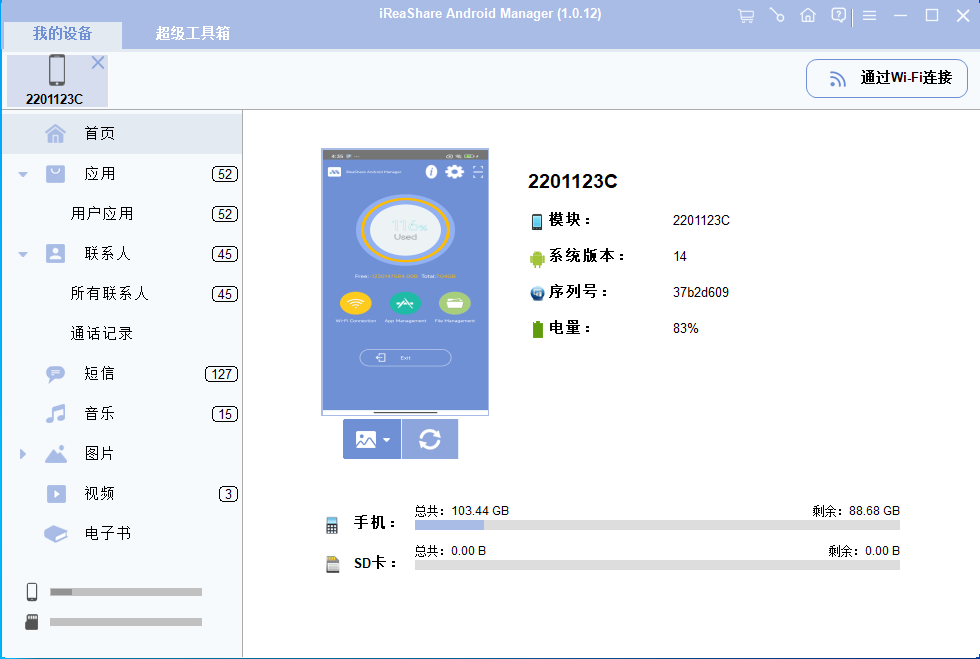
- 启动程序,通过 USB 或 Wi-Fi 连接三星手机。
- 按提示开启 USB 调试(设置 → 开发者选项 → USB 调试)。
- 等待软件识别设备并显示主界面。
- 点击左侧“应用”栏目,查看手机已装应用。
- 选中任意应用,可将其 APK 导出到电脑备份。
- 点击“安装”按钮,可将电脑上的 APK 装入手机。
- 点击“卸载”按钮,可直接从手机移除应用。
- 管理完成后安全断开设备。
第 2 部分:通过 Phone Link 在 PC 端实时操控三星应用
借助 Phone Link,三星用户可在 Windows 电脑实时访问并控制手机应用。通知、短信、应用窗口均可镜像至电脑。设备间通过 Wi-Fi 连接,跨屏多任务更高效。
操作步骤:
- 确保三星手机(One UI 1.0 及以上)与 PC(Win10/11)兼容。
- 在 PC 安装/更新 Phone Link,在手机启用“连接至 Windows”并登录同一微软账户。
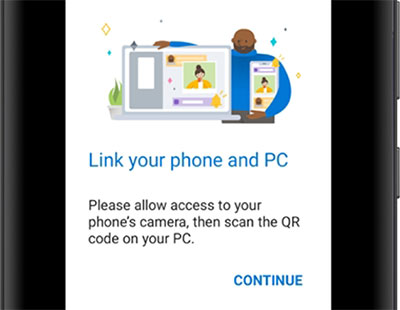
- 通过二维码或数字码完成配对。
- 在 Phone Link 侧边栏点击“应用”,查看手机全部应用。
- 单击图标即可在电脑上用鼠标键盘打开并使用该应用。
- 右键可将应用“固定到任务栏”或“添加到收藏”。
- 右键选择“卸载”即可从手机删除该应用。
- 在“通知”标签可查看并回复应用消息。
- 进入设置 → 功能 → 应用,可自定义同步与镜像选项。
第 3 部分:借助 Samsung Flow 在桌面管理 Galaxy 应用
Samsung Flow 可同步通知、传输内容(亦可换机时复制应用),并直接在电脑上打开手机应用。支持生物识别登录与 Wi-Fi Direct 安全配对,文件与应用数据可拖拽互传,适合频繁在三星手机与 PC 间切换的用户。
操作步骤:
- 在手机(Galaxy Store 或 Play)与 PC(Microsoft Store)分别安装 Samsung Flow。
- 启动 Flow,并通过蓝牙、Wi-Fi 或 USB 连接两端;登录同一三星账户。
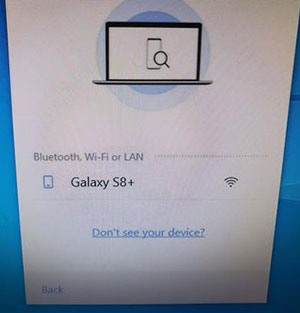
- 配对后,在 Flow 界面启用 Smart View(屏幕镜像)。
- 电脑实时显示手机画面,可用鼠标键盘直接打开、使用或整理应用。
- 开启“通知同步”,在电脑查看并回复应用消息。
- 通过拖拽在电脑与手机间传输文件以管理应用数据。
- 在手机端 Flow → 设置 → 通知,可自定义哪些应用推送至电脑。
- 结束后断开连接,退出镜像。
第 4 部分:使用 Samsung DeX 管理三星应用程序
Samsung DeX 可将手机画面扩展为桌面环境,窗口化运行三星应用,并支持键鼠操作,实现类 PC 的多任务体验。适合办公或社交类应用的大屏管理。
操作步骤:
- 用 USB-C 线或无线方式将三星手机连接至显示器、电视或 PC。
- 待 DeX 自动启动,或手动在下拉通知栏选择 DeX 模式。
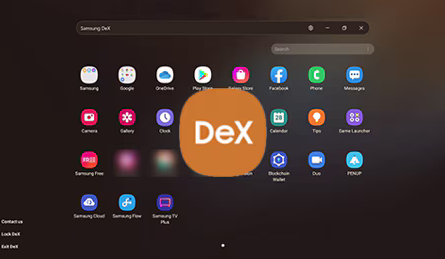
- 在大屏查看类桌面界面。
- 打开“应用”菜单,浏览全部已安装应用。
- 点击图标即可在可缩放窗口中启动应用。
- 支持拖拽文件到应用或从电脑传入手机。
- 在 DeX 内打开 Play Store 或 Galaxy Store 可安装新应用。
- 右键图标选择“卸载”即可删除应用。
- 通过任务栏管理运行中的应用:最小化、最大化或关闭。
- 在 DeX 设置可调整应用权限、显示与通知选项;结束后退出 DeX 模式,手机恢复正常。
第 5 部分:通过 Windows 版 SmartThings 管理 Galaxy 应用
SmartThings Windows 版提供集中控制台,可远程查看三星智能设备状态与部分手机应用通知,并与三星账户同步,适合想在同一面板管理家居与移动功能的用户。
操作步骤:
- 在 Microsoft Store 安装 SmartThings 应用并登录三星账户。
- 确保 Galaxy 手机与电脑处于同一 Wi-Fi 且登录同一账户。
- 在 SmartThings 面板查看已绑定的智能设备。
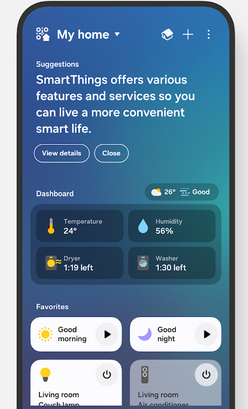
- 通过仪表板控制设备、激活场景或调整设置。
- 在“收藏”快速管理常用设备。
- 接收设备通知并执行操作(如开关灯)。
- 使用 SmartThings Find 定位 Galaxy 设备。
- 在设置 → 偏好中自定义设备提醒与可见性。
注意:
SmartThings 不支持直接安装、卸载或启动手机应用,仅可监控、接收通知与自动化。部分三星应用在 PC 端仅提供有限功能。
总结
Phone Link、Samsung Flow、Samsung DeX、SmartThings 都能在不同场景下与三星应用交互,但各自存在局限:或控制受限,或依赖特定硬件。iReaShare Android Manager 凭借安装、卸载、备份、导出等完整权限,成为最灵活、可靠、高效的电脑端三星应用管理方案。





 扫一扫
扫一扫


 4299
4299

 被折叠的 条评论
为什么被折叠?
被折叠的 条评论
为什么被折叠?
 到【灌水乐园】发言





