



如果你正在寻找一种简单快捷的方法,将vivo手机中的照片传输到电脑进行备份或管理,那么 iReaShare Android Manager 将是你的理想选择。这款软件专为Android设备设计,支持一键传输、管理、备份和恢复手机数据,包括照片、视频、联系人、短信、音乐、应用程序等。
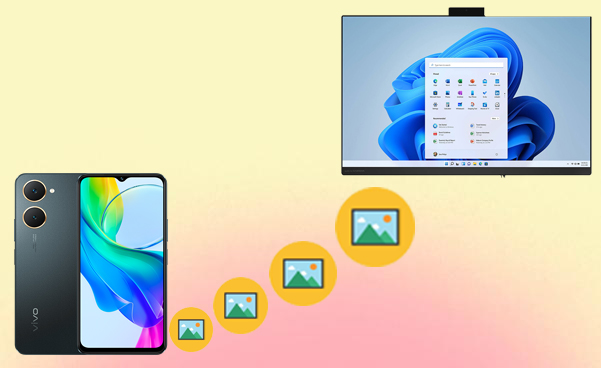
第1部分:使用iReaShare Android Manager将照片从vivo传输到电脑(推荐)
iReaShare Android Manager 是一款功能强大的桌面端Android管理工具,兼容几乎所有Android品牌,包括vivo、Samsung、华为、小米、OPPO、OnePlus等。它不仅能快速传输照片,还能帮助你分类管理、批量删除、导入/导出图片,极大提升效率。
主要功能:
- 一键将照片、视频、音乐等多媒体文件从vivo手机导出到电脑。
- 支持预览缩略图,选择性传输所需照片。
- 支持双向传输:手机到电脑,也可电脑到手机。
- 无需网络,USB连接即可,传输速度快且稳定。
- 兼容Windows和Mac系统。
操作步骤:
- 在电脑上下载并安装 iReaShare Android Manager。
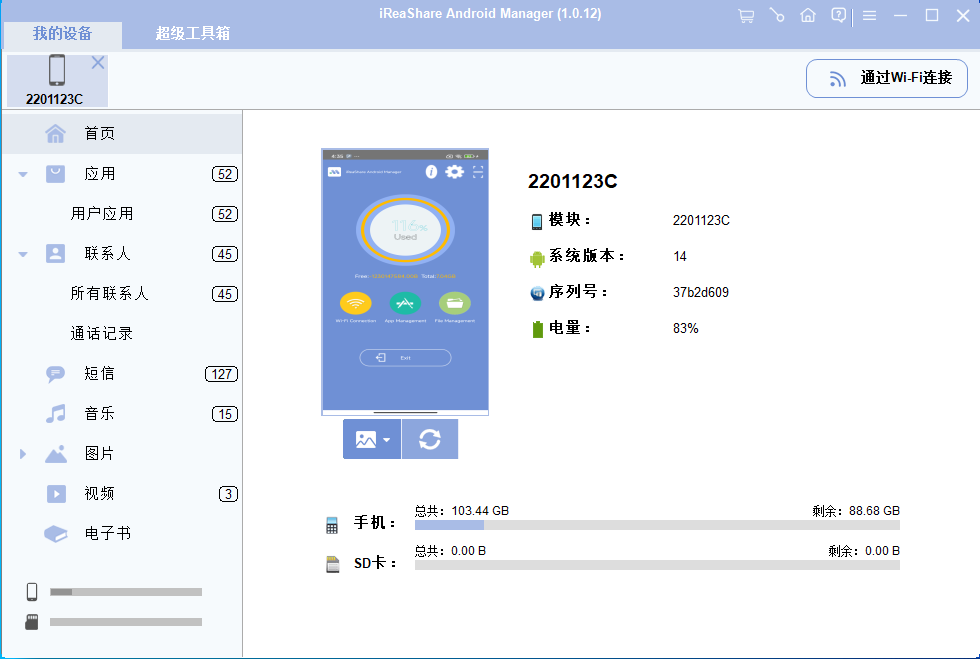
- 使用USB数据线将vivo手机连接到电脑,开启USB调试模式。
- 软件识别设备后,点击左侧菜单中的“照片”选项。
- 预览并勾选你想传输的照片,点击“导出”按钮,将其保存到电脑指定文件夹。
第2部分:使用USB手动复制照片(无需软件)
如果你不想安装任何软件,也可以通过USB手动复制照片:
- 使用USB数据线将vivo手机连接到电脑。
- 在手机通知栏选择“文件传输”模式。
- 在电脑上打开“此电脑”,找到vivo设备,进入“内部存储” > “DCIM” > “Camera”文件夹。
- 复制所需照片并粘贴到电脑文件夹中。
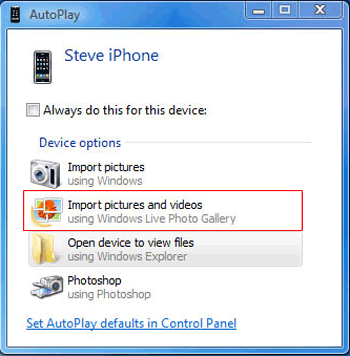
注意:此方法适合小量照片传输,无法预览或选择性导出,操作较为繁琐。
第3部分:使用vivo官方工具——vivo互传
vivo手机用户也可以使用官方工具“vivo互传”进行无线传输:
- 在vivo手机和电脑上都打开“vivo互传”应用(或网页版)。
- 确保设备连接同一Wi-Fi网络。
- 在手机上选择要传输的照片,点击“发送”。
- 在电脑上接收照片即可。
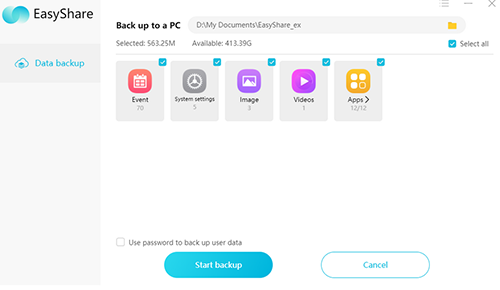
注意:此方法依赖网络环境,传输速度可能不稳定,适合少量文件。
结论:
将照片从vivo手机传输到电脑有多种方法,但如果你希望高效、安全、批量管理图片,iReaShare Android Manager 是最推荐的选择。它不仅支持照片传输,还能全面管理手机数据,是Android用户的得力助手。





 扫一扫
扫一扫


 6467
6467

 被折叠的 条评论
为什么被折叠?
被折叠的 条评论
为什么被折叠?
 到【灌水乐园】发言





