



您是否有兴趣保护存储在三星设备上的珍贵回忆,以防意外的数据丢失?您是否正在考虑为三星手机或平板释放更多存储空间?看起来您正在寻找一种可靠的照片备份方案。别耽搁,我们将为您详细介绍如何备份三星照片的各种可信方法。相信这能帮助您在未来避免丢失珍贵照片的风险。
方法1:如何轻松将三星手机照片备份到电脑
作为一款出色的手机备份软件,iReaShare Android Manager(Windows和Mac版)(又称Android备份与还原)提供安全可靠的安卓备份方案。只需通过USB或Wi-Fi连接,即可帮助您将各类文件备份到电脑,并在需要时随时还原。此外,它还支持从非默认目录添加其他备份文件,便于灵活还原。
iReaShare Android Manager核心功能概览:
- 将三星照片备份至电脑或Mac。
- 从电脑上的备份还原三星照片。
- 支持多种数据类型:图片、视频、联系人、短信、通话记录、应用、音乐、文档等。
- 提供免费试用版,支持设备连接、无损处理、高效备份与还原。
- 兼容几乎所有安卓手机/平板,包括三星Galaxy S24/S23/S22/S21/S20/S10/S10+/S10e/S9/S8/S7/S6、Galaxy Note 20/Note 10/Note 9/Note 8/Note 7/Note 6/Note 5、Galaxy Tab等。
- 严格保护用户隐私,不会泄露任何个人信息。
免费下载这款智能工具,并按以下步骤学习如何使用iReaShare Android Manager备份三星照片:
步骤1:启动软件并连接三星手机到电脑首先在电脑上安装该工具。使用USB数据线将三星手机连接至电脑,连接成功后,程序将自动识别您的设备。
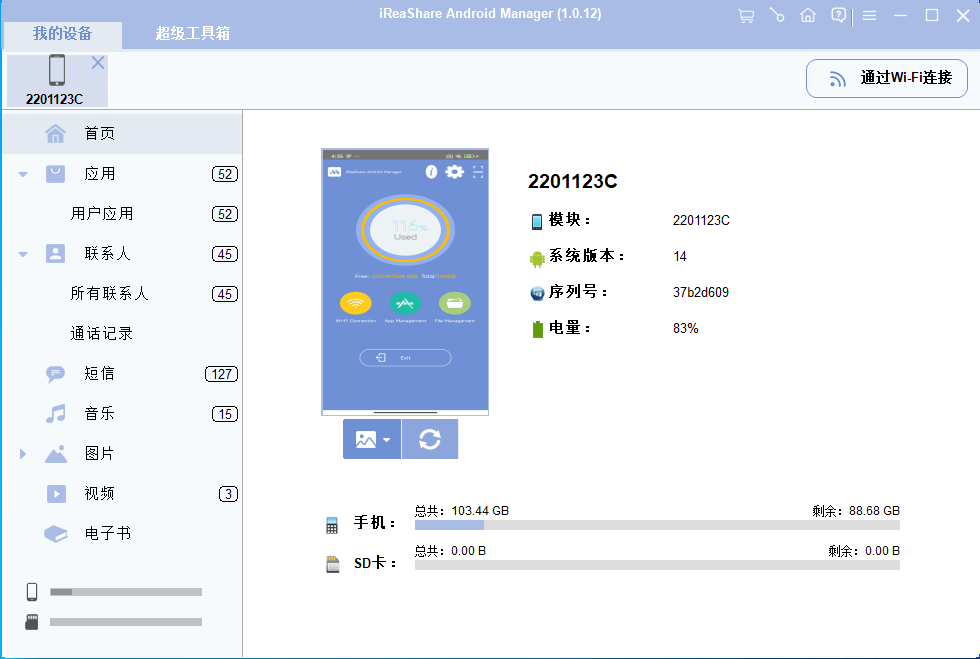
步骤2:选择"备份"选项主界面将显示"备份"与"还原"两个选项。点击"备份"按钮继续。
步骤3:备份Galaxy照片在下一页面,您将看到所有可备份的数据类型。勾选"照片"选项,然后点击"备份"按钮,将其保存到电脑。(如果您希望将照片转移到U盘或外接硬盘,只需将其插入电脑,然后直接将照片拖入即可。)如需将备份的照片从电脑还原到三星设备,可在主界面选择"还原"选项,预览备份内容,选择所需备份后点击"还原"完成操作。
缺点:
- 非完全免费工具。
- 不支持自动云备份。
方法2:如何通过文件资源管理器备份三星Galaxy照片
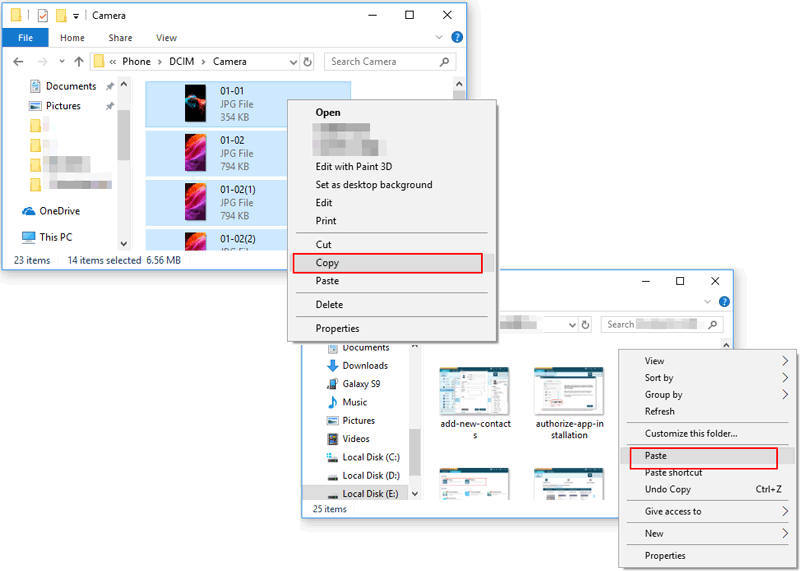
若您想直接访问照片,可使用USB线将照片从三星手机传输到电脑。只需用原装数据线连接手机与电脑USB接口即可。操作步骤如下:
- 用原装USB线将三星手机连接至电脑。
- 若弹出授权提示,请允许访问手机数据。
- 下拉通知栏,点击"Android系统"通知。
- 选择"文件传输"模式。
- 在电脑的文件资源管理器中找到您的设备并打开。
- 将"DCIM"文件夹中的照片拖拽到电脑目标文件夹即可。
缺点:
- 完全手动操作,无自动化。
- 不支持定时备份。
- 无云存储或远程访问功能。
方法3:如何使用三星云备份照片
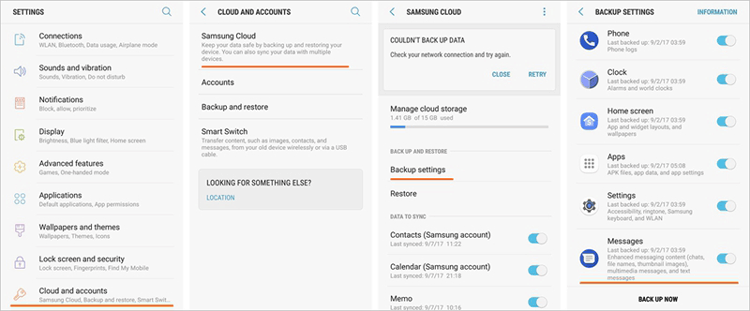
三星云会备份照片、短信、联系人、日历、时钟设置、设备设置、主屏幕布局、三星应用及录音等数据。操作步骤:
- 进入手机"设置">"账户与备份"。
- 点击"三星云"。
- 在下一界面打开需要备份项目的开关。
- 最后点击"立即备份",等待完成即可。过程中尽量避免操作手机,以提高成功率。
缺点:
- 部分新机型已停止提供三星云。
- 免费空间有限,需付费扩容。
- 备份与还原速度较慢。
方法4:如何通过Smart Switch备份三星相册照片
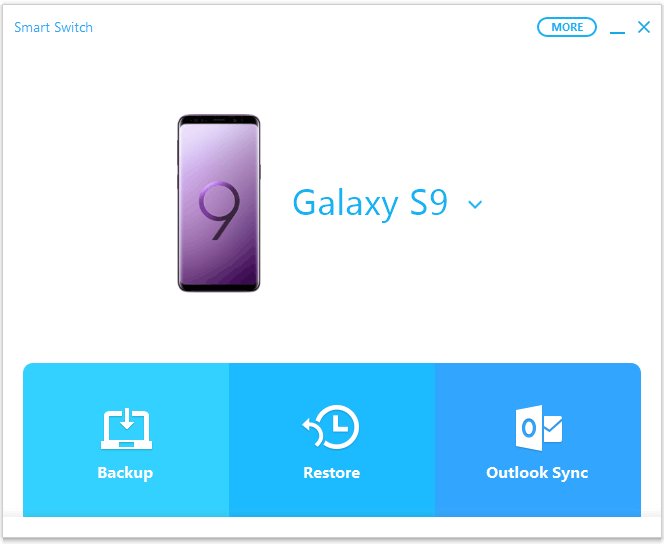
Smart Switch可将三星照片备份到电脑,保护珍贵回忆。但存在备份不完整、无自动备份、应用数据受限等不足。步骤如下:
- 在电脑下载安装Smart Switch。
- 启动后用USB线连接Galaxy手机。
- 若提示安装驱动,请允许并完成初始化。
- 点击"备份"按钮。
- 等待几分钟,备份完成后照片将保存在电脑中。
缺点:
- 无连续或定时备份。
- 需额外存储设备。
- 仅支持三星设备。
方法5:如何将三星照片备份到Google相册
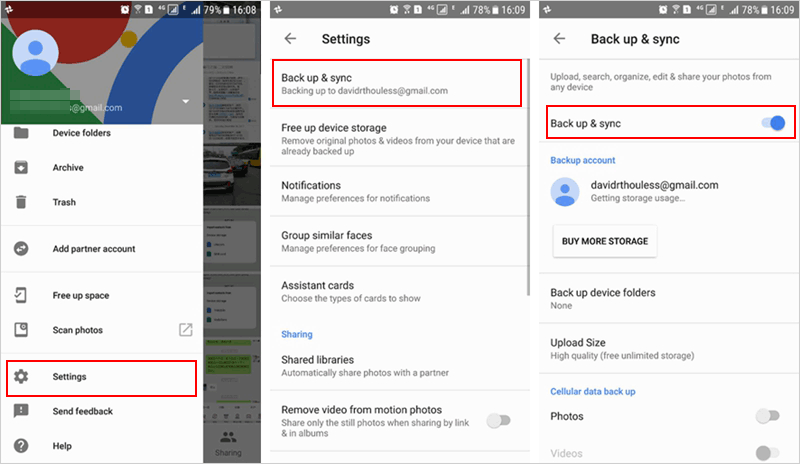
Google相册支持无线、自动备份,随时随地查看。安装应用并确保网络稳定即可。注意:免费无限存储已取消。步骤:
- 打开Google相册,登录Google账户。
- 点击右上角头像或姓名首字母,进入"照片设置"。
- 开启"备份与同步"。
备份将立即开始,相册照片会自动上传。若只需备份特定照片,可长按照片选择后,点击"立即备份"。
缺点:
- 原画质照片占用Google账户免费空间。
- 免费用户上传照片可能被压缩。
- 需联网才能备份与访问。
方法6:如何将三星手机照片备份到Google Drive
Google Drive提供15GB免费空间,可跨设备访问。步骤:
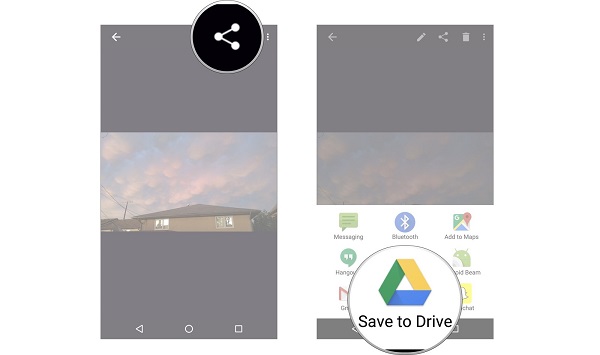
- 在三星相册中找到要上传的照片。
- 点击顶部"分享"按钮。
- 在弹出菜单中选择"保存到云端硬盘"。
- 确认目标Google账户。
- 选择或新建文件夹,点击"保存"。
缺点:
- 无自动照片备份功能,需手动操作。
- 可能出现同步冲突。
- 依赖网络上传与访问。
方法7:如何将三星照片备份到OneDrive
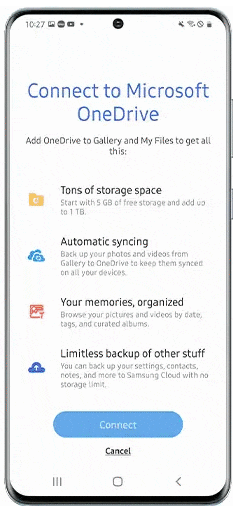
OneDrive可与三星相册集成,实现自动备份。支持实时同步与多设备访问,但免费空间仅5GB。Android 10及以上机型可在相册设置中直接关联OneDrive。步骤:
- 打开"相册",点击右上角"更多"(三个点)。
- 进入"设置">"云同步"。
- 登录OneDrive并按提示完成备份。
缺点:
- 免费空间仅5GB,扩容需付费。
- 依赖网络。
- 偶尔出现同步延迟或失败。
总结
- 文件资源管理器:直接可控,但全手动,无自动化。
- 三星云:空间有限,新机逐步停用,需付费。
- Smart Switch:兼容三星,但无自动备份且不支持持续同步。
- Google相册:方便,但原画质占用免费空间。
- Google Drive:需手动上传,存在同步冲突与网络依赖。
- OneDrive:与Windows生态整合好,但免费空间小,偶发同步延迟。
- iReaShare Android Manager:安全、简单、可靠,无需联网,保护隐私。
至此,七种常用三星照片备份方法已介绍完毕,选择最适合您的方案,及时保存珍贵回忆。





 扫一扫
扫一扫


 1416
1416

 被折叠的 条评论
为什么被折叠?
被折叠的 条评论
为什么被折叠?
 到【灌水乐园】发言





