


用安卓手机记录美好瞬间是生活中的常规部分。然而,随着照片和视频的积累,你可能需要在安卓设备上腾出存储空间、删除重复项,或者只是整理你的照片收藏。在考虑删除照片之前,最好先将安卓手机中的照片传输到独立的存储设备中。这引出了一个问题——如何从安卓手机中删除照片?好吧,在本指南中,我们将探索6种巧妙的方法,以高效地从设备中移除照片。
方法1:如何从手机相册中删除照片
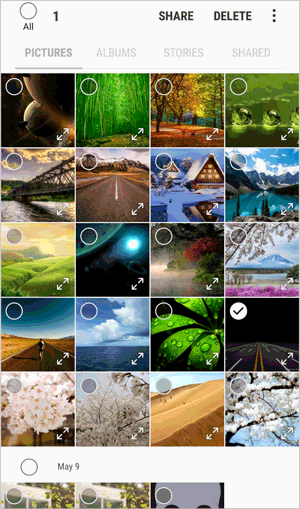
大多数安卓手机都配备了相册应用,用于存储照片、视频和截图,包括从电子邮件或消息中下载或保存的内容。要从相册中删除多张照片,请按照以下步骤操作:
- 打开“相册”或“照片”应用。
- 导航到包含要删除照片的相册。
- 点击右上角的“菜单”,选择“选择项目”或“选择……”。
- 点击要删除的照片,然后点击右上角的“垃圾桶”。
- 点击“确定”或“移至垃圾桶”以确认。
如果你只想从安卓相册中删除一张照片,请按照以下步骤操作:打开照片或相册应用;进入包含照片的相册;长按照片,直到出现垃圾桶图标;点击屏幕右上角的“垃圾桶”或“删除”。
方法2:如何通过iReaShare Android Manager从安卓设备中删除照片灵活
通过iReaShare Android Manager(适用于Windows和Mac),可以在电脑上直接从安卓手机的不同文件夹中灵活删除照片。该工具可以一键删除任意数量的照片。它是一个全面的设备管理工具,具有“删除”、“导出”、“导入”、“备份”、“恢复”等功能。自推出以来,它已经赢得了数百万安卓用户的信任,并获得了良好的声誉。
iReaShare Android Manager有何出色之处?
- 单张、多张或全部删除安卓照片。
- 在安卓和PC/Mac之间传输数据。
- 支持联系人、消息、通话记录、照片、视频、音乐、书籍、应用程序等项目。
- 一键备份和恢复安卓手机。
- 最佳安卓图像管理器,可在任何电脑上直接管理安卓内容。
- 与三星、小米/红米/POCO、摩托罗拉、vivo、TECNO、华为、OPPO、谷歌、HTC等所有安卓设备兼容。
- 绝不会干扰你的隐私。
如何通过iReaShare Android Manager从安卓手机中删除照片?
步骤1:将设备连接到电脑下载并安装程序后,在电脑上打开它。初始界面会提示你使用USB数据线将安卓手机连接到电脑。
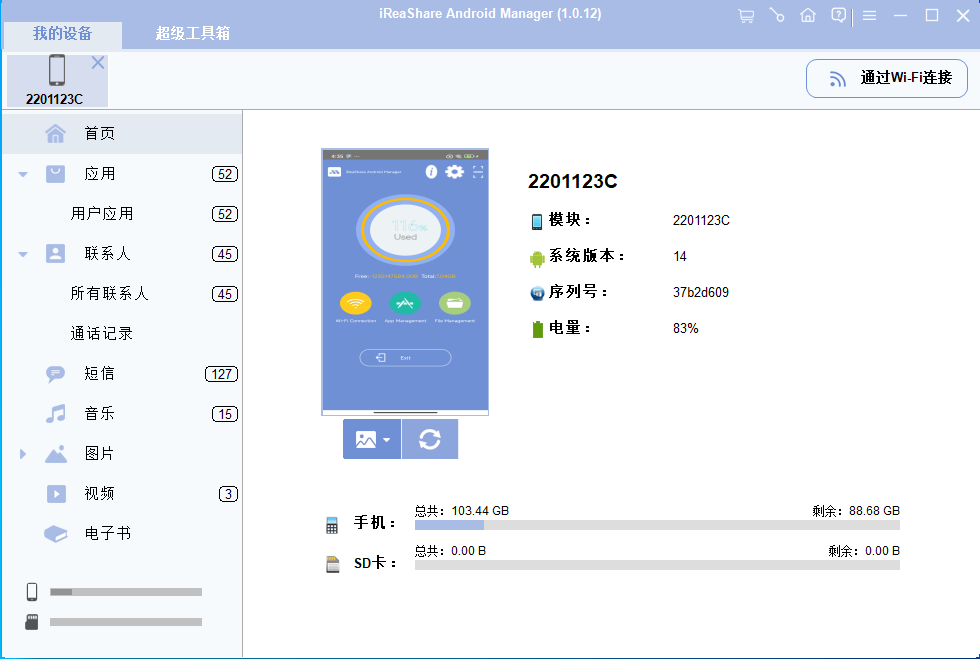
步骤2:允许工具识别你的手机建立物理连接后,在手机上启用USB调试,以便软件识别你的手机。程序的主界面将会出现。
步骤3:预览并手动选择要删除的照片从左侧菜单导航至“照片”>“相机”/“图库”。这将使你能够从电脑上访问手机上的所有照片。现在,预览并选择你想要的照片,然后点击屏幕顶部的“删除”。
方法3:如何通过文件管理器应用从安卓手机中删除照片
对于这种方法,你可以使用内置的文件管理器、我的文件,或者选择第三方选项,如Solid Explorer。首先,导航到你的文件系统(安卓操作系统5.1棒棒糖或更新版本),找到包含要删除照片的文件夹。然后,请查看以下说明:
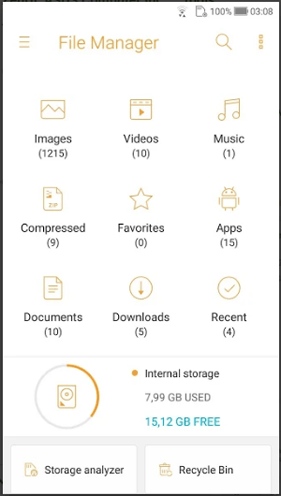
- 在安卓设备上启动“文件管理器”应用。
- 导航到照片相册的位置,通常在“DCIM”、“图片”或“图像”文件夹中。
- 长按要删除的文件夹。
- 选择“回收站”或“删除”以删除整个相册。
**注意:**如果你不小心在安卓设备上删除了一些想要的照片,不用担心。放心,你可以轻松地从安卓相册中恢复已删除的照片。
方法4:如何通过Google Photos从安卓手机中删除照片
Google Photos是一项服务,用于存储高达16MP的照片和高达1080p的视频,直到最近才提供免费且无限的存储空间。谷歌宣布,“高质量”或“快速质量”照片的免费无限存储将结束。现有的照片不受影响。了解如何使用Google Photos从安卓手机中删除照片:
- 打开Google Photos并滚动选择要删除的照片。
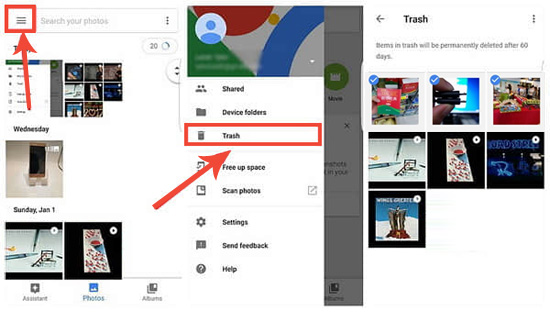
- 点击可用选项中的“垃圾桶”图标。(一旦你删除了已备份在Google Photos中的照片或视频,它将在垃圾箱中保留60天。)
- 会弹出一个对话框,询问你是否要从Google账户中删除照片。
- 点击“移至垃圾桶”。点击右下角的“图库”以访问垃圾箱。
- 点击“垃圾桶”按钮以查看并永久删除照片。
想知道如何在不删除Google Photos中的项目的情况下从安卓设备中删除照片吗?**快速指南:**打开Google Photos并进入“图库”;点击左上角的三个点;选择“从设备中删除”或“删除设备副本”。
方法5:如何通过恢复出厂设置从手机中删除照片
请注意,这种方法不仅会删除照片,还会清除安卓设备上的所有其他数据,将设备恢复到原始状态。如果你愿意冒险,请按照以下步骤操作,通过恢复出厂设置从安卓手机中删除照片,无需任何工具:
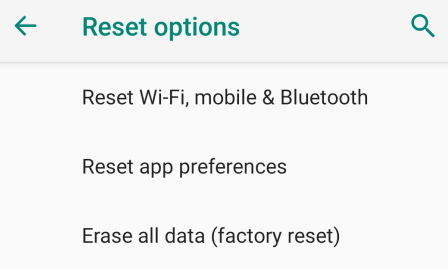
- 访问你的设置并导航到“系统”。
- 选择“高级”并点击“重置选项”。
- 选择“清除所有数据(恢复出厂设置)”。
- 点击“重置手机”。如果提示输入密码或PIN码,请输入。
- 最后,点击“擦除所有内容”。
方法6:如何永久从安卓手机中删除照片安全
“我计划很快卖掉我的旧安卓手机,希望在交给别人之前确保删除所有个人照片。我已经进行了恢复出厂设置,但我读到照片(和其他数据)可能仍然可以使用正确的工具恢复。”——来自techcommunity.microsoft.com使用iReaShare Android Data Eraser(适用于Windows/Mac),可以安全地从安卓设备上完全删除所有照片,确保它们以后无法恢复。该软件还会清除手机上的所有其他数据,包括联系人、消息、应用程序和系统文件。强烈建议用户在执行永久擦除之前备份安卓手机,包括照片。有了这个预防措施,设备可以安全地重置,而不会意外丢失重要信息。
如何使用?
- 在电脑上获取iReaShare Android Data Eraser。
- 安装并启动应用程序,然后使用USB数据线将安卓设备连接到同一台电脑。
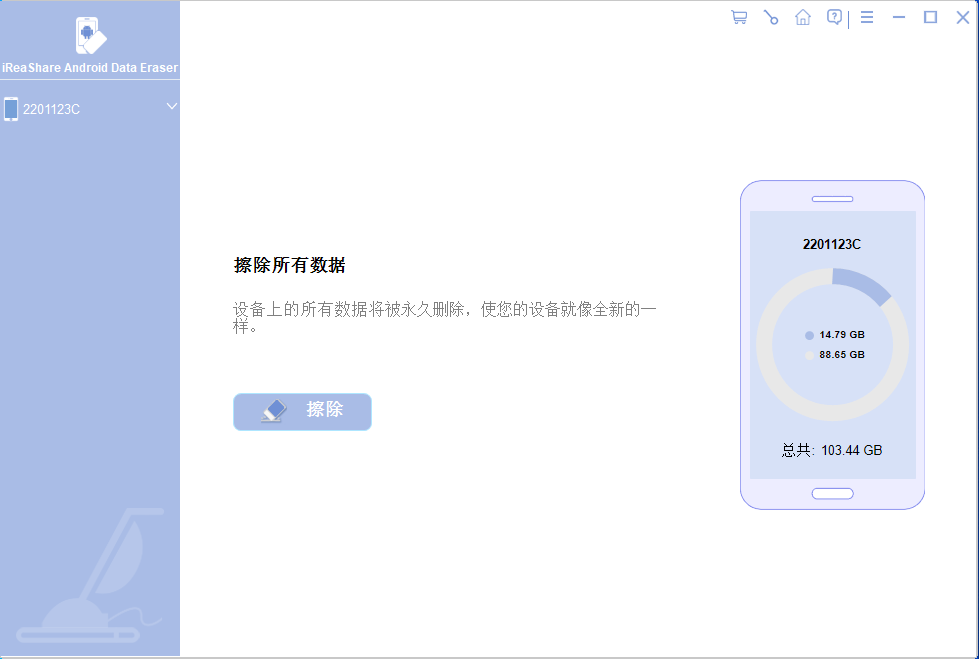
- 随后,按照提供的说明启用USB调试。
- 一旦智能手机被识别,点击“擦除”按钮以进入下一个窗口。
- 选择首选的安全级别并输入“delete”以确认你的选择。
- 点击“擦除”选项以从安卓手机中删除所有数据,包括所有照片。
- 删除数据后,建议对安卓设备执行恢复出厂设置,以清除系统数据和设置。
- 按照提示进行重置,点击“继续”,设备上的所有数据将被不可撤销地擦除。
结论
以上就是这篇文章的全部内容。你是否希望轻松地从安卓设备中删除单张、多张或所有照片?你是否希望从PC/Mac上无缝控制你的安卓设备?iReaShare Android Manager可以精准地满足这些需求。作为最专业的软件,用于在电脑上删除和整理安卓照片等,它肯定可以简化所有任务。因此,现在就获取你的免费试用版,体验它提供的便利吧。





 扫一扫
扫一扫


 1249
1249

 被折叠的 条评论
为什么被折叠?
被折叠的 条评论
为什么被折叠?
 到【灌水乐园】发言





