



对于新使用 iQOO 的用户,或者从其他智能手机品牌切换过来的用户来说,他们可能在电脑上存有联系人,并需要一种方便的方法将这些联系人导入到新设备中。无论这些联系人是来自之前导出的文件、电子邮件客户端,还是旧手机的备份,能够将联系人从电脑传输到 iQOO对于顺利过渡至关重要。今天,我们将概述 4 种顶级方法,使联系人传输既简单又高效。每种方法都适合不同的用户偏好和技术情况,从手动文件传输到自动同步工具。
方法 1:如何使用 iReaShare Android Manager 将联系人从电脑传输到 iQOO
iReaShare Android Manager(Windows & Mac)是一款流行的移动管理工具,支持 USB 和 WiFi 连接。它允许你轻松地在电脑和 iQOO 手机之间导入联系人、通话记录等。凭借批量传输、跨平台支持以及提供试用版本,它为管理数据提供了一种顺畅且高效的方式。在深入了解步骤之前,让我们简要了解一下它的主要功能。
iReaShare Android Manager 的主要功能:
- 只需几步,即可轻松将联系人从电脑传输到你的 iQOO 设备。
- 在电脑上管理你的联系人——添加新的联系人,删除不需要的条目,或编辑现有详细信息。
- 除了联系人之外,你还可以在 Android 和 PC 之间传输短信、通话记录、照片、视频、音乐、应用程序、书籍等。
- 可以一键备份手机数据,并在需要时随时恢复。
- 完全兼容广泛的 iQOO 型号,包括 iQOO 13/12/11/11 Pro、Neo 10/9/8/7、Z7/Z6/9T、Neo 6 等。
- 提供安全、用户友好的传输,并提供全面的售后支持。
如何使用 iReaShare Android Manager 将联系人从 PC 传输到 iQOO?
步骤 1. 安装 - 在电脑上下载并安装软件后,启动它。然后,通过 USB 连接你的 iQOO 设备。你可能需要在手机上启用 USB 调试,并在提示时安装所需的 USB 驱动程序。
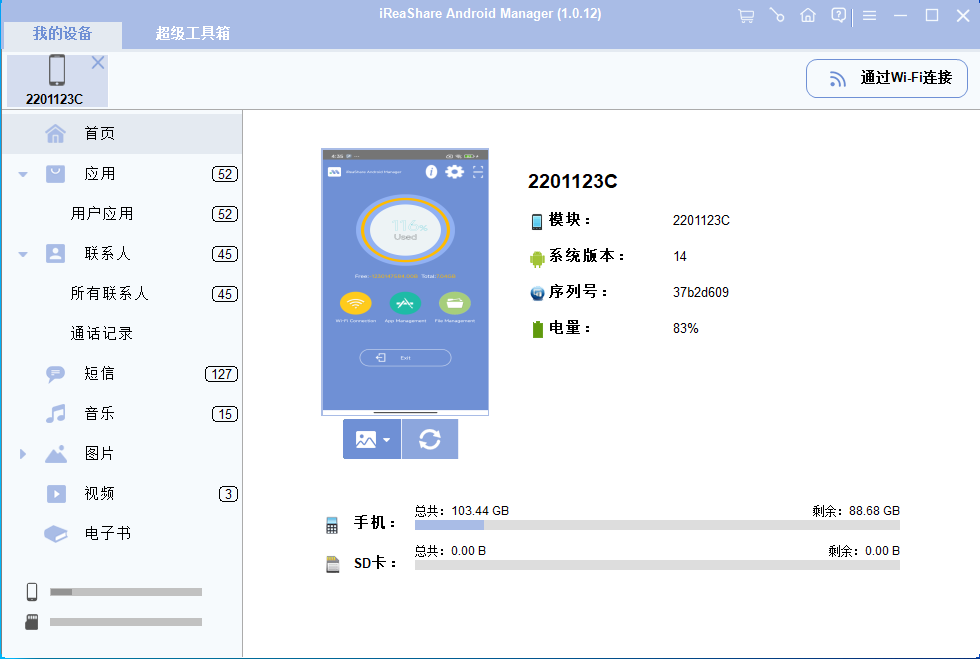
步骤 2. 识别 - 一旦你的 iQOO 成功被检测到,它将显示在程序界面中。导航到左侧面板,选择“联系人”,然后选择“所有联系人”以继续。
步骤 3. 传输 - 点击顶部的“导入”按钮,然后选择“导入 vCard 文件(*.vcf)”或其他相关选项。在弹出窗口中,找到你的联系人文件,选择它,然后点击“打开”将其传输到你的 iQOO。
方法 2:如何使用 EasyShare 将联系人从 PC 传输到 iQOO 手机
EasyShare 是 vivo/iQOO 提供的一种无线传输工具,它允许你在没有互联网的情况下,将文件(包括.vcf 联系人文件)从 PC 传输到 iQOO 手机。只需在两个设备上安装 EasyShare,通过二维码或热点连接它们,然后发送.vcf 文件。然后,在你的 iQOO 上使用联系人应用程序导入它。详细指南:
- 安装 EasyShare:从 Vivo 的网站下载(适用于 iQOO),并安装该应用程序。
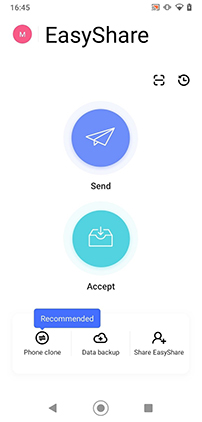
- 连接手机到电脑:将你的 iQOO 连接到电脑,并通过 USB 选择文件传输模式。启用 USB 调试(设置 > 关于手机 > 连续点击“构建号”7 次 > 开发者选项 > USB 调试)。
- 传输联系人:在电脑上打开 EasyShare > 选择联系人 > 导入(CSV/VCF 文件)。或者通过 EasyShare 中的 Phone Clone 无线发送。
- 在手机上导入:打开联系人应用程序 > 设置 > 从存储导入(如果文件已传输)。
EasyShare 使用直接的设备到设备传输,通过热点或本地 WiFi 进行,不需要移动数据或互联网连接。如果 EasyShare 没有检测到你的电脑,尝试以下解决方案:1. 确保启用了 USB 调试(对于 USB 连接)。2. 检查两个设备是否在同一个 WiFi 网络上(对于无线传输)。3. 重启 EasyShare 或重新连接 USB 电缆。
方法 3:如何通过文件传输将电脑上的联系人复制到 iQOO 手机
你可以通过 USB 将.vcf 文件从电脑复制到 iQOO,从而将联系人传输到 iQOO。在手机上启用文件传输模式,然后移动文件。EasyShare 可以协助管理或定位文件。之后,在 iQOO 上使用联系人应用程序导入联系人。
详细指南:
- 如果你的联系人存储在类似 Outlook 的程序中,首先将其导出为.csv 文件。
- 然后,使用在线转换器或 Google 联系人(如果你有 Google 帐户)将.csv 转换为.vcf(vCard)文件。
- 如果你的联系人已经是.vcf 格式;例如,从 iCloud 导出,你可以跳过转换步骤。
- 通过 USB 电缆将你的 iQOO 设备连接到电脑。
- 在电脑上找到.vcf 文件,并将其复制到手机上的文件夹中,例如文档或下载文件夹。
- 在你的 iQOO 手机上,打开联系人应用程序。
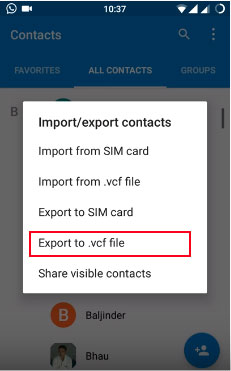
- 点击菜单或设置图标,选择导入/导出,然后选择从.vcf 文件导入。
- 然后,导航到你复制的文件,并按照提示完成导入。
方法 4:如何使用 Google 联系人将联系人从 PC 传输到 iQOO
Google 联系人让你可以轻松地将联系人从电脑同步并传输到你的 iQOO 13/12/11/10/Neo 10/9/8/7。只需在电脑上登录 Google 联系人,导入.csv 或.vcf 文件,并确保在你的 iQOO 设备上添加了相同的 Google 帐户。一旦在手机上启用同步,所有导入的联系人将自动出现在联系人应用程序中。(如何管理 Google 联系人?)
详细指南:
- 从电脑导出联系人:前往 Google 联系人(使用你的 Google 帐户登录)。点击“导出”(左侧边栏)> 选择“Google CSV”> 下载文件。
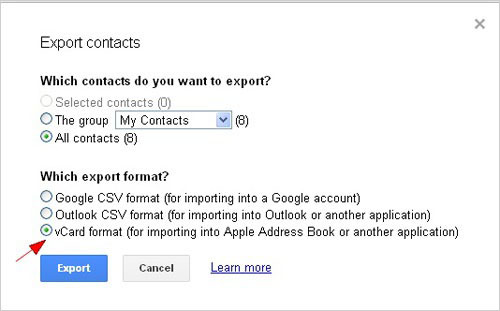
- 导入到 Google 联系人:再次打开 Google 联系人。点击“导入”> 选择下载的 CSV 文件 > 确认。
- 将联系人同步到 iQOO 手机:在你的 iQOO 手机上,前往设置 > 账户与同步(或密码与账户);选择 Google > 启用“联系人同步”。
- 打开联系人应用程序并等待同步(或手动刷新)。
总结
在介绍的所有解决方案中,iReaShare Android Manager 可能是将联系人从电脑传输到 iQOO 最稳定且快速的工具。它提供了一个可靠的、用户友好的界面,并支持 USB 和 WiFi 连接,使其成为那些重视传输过程中效率和数据安全性的用户的理想选择。因此,现在就尝试一下,并在下方分享你的试用体验。





 扫一扫
扫一扫


 1027
1027

 被折叠的 条评论
为什么被折叠?
被折叠的 条评论
为什么被折叠?
 到【灌水乐园】发言





