


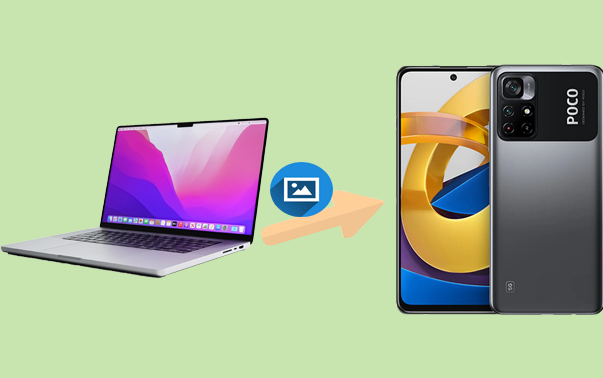
许多人正在寻找将照片从电脑传输到POCO设备的简便方法,以释放电脑存储空间,同时可以在手机上随时随地访问照片。此外,在POCO手机上保留重要图片的副本,作为一种方便的额外备份,在意外数据丢失的情况下也能让人放心。本文概述了将图片从PC复制到POCO手机的前5种方法,帮助你选择最适合你需求的方式——无论你更倾向于使用有线连接、云存储还是无线传输。
选项1:轻松快速地将照片从电脑传输到POCO
使用iReaShare Android Manager(适用于Windows和Mac),只需点击一下,即可将照片从你的PC或Mac传输到POCO手机。它智能地按类型、名称、大小、格式和日期对文件进行分类,方便你预览和选择所需内容。这个可靠的工具提供简洁的界面和高效的文件管理,让你能够轻松地传输和管理POCO数据。
iReaShare Android Manager有何独特之处?
- 从PC选择性地将照片传输到POCO。
- 方便地将文件从安卓传输到电脑。
- 提供一键备份和恢复功能。
- 支持各种数据文件,包括照片、联系人、短信、通话记录、电影、视频片段、书籍等。
- 让你能够及时预览和管理电脑上的设备。
- 适用于8000多种安卓设备,包括POCO C75、POCO C71、POCO C65、POCO M7 5G、POCO M6、POCO X7 Pro、POCO X6 Neo、POCO F7 Ultra、POCO F6/F5/F4/F3等。
- 重视你的隐私。
用户指南:
步骤1:安装——首先,在电脑上下载并安装iReaShare软件。启动程序并使用USB线连接你的POCO手机。确保在POCO设备上启用USB调试功能,以便软件能够正确检测到它。
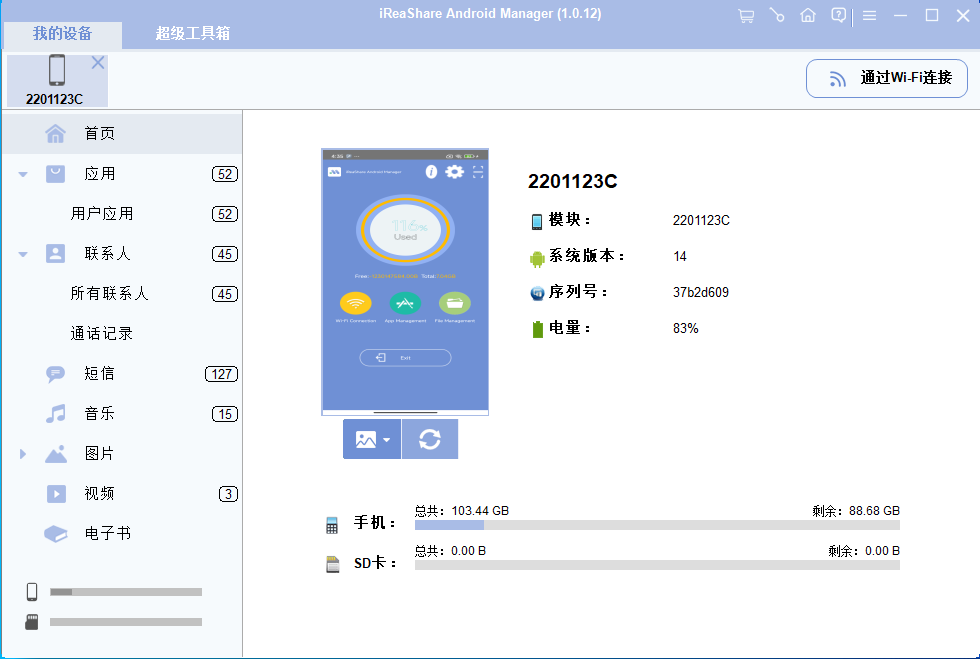
步骤2:选择——设备被识别后,导航到左侧边栏的“照片”。点击顶部的“添加”按钮,然后浏览电脑以找到并选择你想要传输的照片。
步骤3:传输——选择所需图片后,点击“打开”。所选照片将从电脑传输到你的POCO手机。
选项2:通过文件资源管理器将照片从电脑复制到POCO手机
文件资源管理器是Windows中的默认文件管理工具,允许用户浏览、组织和管理电脑上的文件和文件夹。它是Windows 10和11的核心组成部分,支持与智能手机、USB驱动器和SD卡等外部设备的无缝交互。
用户指南:
- 使用USB线将你的POCO手机连接到电脑。
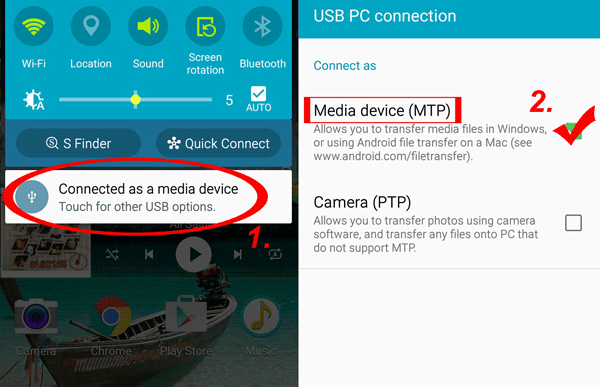
- 在你的POCO手机上滑动通知栏。
- 点击USB选项通知。
- 选择文件传输(MTP)。
- 按下Windows + E键或点击任务栏上的文件夹图标。
- 你的POCO设备将出现在“此电脑”部分,通常标记为POCO或MTP设备。
- 在文件资源管理器中双击你的POCO手机。
- 导航到内部共享存储 > DCIM > Camera,或者创建一个新文件夹(例如“图片”或“已传输”)。
- 浏览到电脑上存储照片的文件夹。
- 选择你想要传输的照片。
- 右键单击并选择复制(或按Ctrl + C)。
- 返回到文件资源管理器中的POCO文件夹。
- 在目标文件夹中右键单击并选择粘贴(或按Ctrl + V)。
如果我的电脑无法识别我的POCO手机怎么办?确保在手机上启用USB调试功能,尝试使用不同的USB线或端口,并验证手机是否已解锁并设置为文件传输模式。
选项3:使用Windows快速共享将照片从PC传输到POCO
运行MIUI 14或更高版本的POCO手机通常支持附近共享/快速共享,这是一种快速无线方式,可以在POCO和Windows设备之间发送文件。其他要求:
- 安装了Windows快速共享的Windows 10/11电脑。
- 两个设备都连接到同一Wi-Fi网络,并且蓝牙已开启。
用户指南:
- 访问Windows快速共享的官方网站,或从Microsoft商店安装。
- 安装完成后,启动应用程序。
- 确保从电脑的设置中开启蓝牙和Wi-Fi。
- 右键单击你想要发送的照片。
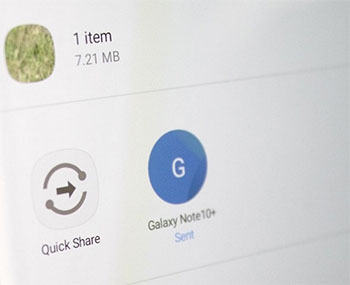
- 点击“使用快速共享发送”(或直接将文件拖入快速共享应用程序)。
- 前往设置 > 连接与共享 > 附近共享。
- 打开它,并根据需要将设备可见性设置为“所有人”或“联系人”。
- 你的POCO手机上会出现一个弹出窗口,提示你接受照片。
- 点击接受,照片将下载到你的下载或图片文件夹中。
你可能还会喜欢:快速共享与附近共享:哪个更好?[全面比较]
选项4:使用Windows照片将照片从电脑移动到POCO
Windows照片应用程序是Windows 10和11的内置应用程序,允许用户查看、组织和编辑照片和视频。它还提供了在设备之间导入和导出媒体的工具,使其成为管理照片库的便捷选择。用户指南:
- 连接手机:使用USB线将你的POCO手机连接到电脑。
- 选择文件传输:在手机上,你会看到一个关于USB连接的通知。点击它并选择“文件传输”。
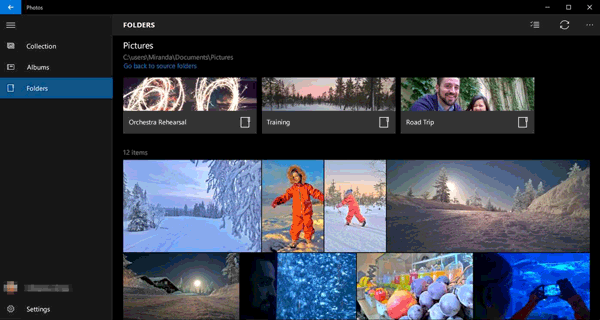
- 打开Windows照片:在电脑上,打开Windows照片应用程序。
- 导入照片:点击“导入”按钮并选择连接的POCO设备。
- 选择照片:按照屏幕上的说明选择你想要从POCO导入的照片。
- 选择目标位置:选择你想要在电脑上保存照片的文件夹。
- 导入:点击“导入”按钮开始传输照片。
选项5:通过Google Drive将照片从电脑上传到POCO
作为谷歌开发的基于云的存储服务,Google Drive允许用户在线存储、访问和共享文件。它支持广泛的文件类型,包括文档、视频和图像,并与其他谷歌服务(如Google Photos和Gmail)无缝集成。
用户指南:
- 在电脑上下载并安装Google Drive应用程序,或者直接使用任何网络浏览器访问Google Drive。
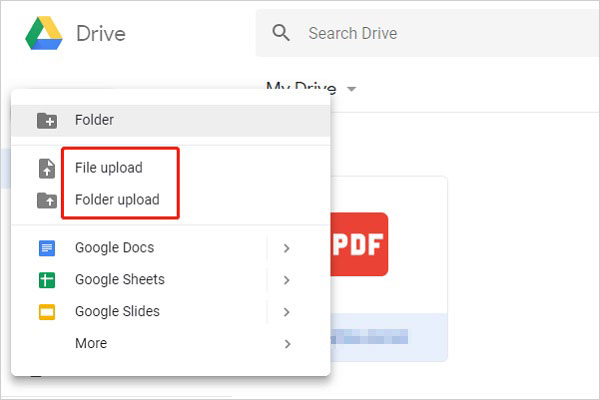
- 点击左上角的“新建”,然后选择“文件上传”或“文件夹上传”。
- 浏览你的电脑并选择你想要上传的照片或整个文件夹。
- 确保你使用与POCO手机关联的同一个Gmail账户登录Google Drive。
- 在POCO手机上,打开Google Drive应用程序并找到已上传的照片。
- 点击文件旁边的三点菜单并选择“保存到设备”。
- 当提示时,通过点击允许授予存储权限,以便将文件下载到你的设备。
* Google Drive提供15 GB的免费存储空间,该空间在Gmail、Drive和Photos之间共享。额外的存储空间需要付费订阅Google One。它在上传和存储过程中使用加密技术来保护你的数据,确保你的照片安全。
结语
如今,将照片从电脑传输到POCO手机变得比以往任何时候都更加简单,多种可靠的选择可供选择。无论你是想要快速的USB传输、云同步还是无线共享,每种方法都为组织和保护你的照片收藏提供了独特的优势。为了实现无缝且无麻烦的传输,请在使用基于电缆的工具时在POCO设备上启用USB调试功能,并始终将照片备份到云存储中,以增加安全性并方便在不同设备之间访问。





 扫一扫
扫一扫


 4433
4433

 被折叠的 条评论
为什么被折叠?
被折叠的 条评论
为什么被折叠?
 到【灌水乐园】发言





