如何将 iPhone 联系人同步到 Mac

Mac与iPhone联系人同步全攻略 联系人同步是跨设备数据管理的基础需求,其核心原理是通过云端服务实现多终端数据实时一致。在苹果生态中,iCloud作为底层同步引擎,采用增量更新和冲突解决算法来保证数据完整性。对于商务用户而言,高效的通讯录管理能提升40%以上的工作效率,特别是在客户跟进、会议安排等场景。本文以iCloud同步为例,详解从账户配置、多设备联动到企业级智能群组的最佳实践,同时对比Google Contacts等第三方方案的延迟表现和存储特性。针对常见的Exchange账户冲突问题,还提供了终端强制同步等高级调试技巧。 阅读详情

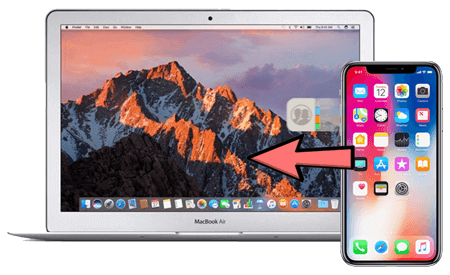
将 iPhone 联系人同步到 Mac 有许多好处。也许你换了新手机,想保留联系人列表,或者你只是想在使用 Mac 时访问 iPhone 联系人。听起来可能有些麻烦,但实际上同步联系人非常简单。使用苹果产品的一大好处是它们能够无缝协作。你的 iPhone 和 Mac 可以轻松共享数据,包括联系人。在这篇指南中,我们将向你介绍 6 种将 iPhone 联系人同步到 Mac 的简单方法。让我们开始吧!
方法 1:如何使用 iReaShare iPhone Manager 将 iPhone 联系人同步到 Mac

如果你希望安全且无错误地将 iPhone 联系人传输到 Mac,可以选择 iReaShare iPhone Manager(适用于 Mac 和 Windows)。这款软件适用于 macOS 和 Windows 用户,可以访问、备份和恢复选定的 iPhone 数据,包括联系人。除此之外,它还提供类似于增强版 iTunes 的便捷手机管理功能。

iReaShare iPhone Manager 简介:

  • 无需 iTunes,灵活地将 iPhone 联系人同步到 Mac。
  • 直接从 Mac/PC 导入联系人到 iPhone。
  • 一键备份和恢复 iPhone/iPad。
  • 支持联系人、短信、照片、音乐、视频、日历、笔记、书签、书籍、语音备忘录等更多内容。
  • 最佳 iPhone 管理工具,可在计算机上管理 iOS 设备。
  • 兼容所有代次的 iOS 设备,例如 iPhone 16/15/14/13/12/11/X/8/7/6、iPod touch、iPad 等。
  • 始终保障你的隐私安全。

如何使用 iReaShare iPhone Manager 在 iPhone 和 Mac 之间共享联系人?

步骤 1:连接 iPhone 并运行软件在电脑上下载、安装并打开该程序。使用 USB 数据线将 iPhone 连接到系统。接下来,在 iPhone 上点击“信任”,以允许 Mac 识别。
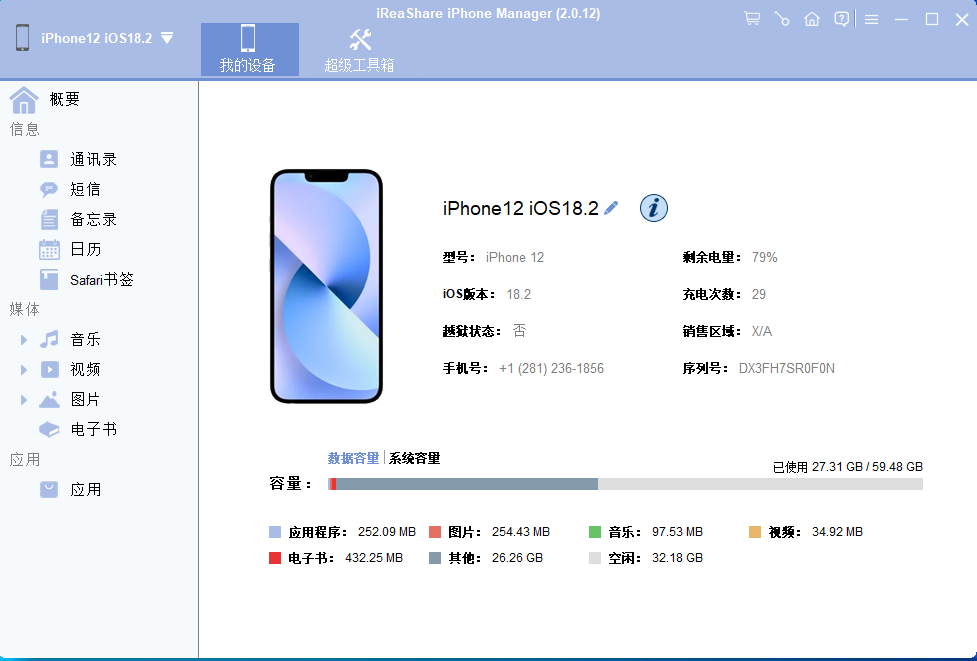
步骤 2:检查联系人信息之后,请在左侧面板中导航至“联系人”。很快,你就可以在程序的主屏幕上预览所有详细的联系人信息。

步骤 3:将 iPhone 联系人同步到 Mac选择你想要备份的联系人,然后点击顶部菜单中的“导出”按钮。之后,根据你的偏好选择输出格式。最后,你选择的联系人将迅速同步到 Mac。

方法 2:如何使用 iCloud 将 iPhone 联系人同步到 Mac

iCloud 是一个不错的服务,可以将文件在 iPhone 和 Mac 之间传输。无论你在任一设备上添加、编辑或进行更改,它都能确保准确性和持续更新。首先,请确保你的 iPhone 和 Mac 满足以下要求:

  • 将两个设备更新到最新的 iOS 和 macOS 版本。
  • 使用相同的 Apple ID 在两者上登录 iCloud。
  • 确保两个设备都连接到可靠的 Wi-Fi 网络。

接下来,按照以下说明使用 iCloud 将 iPhone 联系人同步到 Mac:

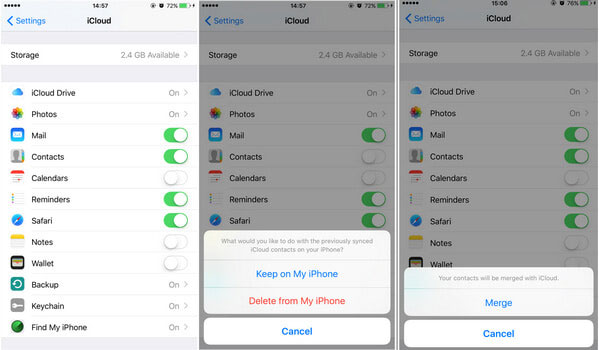
  • 在 iPhone 上访问“设置”。
  • 点击你的名字,然后选择“iCloud”。
  • 在“使用 iCloud 的应用”部分,点击“显示全部”,并将“联系人”切换为“开”。
  • 系统可能会提示你将现有联系人与 iCloud 中的联系人合并;点击“合并”继续。
  • 在 Mac 上打开“系统偏好设置”。
  • 点击“iCloud”(或在 macOS Catalina 及更新版本中点击“Apple ID”,然后点击“iCloud”)。
  • 勾选列表中的“联系人”复选框。

如何强制 iCloud 同步联系人?请按照以下步骤操作:在 iPhone 上打开“联系人”应用;滚动到联系人列表顶部;向下拉动,直到看到活动齿轮图标,触发手动刷新。如果这无法解决同步问题,请从 iPhone 上退出 iCloud,然后重新登录。

方法 3:如何通过 iTunes 将 iPhone 联系人传输到 Mac

iTunes 已发展成为一个多功能的多媒体内容管理器、同步管理器和电子商务平台。请注意,iTunes 只同步电话号码,不包括照片、电子邮件和地址。按照以下步骤操作后,请在 Mac 上的“联系人”应用中检查同步的内容。如何在不使用 iCloud 的情况下通过 iTunes 将 iPhone 联系人导入到 Mac?
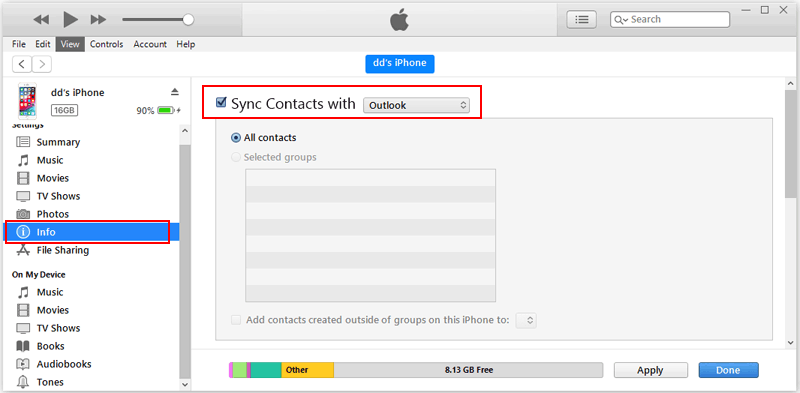
  • 使用 USB 数据线将两个设备连接起来。
  • 打开最新版本的 iTunes,并在左侧找到你的 iPhone。
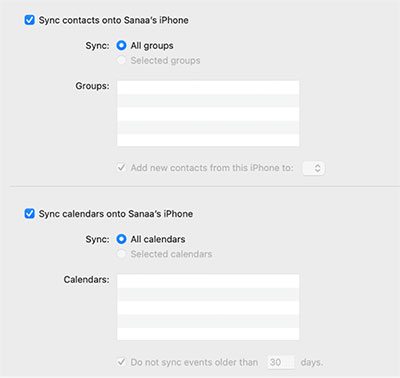
  • 转到“信息”部分,勾选“同步联系人到...”旁边的复选框。
  • 在“同步”部分中,选择“所有联系人”或“选定组”。
  • 点击右下角的“同步”按钮完成操作。

方法 4:如何通过 Finder 将 iPhone 联系人同步到 Mac

对于 macOS 10.15 及更新版本,可以使用 Finder 应用程序,而不仅仅是 iTunes。一旦设置完成,未来的同步将不再需要 USB 数据线。以下是联系人同步的步骤:

  • 使用 USB 数据线将 iPhone 连接到电脑。
  • 打开“Finder”,并在侧边栏的“位置”中选择你的 iPhone。
  • 在菜单栏中找到“信息”按钮。
  • 启用“将联系人同步到...”,并选择“所有组”。
  • 点击“应用”以同步所有联系人。

打开“联系人”应用;找到并打开你想要更新的联系人;根据需要编辑联系人详细信息;通过点击“完成”或使用“Command + S”保存更改;可选地,如果启用了“联系人”的 iCloud 同步功能,则可以在所有设备上同步更改;如果适用,检查第三方联系人应用中的同步设置。

方法 5:如何使用 Google 将联系人同步到 Mac

对于主要依赖 Google 账户的用户,将联系人同步到 Contacts 可以确保在苹果设备上访问联系人。要继续操作,你需要将 iPhone 联系人同步到 Gmail,并从 Google 联系人中将它们导出到 Mac。以下是步骤:
  • 打开 iPhone 的“设置”>“密码与账户”。
  • 点击“添加账户”,然后选择“Google”。
  • 输入 Gmail 账户信息,然后点击“下一步”。
  • 验证成功后,点击“保存”。
  • 启用“联系人”以与 Gmail 同步,然后选择“保存”。
  • 访问 Google 联系人并登录。
  • 选择联系人,点击“导出”,并勾选“选定联系人”。
  • 设置导出格式,然后点击“导出”以将 iPhone 联系人传输到 Mac。

方法 6:如何通过 AirDrop 将 iPhone 联系人添加到 Mac

如果你只想将少数联系人同步到 Mac,可以考虑使用 AirDrop。虽然对于少数联系人来说效率很高,但由于需要对每个联系人重复操作,因此建议仅用于有限的共享。现在,请按照以下步骤学习如何通过 AirDrop 将我的联系人同步到 MacBook:
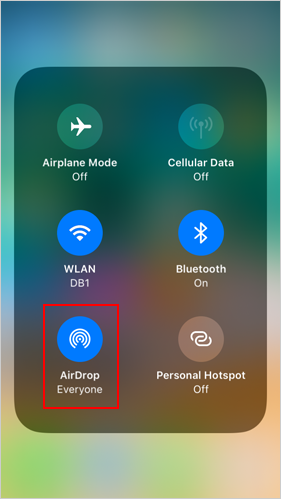
  • 确保 iPhone 和 Mac 之间的距离在 30 英尺以内。
  • 确保 iPhone 和 Mac 都连接到 Wi-Fi 网络。
  • 在 iPhone 上,进入“设置”>“蓝牙”并启用蓝牙。
  • 在 Mac 上,导航至“苹果菜单”>“系统偏好设置”>“蓝牙”并打开蓝牙。
  • 打开 iPhone 的“控制中心”>点击“网络设置卡”>选择“仅限联系人”或“所有人”。
  • 在 Mac 上,打开“Finder”>“前往”>“AirDrop”。
  • 选择“允许我被发现”并选择“仅限联系人”或“所有人”。
  • 在 iPhone 上,打开“联系人”并选择一个联系人。
  • 点击“共享联系人”以通过 AirDrop 将 iPhone 联系人传输到 Mac。

额外说明:为什么 iPhone 联系人无法同步到 Mac

  • iCloud 存储空间不足:如果你的 iCloud 存储空间不足,将无法包括联系人。清理一些空间以快速清理。
  • 设备离线:如果任一设备

复制 分享 未连接到 Wi-Fi 或蜂窝网络,同步将失败。

  • 未启用同步功能:确保在 iPhone 和 Mac 上都启用了联系人同步功能。
  • 软件问题:检查两个设备上的 iOS 和 macOS 是否为最新版本。
  • 网络问题:检查网络连接是否稳定,确保两个设备都连接到同一网络。
  • 隐私设置问题:检查 iPhone 上的隐私设置,确保联系人已启用。
  • 同步延迟:有时,同步可能需要一些时间。等待几分钟,看看是否可以解决问题。

希望这些内容对你有帮助!

iPhone与Mac联系人同步全攻略:iCloud与有线方案详解 联系人同步是跨设备数据管理的基础需求,其核心原理是通过云端或本地传输实现数据一致性。在苹果生态中,iCloud同步采用增量更新技术,利用分布式存储确保多端实时同步,而USB有线传输则基于MTP协议提供物理层数据通道。从技术价值来看,高效的同步方案能显著提升工作效率并降低数据丢失风险,特别适合商务人士和多设备用户。实际应用时,iCloud方案适合日常同步(延迟<30秒),有线传输则适用于网络不稳定场景(USB-C可达3000联系人/分钟)。针对企业级需求,可通过Exchange服务器实现批量联系人管理,配合L 阅读详情

相关推荐

Mac通讯录同步到iPhone全指南:从iCloud账户原理到避坑实操

在苹果生态中,联系人数据并非简单存储在某一台设备上,而是归属于不同的账户体系。理解“联系人属于账户”这一核心原理,是解决Mac与iPhone通讯录同步问题的基础。iCloud作为两台设备之间的共享中转站,承担着数据合并与双向同步的关键角色。只要正确配置Apple ID并开启iCloud通讯录开关,联系人就能在设备间自动保持一致。这种同步机制不仅适用于苹果原生环境,也可通过CardDAV协议扩展到跨平台场景。实际应用中,同步前备份、去重和确认默认账户等操作,能有效避免重复项、字段丢失或数据不同步等常见问题。本

weixin_32822843的博客 292

轻松将文件从 iPhone 传输到 Mac

想把文件从 iPhone 传输到 Mac?这几乎是所有 iPhone 和 Mac 用户的常见任务。事实上,你可以轻松地将 iPhone 文件传输到 Mac。学习本指南中的 6 种有效方法,你将掌握所有步骤,轻松传输文件。

Digitally的博客 2015

iPhone联系人导入全攻略:多场景迁移技巧

联系人数据迁移是智能设备使用中的常见需求,其核心原理是通过标准化格式(如vCard、CSV)或云同步服务实现跨平台传输。在iOS生态中,iCloud作为基础同步架构,采用端到端加密保障数据安全,而苹果官方提供的'转移到iOS'工具则专门解决安卓到iPhone的迁移痛点。对于企业用户,Exchange协议能实现联系人实时同步,而第三方CRM系统通常支持CSV导出再导入。实际应用中,需注意网络稳定性、存储空间和字段匹配等工程细节,推荐定期通过iCloud备份并合并重复项。本文针对iPhone用户,详细解析从旧设

weixin_32466193的博客 289

如何在电脑上轻松访问 iPhone 文件

我需要将 iPhone 下载文件夹中的文件传输到 Windows 11 电脑上。我该怎么做?我可以在 Windows 11 上访问 iPhone 下载吗?由于 iOS 和 Windows 系统之间的差异,在 PC 上访问 iPhone 文件似乎颇具挑战性。然而,只要使用正确的工具和方法,这项任务就能变得快速而简单。无论您是想传输 iPhone 文件、备份各种 iOS 数据,还是管理文档,本指南都涵盖了五种在 PC 上访问 iPhone 文件的可靠方法。

Digitally的博客 4316

MIKE11实战:平原河网水动力建模从入门到精通(附GIS数据处理技巧)

本文系统介绍了MIKE11软件在平原河网水动力建模中的完整实战流程。从GIS数据预处理、河网构建、参数率定到结果分析,详细阐述了构建可靠数字孪生模型的关键步骤与技巧,旨在帮助水利工程师高效解决平原地区复杂水流模拟的挑战,为防洪决策提供科学依据。

weixin_28419039的博客 689

星宸科技SSD20x/SSD21X应用层DEMO实战指南:从入门到深度定制

本文详细介绍了星宸科技SSD20x/SSD21X系列芯片的应用层DEMO开发实战,从基础环境搭建到深度定制开发。内容涵盖DEMO资源获取、核心功能实现、第三方库集成以及性能优化技巧,帮助开发者快速掌握智能显示和多媒体处理应用的开发方法。特别适合嵌入式开发者在智能家居、工业控制等场景中应用。

weixin_42524226的博客 267

如何轻松地将联系人从 iPhone 同步到 Mac

担心丢失 iPhone 上的重要联系人吗?或者正在寻找一种在 Mac 上管理和访问它们的简单方法?无论您是要升级设备、备份联系人,还是只是想要无缝同步,了解如何将联系人从 iPhone 同步到 Mac 都是至关重要的。值得庆幸的是,这比您想象的要容易。本指南将引导您了解三种简单的方法:iCloud、AirDrop 和 iReaShare iPhone Manager,帮助您选择最适合您需求的一种。

Digitally的博客 1626

通信系统原理[郭宇春]——模拟调制系统——课后习题答案

通信系统原理[郭宇春]——第三章课后习题答案,出错望指正!

尧呱呱的博客 3844

如何轻松地将联系人从 Mac 同步到 iPhone

如果您想与朋友、同事等保持联系,您需要在所有 Apple 设备上保持联系人更新。那么,您知道如何将联系人从 Mac 同步到 iPhone 吗?如果您对此感到好奇,千万不要错过这篇文章。我们提供 4 个实用解决方案,包括以下正确步骤。快来获取传输联系人的方法吧!

Digitally的博客 1098

C# 零基础入门知识点汇总

本文属于C#零基础入门之百识百例系列目录文章。此系列文章已经完结,欢迎大家点击文中文章链接查看详情进行学习。

陈言必行 -- Unity游戏开发领域优质博主 5348

[自动化工具] 解放双手的利器:「自动邮件平台」工具助你高效搞定重复通知任务

摘要:自动邮件平台是一款零门槛自动化工具,帮助用户高效处理重复性邮件任务。该平台支持两种调度模式(指定日期和间隔天数),无需编码即可快速设置账单提醒、活动通知等任务。提供免费托管版(小时级调度)和自主部署版(分钟级调度),满足不同精度需求。典型应用场景包括客户跟进、系统监控等周期性任务。用户只需三步即可完成设置,还能扩展定制化功能。该工具让非技术人员也能轻松实现邮件自动化,释放时间专注更重要的工作。

每日出拳老爷子的博客 108

如何用 4 种简单方法将联系人从Mac同步到 iPhone

毫无疑问,联系人对我们至关重要。作为Apple用户,您可能已在Mac上备份了大量联系人。当您更换新手机或希望再次访问这些重要联系人时,您可能想知道如何将联系人从Mac同步到iPhone。虽然iCloud是一个选择,但您可能也在寻找一种不依赖互联网的直接方法。本文提供了4种方法,帮助您找到答案。

Coolmuster的博客 2094

qcc304x笔记之手机端显示电量(九)

默认的sdk有些安卓手机不支持电量显示,所以需要加电量显示的补丁 流程分析 1. 首先新建一个task,并将task注册给电池模块 appBatteryRegister(batteryRegistrationForm) 实现handler处理函数,当battery模块电池电量更新后,会将电池百分比值发送到本模块,然后我们就可以在handler中将实时电量同步到手机端了。 hfpAtCmdInit atCmdTask.task.handler = appAtCmdHandleM...

在云巅的博客 2200

如何将Mac上的联系人同步到 iPhone?

您可以在Mac上存储大量联系人以备不时之需。但当您获得新 iPhone 或需要再次访问这些联系人时,您可能会想知道如何将它们同步回您的设备。iCloud 通常是人们首先想到的解决方案,但如果您想要一种简单便捷的离线方法呢?本指南将为您介绍四种无需网络连接即可将联系人从Mac同步到 iPhone 的实用方法。

TheNextByte1的博客 837

FPGA设计-Vivado的Off-Chip Termination设置问题

经常遇到在FPGA设计时,很多人很迷惑这些关于硬件的终端匹配怎么设置,Vivado的Off-Chip Termination设置问题,这里就详细说一下这个问题。

whm128的博客 2727

efm32 入门.pdf

本PDF共计22页,介绍的是操作驱动API,下载与否自己斟酌。

Mac与iPhone联系人同步方案全解析

联系人同步是跨设备数据管理的核心技术,其原理是通过云端或本地网络实现数据一致性。iCloud作为苹果生态的基础服务,采用TLS加密传输确保安全性,典型同步延迟控制在30秒内。对于企业级应用,MDM管理系统可配置强制同步策略,实现分钟级数据同步。本文详细对比iCloud、AirDrop和第三方工具三种方案,特别针对同步失败、数据冲突等常见问题提供解决方案。以某500强企业部署案例显示,优化后的同步策略可将失败率从12%降至0.3%,显著提升办公效率。

weixin_26846533的博客 239

IEM模型,地表粗糙度模拟

利用微波反演土壤水分时候,利用IEM模型可以实现对随机地表的模拟

Mac联系人同步到iPhone的完整指南:iCloud设置与排查方法

在苹果生态中,联系人同步依赖iCloud作为云端中间层,而非设备直传。理解这一底层机制,是解决Mac与iPhone通讯录不一致问题的关键。通过正确开启iCloud通讯录开关,并选择“合并”而非“保留在我的Mac上”,即可实现双向同步。本文从iCloud同步原理出发,梳理了不同macOS版本下的设置步骤,并针对同步失败提供了从开关状态、网络环境到分组归属的系统性排查思路。同时,也介绍了AirDrop与vCard文件等本地传输方案,以及同步后的重复联系人清理与分组管理技巧,帮助你彻底掌握苹果设备间的通讯录同步技

weixin_34072296的博客 150

win10 跳过U8环境检测的IE WebControls.rar

win10 安装u8的时候 提示IE WebControls 不通过,这个工具可以欺骗u8的检查。 跳过U8环境检测的IE WebControls。提示导入失败后,重新检测通过。

VB摄像头监控

该VB模块可对摄像头捕获的画面进行录像等,可在创建的窗口进行控制

如何使用 6 种方法将联系人从 iPhone 同步到Mac

保护您的 iPhone 联系人比以往任何时候都更加重要。丢失重要的电话号码或电子邮件地址,尤其是在没有备份的情况下,会非常令人头疼。将联系人从 iPhone 同步到Mac ,不仅可以确保它们的安全,还能让生活更加轻松。您可以直接从Mac快速发送消息或电子邮件,无需每次都拿出 iPhone。因此,将 iPhone 联系人导出到Mac是一个明智之举,无论您是出于备份目的还是仅仅为了方便使用。有几种不同的方法可以实现这一点。

TheNextByte1的博客 420

icloud 如何同步_如何使用iCloud同步联系人,提醒等

icloud 如何同步If you use aMac, iPhone, or iPad, you might have wondered what iCloud is using all that space for. Today, we’ll take you through the entire range of iCloud syncing and show you how to turn...

culunyi0802的博客 5642

iphone与计算机连接,将 iPhone 与电脑同步

将 iPhone 与电脑同步您可以使用 iCloud 让照片、文件、日历等等在使用您的 AppleID 登录的所有设备间自动保持最新。(您甚至可以使用 WindowsPC 前往 iCloud.com 访问 iCloud 数据。)AppleMusic 等其他服务可让您在所有设备间访问更多内容。对于 iCloud 和如 AppleMusic 等服务,不需要同步。如果不想使用 iCloud 或其...

weixin_31951319的博客 677

如何将 iPhone 上的联系人备份到 iCloud?

联系人是 iPhone 上最重要的信息之一,因此安全备份至关重要。Apple 的 iCloud 让备份变得轻松便捷,您可以安全地将联系人等重要数据存储在云端。然而,许多用户仍然想知道将 iPhone 联系人备份到 iCloud 的最简单方法是什么。如果您也正在寻找将 iPhone 联系人迁移到 iCloud 的方法,那么您来对地方了。下面,我们汇总了一些简单易懂的方法,只需轻点几下即可将联系人同步到 iCloud,确保随时安全备份。

TheNextByte1的博客 1354

将联系人从Mac或PC计算机传输到iPhone或iPad

默认情况下,iTunes或iCloud将批量同步您的联系人,几乎无法控制该过程。通过iMazing(http://www.imazing.cc/),可以轻松地将联系人从您的计算机传输到iPhone,或者相反 - 安全地共享联系人,无需同步,只需点击几下即可完成云外部。 iMazing支持从以下位置导入联系人:vCard文件 - 电子名片的标准格式。 这个指南是谁? 任何想要将联系人转移到他们的iP...

weixin_43867245的博客 1013

如何制作通讯录vcf_如何将联系人批量导入到iPhone(iCloud)中

iPhone导入联系人并没有安卓那么简单,当需要导入大量联系人时候,就要大费周章,今天为大家介绍一下如何将联系人批量导入到iPhone(iCloud)中,本处以Windows电脑操作为例,Mac电脑会简单一些,具体的会在文中备注说明。需要使用:QQ邮箱、iCloud一、登录QQ邮箱-通讯录-导出通讯录为csv格式(随便导出几个就行,作为模板)。二、导出后用WPS或者Excel打开下载的c...

weixin_39600704的博客 1万+

Contacts Journal CRM 1.7 Mac 破解版 Mac上强大的客户关系管理软件

Contacts Journal CRM是一个强大的工具,将改变你的业务和个人关系:保存笔记的重要会议,设置跟踪和会议,创建自定义的联系人字段,并将重要文件,您的联系人。在Mac,iPhone和iPad,无缝的iCloud同步所有设备。 Contacts Journal CRM 1.7 Mac 破解版 介绍 联系人日志CRM是一个强大的工具,它将改变您的业务和个人关系:保存重要会议的记录,设置...

WaitsUnViP的博客 996
上一篇: 如何将iPhone上的HEIF图像下载到电脑
下一篇: 如何从 iPhone 中导出视频
Digitally
博客等级 码龄2年 1299粉丝 500原创
评论
成就一亿技术人!
拼手气红包6.0元
还能输入1000个字符
 
 条评论被折叠 查看
添加红包

请填写红包祝福语或标题

个

红包个数最小为10个

元

红包金额最低5元

当前余额3.43元 前往充值 >
需支付:10.00元
成就一亿技术人!
领取后你会自动成为博主和红包主的粉丝 规则
hope_wisdom
发出的红包
实付元
使用余额支付
点击重新获取
扫码支付
钱包余额 0

抵扣说明:

1.余额是钱包充值的虚拟货币,按照1:1的比例进行支付金额的抵扣。
2.余额无法直接购买下载,可以购买VIP、付费专栏及课程。

余额充值