



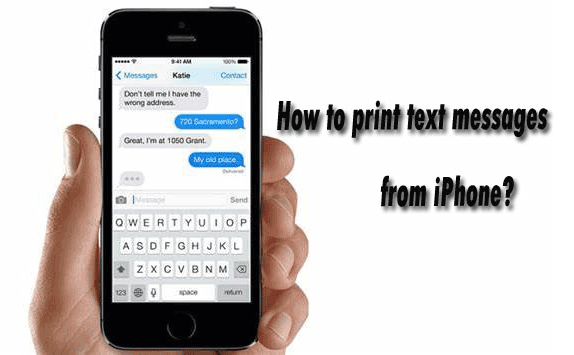
你的iPhone上可能有一些重要的文本信息,毕竟,文本信息是日常对话的很大一部分。因此,你需要打印iPhone上的文本信息、短信或iMessage,以便为重要事件(如法庭日期)备份(为法庭打印iPhone信息)。与一些其他手机不同,苹果没有在Messages应用程序中内置允许你直接打印iPhone文本的功能。然而,你仍然可以使用其他应用程序或外部资源来打印iPhone上的文本信息。让我们逐一查看这些方法。
方法1:一键打印iPhone文本信息
是否可以在iPhone上打印整个文本对话?当然可以。iReaShare iPhone Manager是一款适用于PC和Mac的iPhone数据管理器,允许你将iPhone上的文本信息导出到计算机。导出后,你可以通过单击一个按钮打印所有选定的文本信息对话。如果你愿意,你还可以预览iPhone上的所有文本信息,并选择需要打印的那些。iReaShare iPhone Manager还可以帮助你完成以下操作。
iReaShare iPhone Manager的主要功能:
- 将iPhone文本信息以不同格式(HTML、CSV、文本等)导出到计算机,这些格式可以直接打印。
- 你可以在传输之前预览和选择数据。
- 轻松将其他类型的文件从iPhone传输到计算机,包括联系人、笔记、日历、书签、音乐、照片等。
- 与几乎所有型号的iPhone、iPad和iPod兼容,包括iPhone 15/14/13/12/11/X/9/8/7/6、iPad 10/9/8/Pro/Air/4/mini、iPod touch 8/7/6/5等。
- 这是一个易于使用且完全安全的程序。
如何使用iReaShare iPhone Manager从我的iPhone打印文本信息?以下是步骤:
步骤1.运行程序并连接你的iPhone下载程序并安装它。用USB线将你的iPhone连接到你的计算机并启动软件。然后,当连接的iPhone被程序检测到后,你会看到下面的界面。
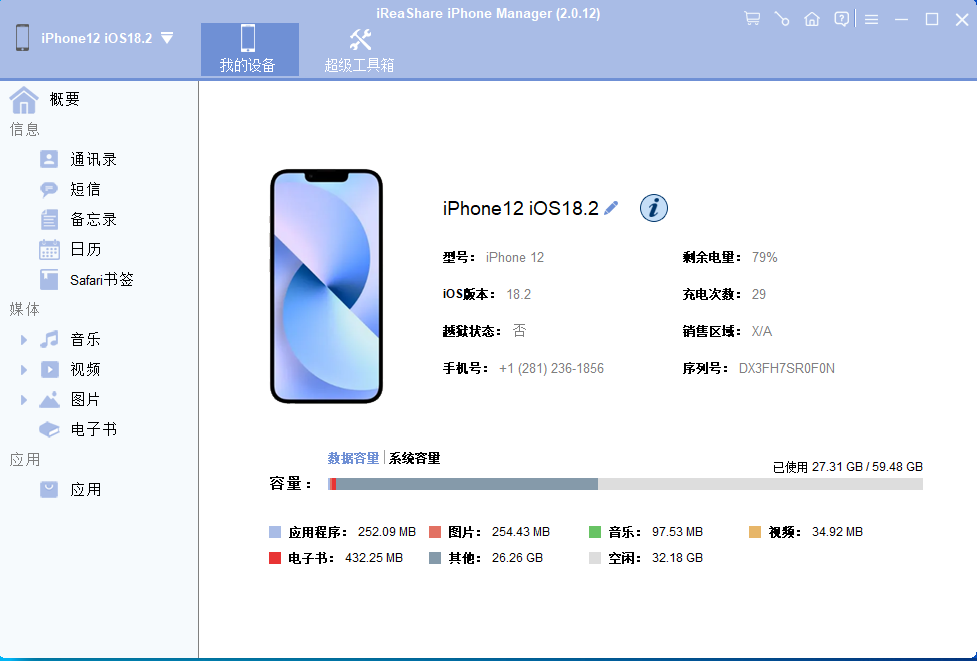
步骤2.选择你想要打印的文本信息在左侧面板中选择“Messages”后,会弹出一个窗口,然后你可以在窗口中预览所有文本信息。标记你想要打印的那些短信对话。
步骤3:从iPhone打印文本信息你可以在窗口顶部找到一个“导出”按钮,点击它,你选择的所有文本信息将被复制并存储在计算机中。你可以选择HTML或文本文件作为输出格式,这些格式适合打印。一旦文本信息被传输到你的计算机,你可以查看它们并选择你想要打印的那些。然后,连接并打开你的打印机以将它们打印出来。
方法2:通过电子邮件打印iPhone文本信息
是否可以在不安装第三方软件的情况下打印iPhone上的文本信息?是的。你可以通过电子邮件打印iPhone上的文本信息。但这种方法需要你手动复制、粘贴并通过电子邮件发送每条消息对话。此外,你一次只能操作一条消息对话。因此,如果你有多个文本信息要打印,使用电子邮件将花费很多时间和精力。不仅如此,短信中的所有日期和时间信息都不会被保留。如果你仍然想使用这种方法,那么请按照以下步骤学习如何使用Mail应用程序从iPhone打印文本信息。
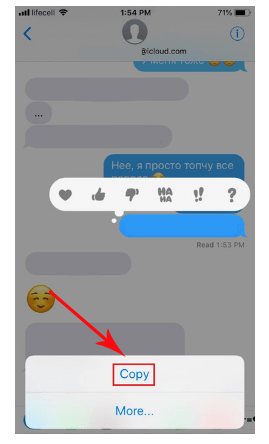
- 在iPhone上打开消息应用程序,进入你想要打印的对话并打开它。(iPhone文本信息消失了?)
- 长按你想要打印的信息,会弹出一个小窗口,显示各种选项,包括复制、转发、朗读等。选择“复制”选项,文本将被复制到剪贴板。你也可以选择多条消息。
- 现在在iPhone上打开Mail应用程序并登录你的账户。草拟一封新邮件,然后长按消息正文以获取各种选项。选择“粘贴”按钮,将你刚刚复制的文本信息粘贴到消息正文中并将其保存为草稿。
- 在计算机上登录你刚刚使用的电子邮件账户并打开你刚刚保存的消息。现在你可以使用本地打印机将包含文本信息的电子邮件打印到纸上。
方法3:通过截图打印iPhone短信
使用截图打印iPhone文本信息的最大好处是,它可以保存所有重要细节,包括对话以及对话的日期和时间。然而,这种方法并不是同时打印大量消息的最佳方式,因为你需要逐一截图,这无疑会消耗你所有的耐心。以下是通过截图从iphone打印文本信息的详细说明。简单来说,你需要截图,将iPhone连接到打印机并通过AirPrint打印机打印这些截图。
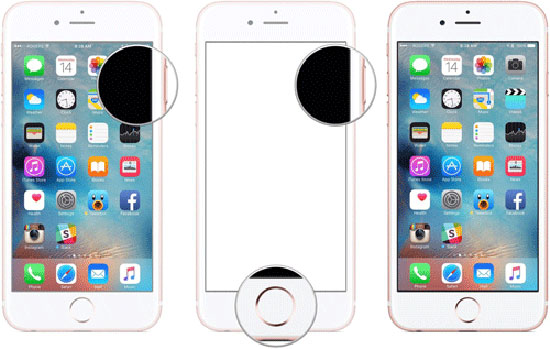
- 在iPhone上打开你想要截图的文本对话,同时按下“主页”和“电源/锁定”按钮几秒钟。确保这两个按钮同时按下。如果你使用的是没有主页按钮的手机,如iPhone X及以后的型号,你需要同时按下“音量加”和“电源/锁定”按钮。
- 当屏幕上出现闪光,或者如果你听到“咔嚓”声,这意味着截图已经完成。此时,你可以点击左上角的“完成”并选择“保存到照片”。
- 进入照片应用程序,找到并选择你想要打印的截图。点击带有向上箭头的正方形,你会看到“打印”按钮。按下这个按钮开始打印你选择的截图。
当然,你也可以将这些截图通过电子邮件发送给自己,然后在计算机上登录电子邮件账户并从你的PC或Mac打印这些截图作为图像。
方法4:在Mac上打印iPhone文本信息
你可以将iPhone或iPad上的文本信息与Mac上的Messages应用程序同步。通过在两台设备上启用iCloud中的消息并使用相同的Apple ID登录,你可以轻松地在Mac上直接打印这些对话或将它们保存为PDF文件。以下是如何在Mac上打印iPhone文本信息的方法:
- 在iPhone上进入“设置”>“Apple ID”>“iCloud”。确保已启用“消息”。
- 在Mac上打开Messages应用程序。进入“Messages”>“Preferences”。使用你的Apple ID登录并选择“iMessage”标签。选中“启用iCloud中的消息”。
- 一旦你的iPhone和Mac同步了消息,选择你想要打印的文本对话。向上滚动屏幕以加载完整的对话。
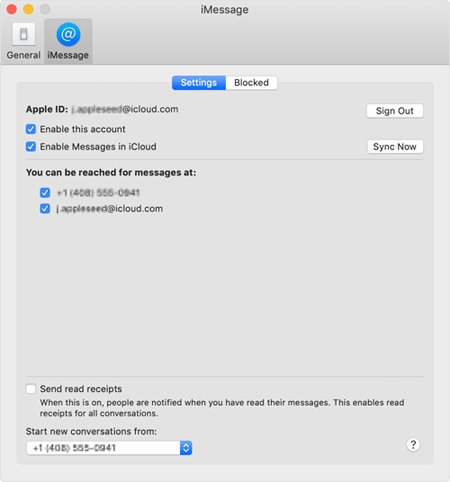
- 进入“文件”>“打印”。配置打印设置,包括打印机、副本数量、纸张大小等。
- 选择“另存为PDF”以将iPhone短信导出为PDF,或点击“打印”按钮打印对话。
关于在iPhone上打印文本信息的常见问题
问题1. 文本信息可以在法庭上作为证据吗?是的,如果你在iPhone上丢失了信息,打印的文本信息可以作为法庭上的重要证据。然而,请确保包含以下信息:
- 消息应包含时间戳。
- 对话中的所有参与者都应明确标识。
我们建议使用iReaShare iPhone Manager打印带有指定信息的截图,或者截图相关消息。
问题2. 如何在安卓手机上打印文本信息?安卓用户可以根据自己的需求选择五种方法来打印短信或彩信。有关如何在安卓设备上打印文本信息的详细说明,请访问我们的提示页面。
选择最佳方法打印iPhone文本信息!
随着数字移动设备在我们日常生活中扮演的角色越来越重要,越来越多的人通过手机发短信进行商务沟通,而不是使用电脑,因为它们更方便。在上面的内容中,我们分享了四种不同的方法来打印你的iPhone文本信息,我们还为每种方法提供了详细的分步指南。如果你仍然犹豫不决,不知道哪种解决方案适合你,以下是一些你可以参考的提示:
- 如果你只需要打印几条文本信息,尝试方法2或方法3。
- 如果你想要打印几十条或几百条消息,尝试方法1或方法4。
- 如果你计划为法庭打印iPhone文本信息,我们建议你咨询律师以确定哪种方法有效。





 扫一扫
扫一扫


 4
4

 被折叠的 条评论
为什么被折叠?
被折叠的 条评论
为什么被折叠?
 到【灌水乐园】发言





