 iPhone视频传U盘的6种方法



iPhone 配备了卓越的摄影技术,允许用户拍摄出色的照片和视频。然而,iPhone 的存储空间是有限的。过多的视频和照片可能会耗尽存储空间,你经常会收到“iPhone 存储空间已满”的通知。在这种情况下,如何将 iPhone 视频传输到 USB 闪存盘就成为了本教程的主要研究方向。如果你正在寻找如何将 iPhone 的视频保存到 USB/闪存盘,以避免丢失视频,那么你来对地方了。接下来,我们将介绍 5 种最常见的方法,轻松地将 iPhone 视频移动到 USB 驱动器。
第一部分:将 iPhone 视频传输到 USB 闪存盘的最简单方法
将 iPhone 视频保存或移动到 USB 闪存盘最便捷的方式是使用 iReaShare iPhone Manager。它是一款专业的 iOS 数据传输和管理工具,可以轻松地将 iPhone 视频、照片、音乐、消息、联系人等数据传输到 USB 闪存盘/外部硬盘驱动器/PC 或 Mac。
iReaShare iPhone Manager 的出色功能:
- 它允许你将 iPhone/iPad 上的照片视频、电影、电视剧、音乐视频直接传输到闪存盘,而不会影响视频质量。
- 在没有 iTunes 的情况下传输 iOS 设备和计算机之间的文件。
- 可以传输和管理各种类型的文件,包括视频、照片、音乐、电子书、联系人、短信、笔记、Safari 书签、日历等。
- 交互式且简单的图形用户界面使你很容易学会如何使用它,即使是第一次使用也不例外。
- 完全兼容 iPhone 16/15/14/13/12/11/X/8/7/6、iPod touch、iPad 等。
按照以下步骤学习如何使用 iReaShare iPhone Manager 将 iPhone 视频传输到闪存盘。
步骤 1:启动 iReaShare iPhone Manager在你的计算机上下载并安装 iPhone 视频传输工具。启动它并连接你的 iPhone,以及 USB 闪存盘到计算机。
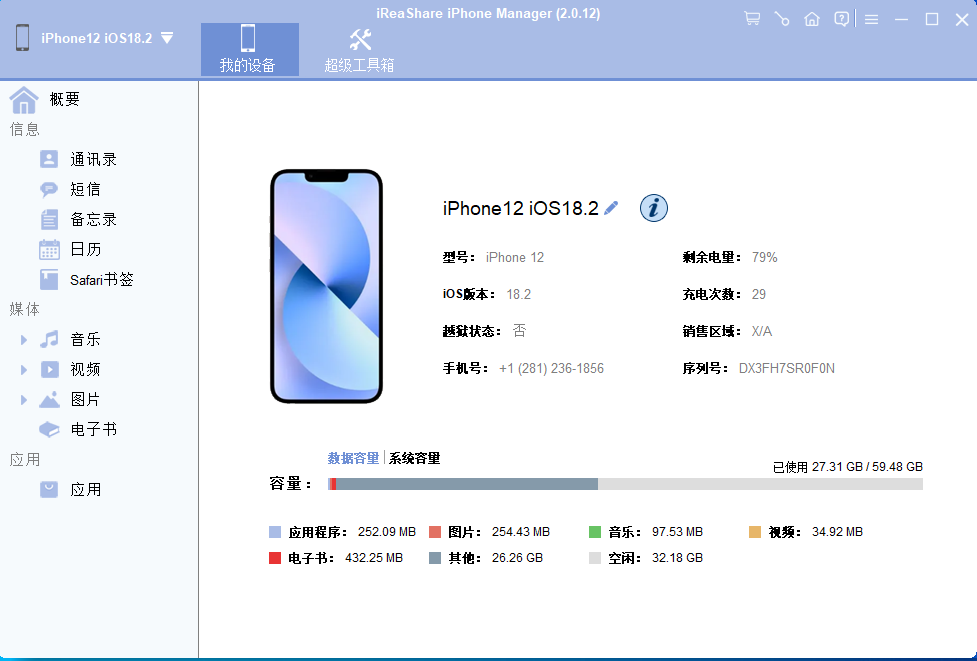
步骤 2:选择视频点击程序界面左侧的“视频”选项卡,你的 iPhone 上的所有电影、电视剧和音乐视频将被扫描并显示出来。继续预览并选择你想要传输的视频文件。
步骤 3:将 iPhone 视频传输到 USB 闪存盘确认你想要的所有视频都已勾选,然后你可以点击顶部菜单上的“导出”按钮,选择连接的 USB 闪存盘作为目标位置以开始传输过程。
第二部分:通过照片应用将 iPhone 视频保存到 USB 闪存盘
照片应用是 Windows 10 的照片管理器。它是一个很好的选择,可以帮助你将 iPhone 上的视频或照片复制到外部 USB 驱动器。(如何将 iPhone 照片传输到外部硬盘驱动器?)如何使用照片应用将手机上的电影传输到 USB 闪存盘?
- 将 iPhone 连接到计算机,并在需要时点击手机上的“信任”以信任此计算机。
- 然后插入你的 USB 闪存盘。
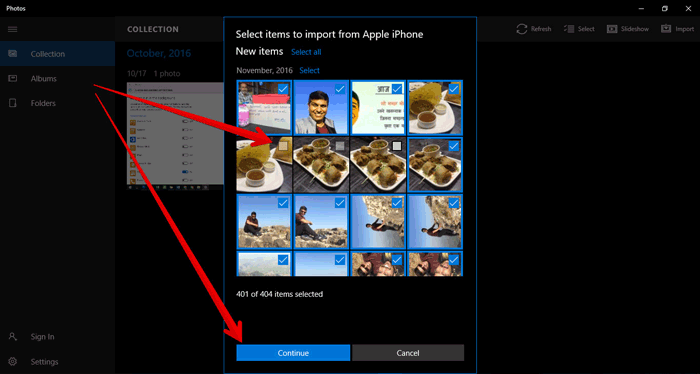
- 在计算机上打开照片应用,它将自动检测 iPhone 上的照片和视频。
- 选择你想要导入的视频,点击“导入”,并将 USB 闪存盘设置为目标位置。
- 一旦操作完成 100%,你就可以在 USB 闪存盘中看到视频了。
第三部分:通过文件浏览器将 iPhone 视频传输到闪存盘
如果你使用的是 Windows 电脑,那么你可以使用其内置功能——文件浏览器,将 iPhone 视频传输到 USB 闪存盘/闪存驱动器。以下是使用 Windows 资源管理器将视频放入闪存盘的步骤:
- 解锁你的 iPhone 并将其连接到你的 PC。点击“信任”以允许计算机访问手机上的视频。
- 将 USB 闪存盘插入此计算机。
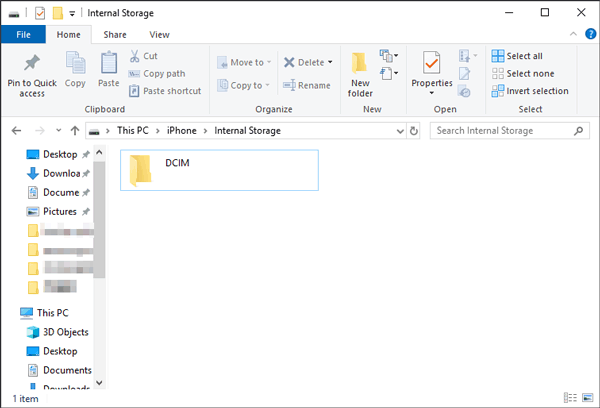
- 转到计算机并找到“我的电脑”中名为 xxxiPhone 的新设备。
- 双击 iPhone 打开内部存储,找到 DCIM 文件夹。
- 在 DCIM 文件夹中找到你想要的视频,将它们复制并粘贴到 USB 闪存盘中。
第四部分:使用 iCloud 将 iPhone 视频传输到 USB 闪存盘
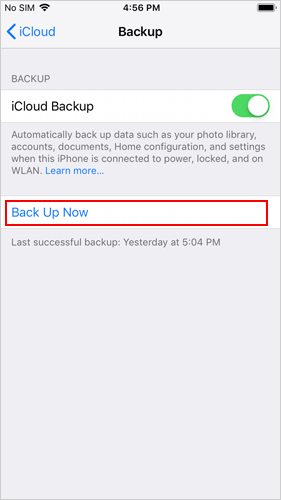
苹果的云服务 iCloud 允许你将视频上传到 iCloud,然后下载到任何联网的计算机上,然后将它们从计算机复制到你的 USB 闪存盘。然而,iCloud 只提供 5GB 的免费空间,你可能需要升级你的 iCloud 存储空间以存储更多的视频和照片。如何使用 iCloud 将手机上的电影传输到 USB 闪存盘:
- 首先,你需要将 iPhone 上的视频备份到 iCloud(点击此处查看如何将 iPhone 视频备份到 iCloud)。
- 在你的 Windows 或 Mac 电脑上下载 iCloud Drive,或者访问https://www.icloud.com/。
- 使用你的 Apple ID 邮箱和密码登录。
- 选择照片选项,选择你想要的视频并下载到你的计算机上。
- 插入 USB 闪存盘,打开它,并创建一个名为 iPhone 照片的新文件夹。
- 将视频移动到 USB 闪存盘中。
第五部分:使用 AirDrop 将 iPhone 视频保存到 USB 闪存盘
Mac 用户可以通过 AirDrop 将 iPhone 视频传输到闪存盘。为此,你需要先将 iPhone/iPad 上的视频传输到 Mac,然后再将它们复制到 USB 闪存盘。如何通过 AirDrop 在 Mac 上将 iPhone 视频保存到 USB 闪存盘?
- 在 iPhone 和 Mac 上启用 AirDrop:
在 iPhone 上:打开“控制中心”>长按左上角的“网络设置”卡片>点击“AirDrop”并选择“仅限联系人”或“所有人”。在 Mac 上:转到 Finder 的菜单栏,选择“AirDrop”,并在 AirDrop 窗口中打开“允许我被发现”选项。
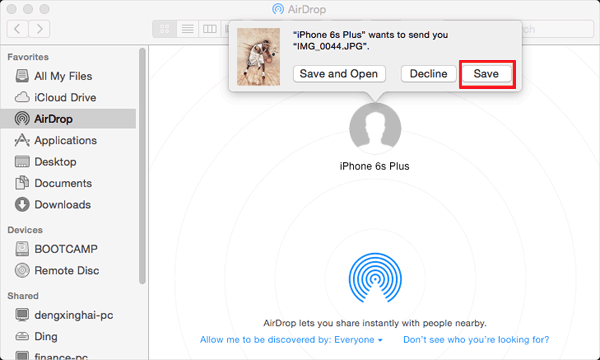
- 在 iPhone 上打开照片应用并选择你想要传输的视频。
- 点击左下角的“分享”图标>点击你的 Mac 名称。
- 选定的视频将自动保存在 Mac 上的下载文件夹中。
- 将 USB 闪存盘插入 Mac。
- 在 Mac 上的下载文件夹中找到视频并将它们复制到 USB 闪存盘。
第六部分:无需电脑将 iPhone 视频传输到 USB 闪存盘
苹果允许你直接将文件从 iPhone 传输到 USB 驱动器,而无需使用电脑。当没有电脑但仍然需要将数据移动到外部存储设备时,此功能特别方便。以下是将 iPhone 上的视频传输到 USB 驱动器的方法:
- 确保你有一个与 iPhone 兼容的 USB 驱动器,例如带有 Lightning 或 USB-C 连接器的驱动器。
- 将 USB 驱动器直接插入 iPhone。
- 在 iPhone 上打开“照片”应用,然后浏览并选择你想要传输的视频。
- 点击“分享”图标,滚动选项并选择“导出未修改的原始文件”。
- 在“位置”部分下,选择你的 USB 驱动器并点击“保存”。
总结
本指南概述了几种有效的方法,帮助你将 iPhone 视频传输到 USB 驱动器。无论你选择哪种选项,将视频移动到外部存储设备都是释放 iPhone 空间的好方法。在所有选项中,iReaShare iPhone Manager 因其速度、可靠性和用户友好的界面而成为视频传输的首选。





 扫一扫
扫一扫


 16
16

 被折叠的 条评论
为什么被折叠?
被折叠的 条评论
为什么被折叠?
 到【灌水乐园】发言





