



短信往往具有重要意义,有时需要出于情感原因、法律文件或短信备份而打印。尽管安卓系统没有为短信提供直接的“打印”选项,但仍有其他方法可以实现这一目标。本指南将介绍6种有效的方法,帮助您了解如何打印安卓手机中的短信,这些方法各有不同的简便程度和自定义选项。
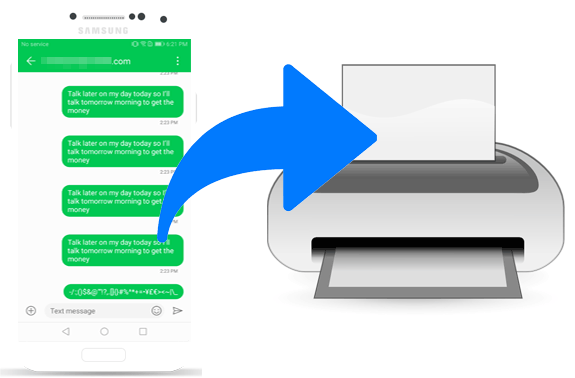
方法1:通过iReaShare Android Manager打印安卓短信 简单
您可能知道,当需要打印大量短信时,最好先将它们传输到电脑上。这种方法有诸多优点,例如可以更方便地预览和选择您想要打印的内容,并且可以更高效地配置打印机。为了简化这一过程,我们向您介绍iReaShare Android Manager(适用于Windows和Mac),这是一款多功能的工具,专门用于传输和管理安卓手机上的短信。除了短信之外,这款工具还可以让您在手机上组织联系人和其他数据类型,为您提供全面的安卓数据管理解决方案。
为什么选择iReaShare Android Manager?
- 将安卓短信传输到电脑,方便打印。
- 备份和恢复安卓短信及其他文件。
- 从电脑复制数据到安卓设备,不会降低质量。
- 支持多种数据类型,如联系人、短信、通话记录、照片、音乐、视频、文档、应用程序等。
- 按您的喜好组织(转发、复制和删除)安卓短信。
- 在电脑上直接管理您的安卓内容。
- 与几乎所有安卓手机和平板电脑兼容,包括运行最新安卓操作系统的设备。
- 不会泄露您的隐私。
如何使用iReaShare Android Manager从安卓手机打印短信?
步骤1. 在您的电脑上下载并安装这款安卓短信管理器后,启动它以访问主界面,如下图所示。步骤2. 通过USB将您的安卓设备连接到电脑。接下来,按照屏幕上的提示操作,以确保连接的手机被软件识别。连接成功后,您将在界面上看到手机的简要概述。
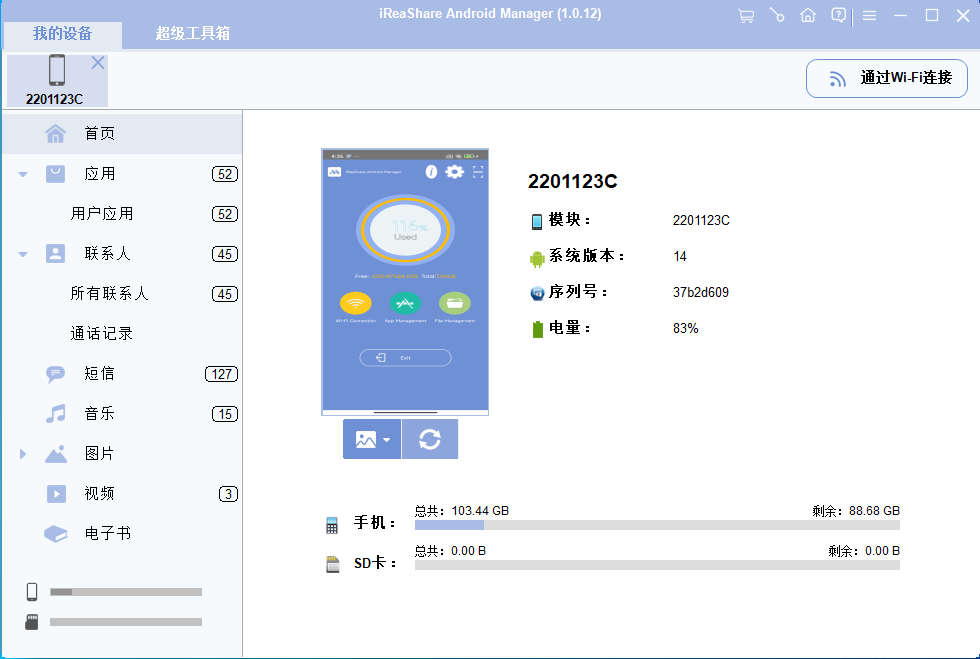
步骤3. 在左侧面板中,点击“短信”选项。软件将开始扫描手机上存储的短信,并在右侧面板中显示它们。现在,您可以在程序中方便地阅读和预览所有安卓短信。
步骤4. 选择您想要从安卓手机提取的特定短信,然后点击顶部菜单中的“导出”按钮。将短信保存为您希望的格式,如CSV、文本、XML或HTML。然后,将电脑连接到打印机,轻松打印导出的短信。如果您需要打印结构化数据(如表格),CSV文件是合适的选择。对于网页内容或格式化文本,HTML文件是不错的选择。TEXT文件最适合打印纯文本,而XML文件可能需要额外转换才能打印。顺便说一下,您甚至可以按需恢复已删除的短信以供打印。
方法2:通过截图在安卓上打印短信
如果不使用备份或传输工具,最简单的方法就是通过截图来打印短信。虽然这种方法有点繁琐,但也能完成任务。请注意,不同版本的安卓系统在外观和功能上可能会有所不同。在这里,我们将演示如何在运行安卓11的一加手机上通过截图打印短信:
- 打开短信应用,对您想要打印的短信进行截图。
- 打开“图库”,找到您刚刚截取的截图,然后点击“分享”按钮。
- 在“分享”屏幕上,选择“打印”图标。
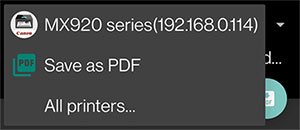
- 点击下拉菜单并选择您的打印机。如果您的打印机尚未设置,请选择“所有打印机”。
- 安卓将搜索可用的打印机。如果找不到,您需要安装打印机品牌的安卓应用程序。
- 点击“添加打印机”,当检测到您的打印机时,选择打印机品牌。
- 按提示点击“安装”,为您的打印机安装相应的软件。
- 安装完成后,返回打印页面,从选项中选择您的打印机。
- 点击右上角的“打印”按钮,然后点击“确定”进行打印。
缺点:
- 截图可能无法清晰打印,特别是如果文本较小或截图分辨率较低时。
方法3:通过SMS Backup & Restore在安卓上打印短信
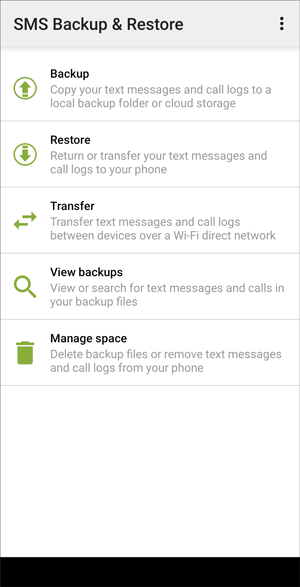
使用SMS Backup & Restore应用导出所有短信或仅导出特定联系人的短信也是一个好主意。选择要导出的内容后,该应用会提供将备份直接保存到手机的选项。然后,您可以将备份文件复制到电脑上以便打印。如何使用SMS Backup & Restore从安卓手机打印短信?
- 从谷歌应用商店下载并安装SMS Backup & Restore。
- 打开应用并从主菜单中选择“备份”。
- 选择您想要备份的对话。
- 备份完成后,备份文件将存储在“SMSBackupRestore”文件夹中。
- 通过USB将安卓设备连接到电脑。
- 将“SMSBackupRestore”文件夹中的备份文件复制到电脑上。
- 使用文本文件查看器或网页浏览器打开XML文件。
- 使用文本文件查看器或网页浏览器的打印功能打印短信。
缺点:
- 备份文件通常是XML格式,可能需要转换后才能方便阅读和打印。
方法4:通过Super Backup & Restore打印安卓短信
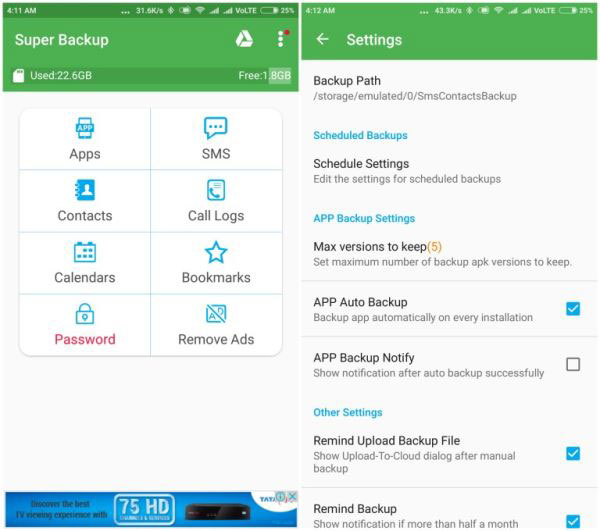
Super Backup & Restore是一款多功能的安卓应用程序,可以轻松备份和恢复数据,包括短信。它的突出特点是能够打印备份的短信,为用户提供了一种方便的方式来保存和访问他们宝贵的对话内容。以下是通过Super Backup & Restore从安卓手机打印短信的完整教程:
- 在手机上下载并安装Super Backup & Restore,然后打开它。
- 点击“短信”选项,进入一个包含各种短信管理选项的屏幕。
- 点击“备份对话”以将安卓短信导出为CSV文件。
- 勾选您想要打印的短信旁边的复选框。
- 如果需要,您可以选择多个短信进行备份。
- 返回短信屏幕并点击“查看备份”。
- 选择您想要打印的备份短信对话。
- 点击屏幕右上角的打印机图标。
- 检查打印机设置并发送打印命令。
缺点:
- 免费版本可能会有一些限制,影响短信提取和打印的功能。
方法5:通过Google Messages Web打印安卓短信
除了上述方法外,您还可以在电脑上使用Google Messages for Web来打印手机中的短信,这在手机不可用或出现故障时特别有用。这种方法可以让您直接从电脑上查看和打印短信。具体操作如下:
- 在电脑上使用Chrome浏览器打开Google Messages,点击Messages for Web图标。
- 在安卓手机上,打开短信应用,点击“菜单”,然后选择“设备配对”。
- 使用手机扫描电脑屏幕上显示的二维码以连接设备。
- 在电脑上选择您想要打印的对话。
- 点击右上角的“更多”图标,然后选择“打印”。
- 在Chrome打印窗口中,选择您的打印机和选项。
- 再次点击“打印”以打印您的短信。
您还可以使用其他Google功能,如Google Docs,从手机打印短信。

快速指南:
1. 打开Google Messages并进行截图。
2. 打开Google Docs应用并创建一个新文档。
3. 将复制的短信粘贴到文档中或在文档中附加截图。
4. 点击“菜单”图标,选择“分享和导出”,然后选择“打印”。
5. 选择打印机并按照屏幕上的说明打印短信。
缺点:
- 如果长时间不活动,网络会话可能会过期,需要重新连接并重新同步短信。
方法6:通过Microsoft Word打印安卓短信
能否不使用第三方服务从安卓手机打印短信?试试电子邮件。您可以将您想要打印的短信发送到另一个邮箱,然后在电脑上打开该邮件,将内容复制到Microsoft Word中进行打印。以下是完整的操作指南:
- 首先,在手机上打开“短信”应用,找到您想要打印的特定短信。
- 接下来,选择复制文本对话的选项。
- 然后,打开安卓设备上的电子邮件应用并点击“撰写”。
- 在撰写窗口中,粘贴复制的短信并输入您想要发送邮件的邮箱地址。
- 之后,登录到您用于接收邮件的电脑上的邮箱账户。
- 登录后,复制邮件内容并将其
复制 分享 粘贴到“Word”文档中。
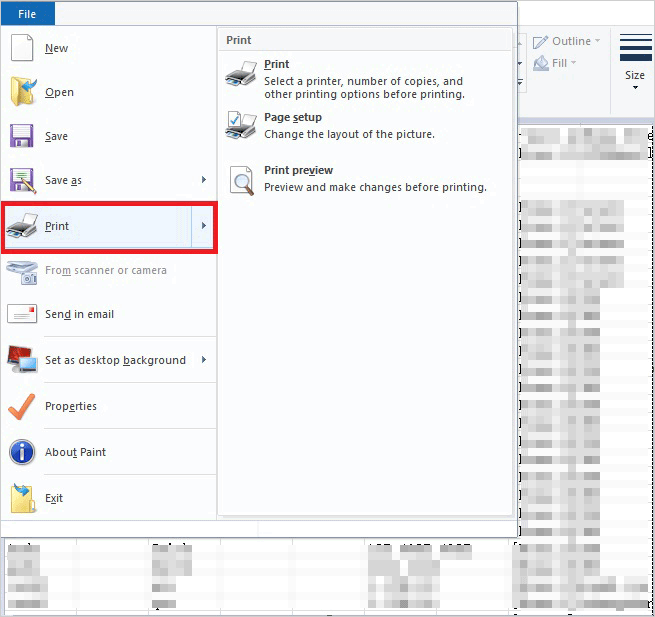
- 最后,选择“文件”,然后选择“打印”以打印短信。
缺点:
- 如果将大量短信复制并粘贴到Word中,可能需要手动输入或格式化短信,这可能会比较繁琐。
关于安卓短信打印的常见问题
Q1:如何将短信转换为PDF格式?在安卓手机上将短信转换为PDF格式的最简单方法之一是使用SMS Backup & Restore这样的应用程序。该应用允许您备份短信,然后将其转换为PDF格式。备份文件准备好后,您可以使用PDF查看器或转换器打开它,并将其保存为PDF文档。Q2:打印短信时是否有隐私问题?是的,打印敏感信息时要小心。确保打印的短信得到安全处理,并在必要时删除个人信息。
Q3:如何在安卓手机上复制整个短信对话?
- 打开您想要复制的短信对话。
- 长按一条消息,直到出现选项。
- 选择您想要复制的消息,它们将被复制到剪贴板。
- 接下来,打开您想要粘贴对话的应用程序。
- 在文本框中长按,直到出现“粘贴”选项。
- 选择“粘贴”将复制的短信对话插入到新的应用或文本框中。
Q4:如何修复故障打印机?
- 确保打印机已插入电源并打开。检查电缆和电源供应。
- 验证纸张是否已装入,并检查是否有纸张卡住。确保墨盒或碳粉盒已正确安装且未空。
- 从制造商的网站安装最新的打印机驱动程序。重新启动打印机和电脑。
- 从打印队列中删除任何卡住的打印作业。
总结
从安卓手机打印短信在各种情况下都非常有价值。凭借本文介绍的出色选项,您现在有了使这一过程顺利且无麻烦的工具。在这些途径中,iReaShare Android Manager以其用户友好和强大的功能脱颖而出。通过使用这款产品,您可以方便地预览并有选择性地将短信复制到电脑,使打印短信变得轻而易举。





 扫一扫
扫一扫


 7
7

 被折叠的 条评论
为什么被折叠?
被折叠的 条评论
为什么被折叠?
 到【灌水乐园】发言





