


三星像苹果为 Mac 优化硬件一样优化其硬件,但 Mac 与运行安卓系统的三星手机之间的配合并不像苹果设备那样顺畅。好吧,如果你想将照片从 Mac 传输到 Galaxy,机器不会允许你直接将手机设置为存储设备。然而,有一些方法可以简化这个过程。好的,我们将介绍 如何将照片从 Mac 传输到三星 的 6 种可靠技术。现在让我们深入了解一下。
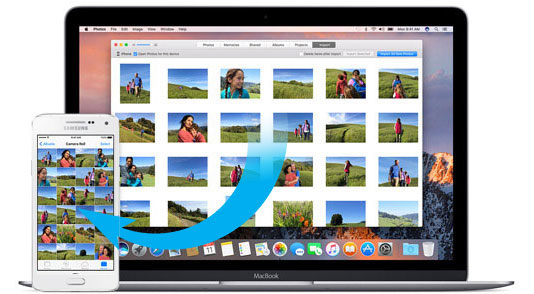
方法 1:如何通过 Android Manager 将照片从 Mac 传输到三星
有许多工具可用于安卓数据传输,但其中很少有既实用又经济实惠的。iReaShare Android Manager(适用于 Mac 和 Win)就是一个实用性和经济性的例子。它提供了三个核心功能:1 键备份与恢复、安卓数据传输和手机管理。只需通过 USB 或 Wi-Fi 将安卓手机连接到 PC/Mac,然后让它处理你需要的任务。
iReaShare Android Manager 概述:
- 以灵活的方式将照片从 Mac 传输到三星。
- 轻松将数据从安卓复制到 Mac/PC。
- 适用于联系人、照片、视频、书籍、短信、音乐、应用程序等文件。
- 一键备份和恢复安卓设备。
- 让你直接在电脑上预览和管理各种安卓文件。
- 适用于几乎所有安卓设备,包括三星 Galaxy S24/S23/S22/S21/S20/S10/S9/S8/S7/S6、Galaxy Note 20/Note 10/Note 9/Note 8/Note 7/Note 6、Galaxy Tab 系列等。
- 不会泄露你的隐私。
如何使用 iReaShare Android Manager 将照片从 Mac 传输到三星手机/平板电脑?
步骤 1. 在 Mac 上下载后安装并运行该程序。通过 USB 将你的三星设备连接到电脑。系统会提示你在设备上启用 USB 调试。按照提示操作即可。然后软件将识别你的手机。
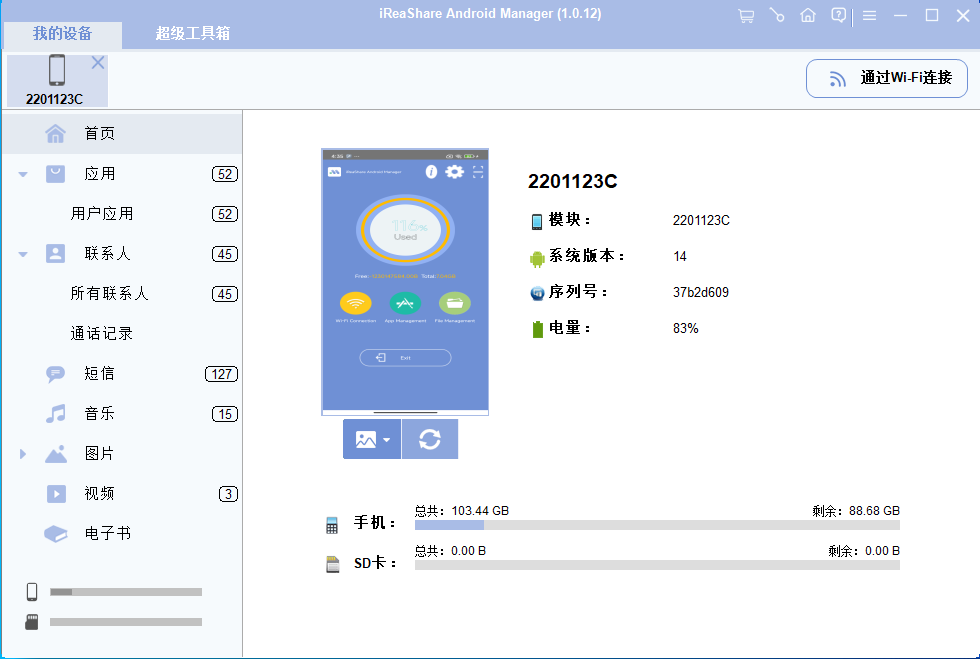
步骤 2. 从屏幕左侧选择“照片”>“相机”/“图库”。接下来,点击“添加”并选择你希望从 Mac 传输到三星的照片。
步骤 3. 选择完毕后,点击“打开”确认操作。Mac 到三星的照片传输将立即开始。
方法 2:如何通过 Google Photos 将照片从 Mac 传输到三星手机
你可以使用像 Google Photos 这样的照片共享服务,它可以在任何支持 Wi-Fi 的设备上使用,无需电缆或额外的应用程序。只要有稳定的互联网连接,你就可以存储、管理和共享照片和视频,还可以编辑和创建拼贴画。如何使用 Google Photos 将照片从 Mac 传输到三星?
- 在 Mac 上登录你的 Google 账户,然后进入 Google Photos。
- 勾选“将照片和视频上传到 Google Photos”,确认并点击“保存”以自动同步 Mac 上的照片。
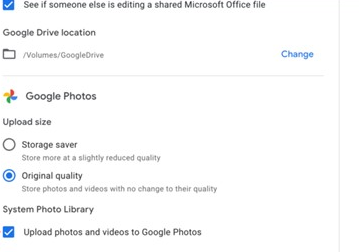
- 或者,点击“上传”,选择图片并直接上传。
- 上传完成后,在三星手机上登录你的 Google 账户并下载照片到你的设备。
方法 3:如何通过 Image Capture 将照片从 Mac 传输到三星 Galaxy
Image Capture 为你提供了查看照片缩略图预览的选项。借助 Mac 内置的应用程序,你还可以将媒体文件从三星或任何数字设备传输到 Mac,反之亦然。它使用起来非常简单,但可能没有你期望的那样高效。如何使用 Image Capture 将照片从 Mac 传输到三星?
- 确保 Image Capture 已安装在你的 Mac 上。
- 通过 USB 数据线将三星手机连接到 Mac。
- 从应用程序文件夹中启动 Image Capture。
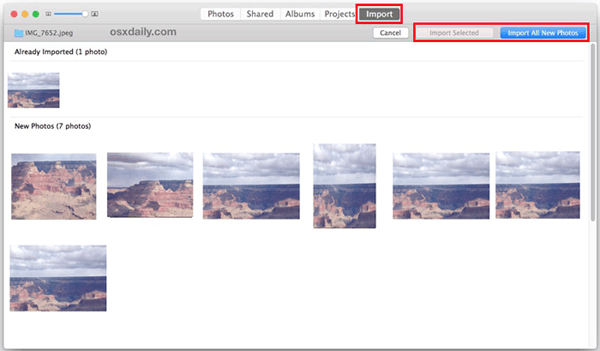
- 在“设备”下选择三星并选择你想要的照片。
- 点击“导出”(或者如果你需要将所有照片复制过来,可以点击“导出全部”)。
- 选择你希望在三星上保存的目标位置。
- 所有传输的照片都将带有绿色勾选标记进行存储。
方法 4:如何通过 AirDroid 将照片从 MacBook 传输到三星手机
使用 AirDroid 的网页界面,你可以将照片从 Mac 传输到三星手机。尽管它可以将你的三星相机变成一个间谍工具,但其数据传输功能有限,可能会泄露隐私。它还可以在 Mac 上无线镜像安卓手机。(查看最佳安卓到电脑的屏幕镜像应用)如何使用 AirDroid 将照片从 Mac 传输到三星?
- 在三星手机上下载 AirDroid。
- 安装并打开它,然后设置账户。
- 选择“AirDroid Web”,然后点击“扫描二维码”。
- 在 Mac 上打开 AirDroid Web 并登录你的新账户。
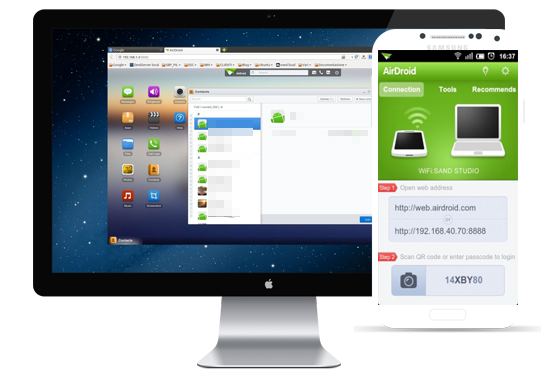
- 使用三星 Galaxy 手机扫描网页上的二维码。
- 这将帮助在三星和 Mac 之间建立连接。
- 完成后,请从页面右侧检查你的设备名称。
- 接下来,点击工具箱下的“文件”以选择你希望传输的照片。
- 确认操作以触发传输。
方法 5:如何通过蓝牙将照片从 Mac 传输到三星手机
你是否希望在不下载程序的情况下将照片从 Mac 复制到三星?好吧,如果只需要处理少量照片,蓝牙可以很好地完成这项工作。在传输之前,请设置蓝牙共享选项,并保持设备彼此靠近。如何通过蓝牙将照片从 Mac 传输到三星 Galaxy S24/S23/S22/S21/S20/S10?
- 在三星手机上,进入“设置”>“设备连接”选项卡下的“蓝牙”。
- 在 Mac 上,进入“系统偏好设置”>启用“蓝牙”。
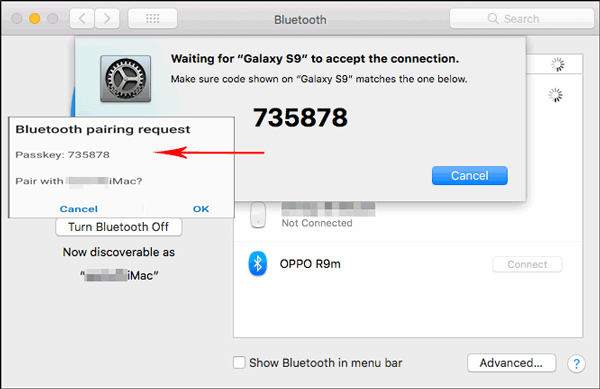
- 通过点击“配对”在它们之间建立连接。(确保两个设备上的配对代码一致)。
- 在 Mac 上选择照片,然后在屏幕上将“蓝牙”标记为共享模式。
- 确保将三星手机设置为目标设备。
- 在三星手机上点击“接受”以接收选定的文件。
方法 6:如何使用 iCloud 将照片从 Mac 传输到三星
iCloud 是苹果的云服务,可以在苹果设备之间同步照片。你可以将照片从 Mac 上传到 iCloud,然后通过登录 iCloud.com 在三星手机上访问它们并下载。尽管在苹果生态系统内并不像那样无缝,但这是在设备之间传输照片的便捷方式。如何使用 iCloud 将照片从 Mac 传输到三星手机?
- 进入系统设置 > iCloud > iCloud 照片并将其打开以自动同步照片。
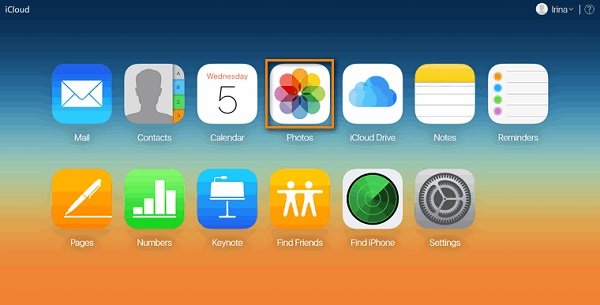
- 或者,在 Mac 上登录 iCloud.com,点击照片,然后将照片拖动到 iCloud 照片文件夹中。
- 在三星手机上打开浏览器并进入 iCloud.com。
- 使用苹果 ID 登录,然后进入照片。
- 选择你希望移动的照片并直接下载到手机的存储空间。
注意: iCloud 提供 5GB 的免费存储空间。如果需要更多空间,你可以购买额外的 iCloud 存储空间。此外,你可以在 iCloud.com 上将照片整理成相册。下载到三星时,它们将保持这种组织结构。
总结
随着最后一种方法的结束,这篇文章也到此为止。对于那些只想复制少量照片的人来说,任何方法都值得一试。但如果需要传输大量照片,iReaShare Android Manager 是一个在便利性、传输效率甚至安全性方面都最适合你的助手。此外,下次你打算管理三星的照片、联系人、短信等,或者对 Galaxy 进行完整备份时,它就在那里等着为你服务。





 扫一扫
扫一扫


 7304
7304

 被折叠的 条评论
为什么被折叠?
被折叠的 条评论
为什么被折叠?
 到【灌水乐园】发言





