


格式化 USB 驱动器是很常见的,无论您是想修复损坏的驱动器、创建可启动的安装程序,还是仅仅擦除旧数据。为了解决这个问题,本指南分享了 5 种在 Windows 和 Mac 操作系统上格式化 USB 驱动器的解决方案。
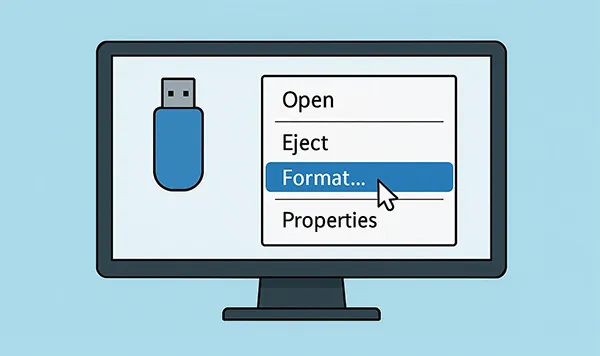
第 1 部分:如何在 Windows 11/10/8/7 上格式化 USB 驱动器
Windows 提供了内置工具来格式化 USB 驱动器,从简单的右键单击选项到更强大的命令行界面。此外,您还可以安装专业的数据擦除工具来格式化和擦除 USB 驱动器。
1.1 使用格式化功能
这是在 Windows 中格式化 USB 驱动器最简单、最常用的方法。只要你的电脑能够识别你的 USB 驱动器,你就可以使用“格式化”功能来格式化外部闪存驱动器。
以下是如何将 USB 驱动器格式化为 exFAT 的方法:
-
将 USB 驱动器插入 Windows 计算机的 USB 端口,然后点击“ Windows ”和“ E ”键打开文件资源管理器。
-
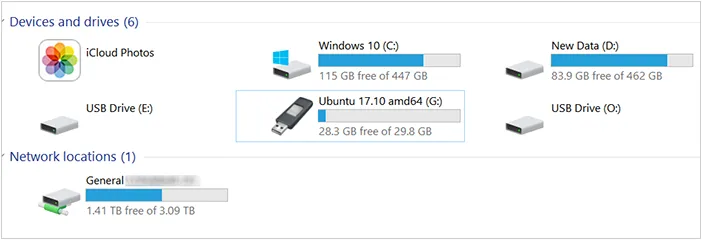
在左侧窗格中,点击“此电脑”。在“设备和驱动器”下找到您的 USB 驱动器,右键单击它,然后选择“格式化... ”。
-
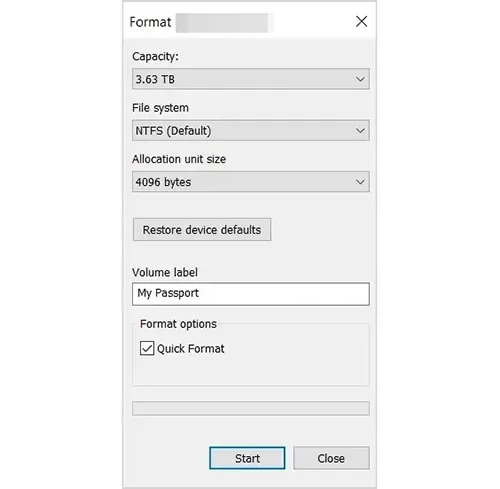
将出现一个新窗口。在这里,您可以选择“文件系统”(例如 NTFS、FAT32、exFAT),更改卷标(驱动器名称),并选择执行“快速格式化”或“完整格式化”。
-
点击“开始”开始此过程。将出现一条警告,提醒您所有数据将被删除。点击“确定”继续。
1.2 使用 iReaShare 数据擦除
简单的格式化不足以使您的 USB 驱动器上的所有数据无法恢复,特别是当您计划转售或捐赠它时。iReaShare Data Wipe可以擦除您的所有数据,并完全覆盖已删除的文件,确保没有人可以从 USB 驱动器恢复您的数据。
iReaShare 数据擦除的主要特点:
* 在 PC 上彻底格式化 USB 驱动器。
* 快速识别连接的外部存储设备,包括 USB 驱动器。
* 从您的硬盘和闪存驱动器中粉碎特定的文件和文件夹。
* 仅擦除可用存储空间,而不删除现有文件。
*删除计算机硬盘上的文件。
* 支持 Windows 11/10/8/7。
以下是在 Windows 11 上完全格式化 USB 驱动器的方法:
-
在您的电脑上安装数据擦除工具,然后打开它。
-
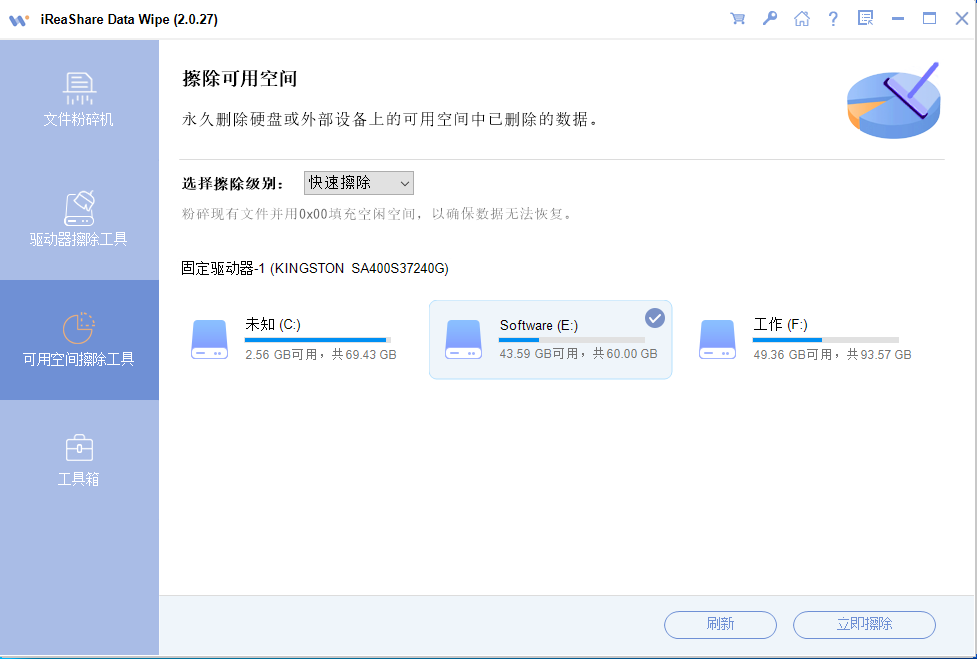
将U盘插入电脑,然后点击界面上的“ Drive Wiper ”。然后选择您的U盘。
-
选择数据擦除级别,然后点击“立即擦除”>“确定”即可擦除您的U盘。所有数据将被永久删除。
1.3 使用 Diskpart
对于高级用户来说,Diskpart 是一款功能强大的磁盘管理命令行实用程序。此方法对于解决复杂的磁盘问题和创建特定分区非常有用。
要通过 Diskpart 将 USB 驱动器格式化为 FAT32:
-
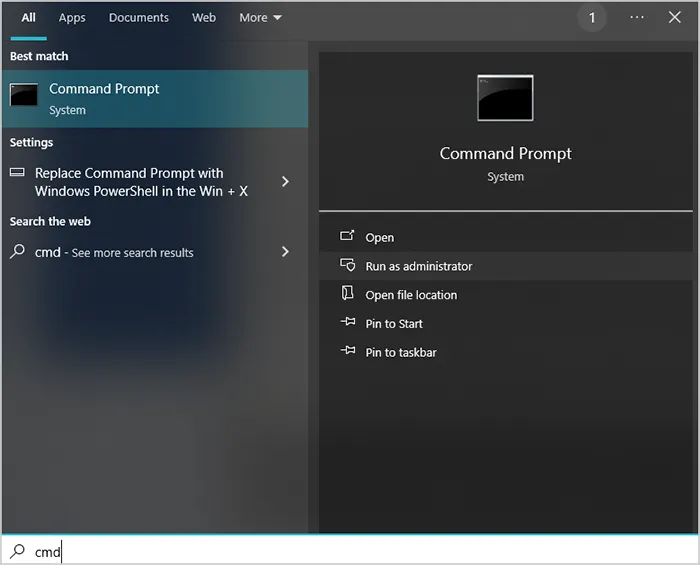
插入你的U盘。然后以管理员身份打开命令提示符。你可以在“开始”菜单中输入“ cmd ”,右键单击“命令提示符”,然后选择“以管理员身份运行”。
-
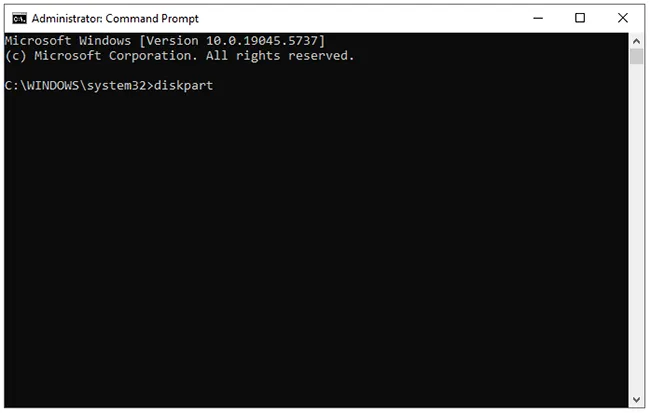
输入“ diskpart ”并按“ Enter ”。接下来,输入“ list disk ”并按“ Enter ”。这将显示计算机上的所有磁盘。根据大小识别您的USB驱动器。请小心选择正确的磁盘。
-
输入“选择磁盘# ”(将#替换为您的 USB 驱动器的编号)并按“ Enter ”。
-
输入“ clean ”并按“ Enter ”。此命令将清除驱动器上的所有分区和数据。现在,输入“ create partion primary ”并按“ Enter ”。
-
输入“ format fs=fat32 quick ”并按“ Enter ”。这将格式化新分区。之后,输入“ assign ”并按“ Enter ”分配驱动器号。最后,输入“ exit ”关闭 Diskpart。
第 2 部分:如何在 Mac 上格式化 USB 驱动器
使用 Mac 内置工具可以轻松格式化 USB 驱动器。
2.1 使用磁盘工具
磁盘工具是 Mac 上管理磁盘的主要图形工具。您可以使用它来格式化您的 USB 驱动器。
方法如下:
-
将 USB 驱动器连接到 Mac,打开Finder ,前往“应用程序”>“实用工具”,然后启动“磁盘工具”。或者,您可以使用“ Spotlight ”(按下 Command + 空格键)并搜索“磁盘工具”。
-
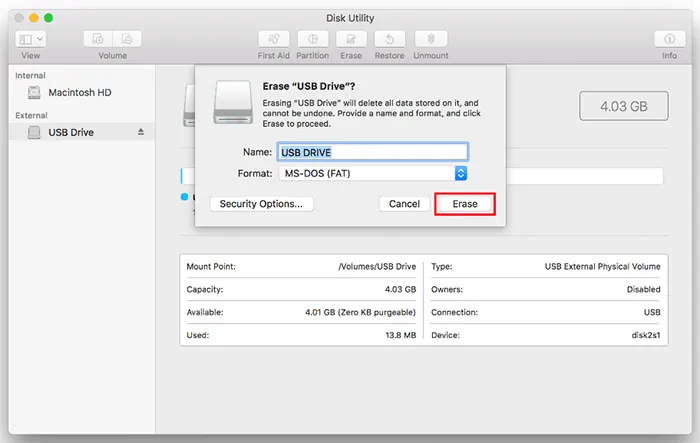
在左侧边栏中,选择您的 USB 驱动器。请确保选择父驱动器,而不是其下方的特定分区。
-
点击顶部菜单中的“擦除”按钮。程序将开始擦除您的U盘。所有数据将被删除。
2.2 使用终端
要使用更多命令行驱动的方法,您可以使用终端将 USB 驱动器格式化为 ExFAT。
步骤如下:
-
插入您的 USB 驱动器,然后打开“终端”(位于应用程序 > 实用程序)。
-
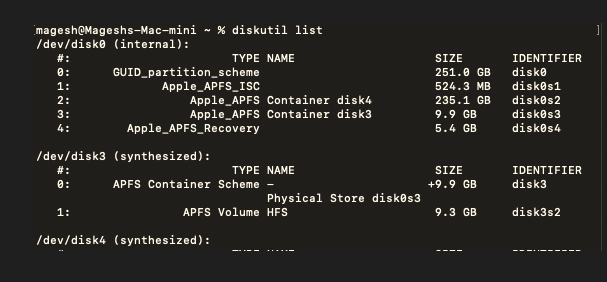
输入“ diskutil list ”并按“ Enter ”键查看所有磁盘的列表。通过名称和大小识别你的U盘。它很可能类似于“ /dev/disk2 ”或“ /dev/disk3 ”。
-
输入“ diskutil erasureDisk ExFAT NEWDRIVENAME /dev/disk# ”(将 NEWDRIVENAME 替换为您想要的名称,并将 # 替换为您的 USB 驱动器的磁盘编号)。例如:diskutil erasureDisk ExFAT USBDRIVE /dev/disk2。
-
按“ Enter ”运行命令。系统会提示你输入密码。格式化将开始,完成后,你的硬盘就可以使用了。
第3部分:有关格式化USB驱动器的常见问题
问题 1:我的 USB 驱动器应该是 FAT32 还是 NTFS?
选择 FAT32 还是 NTFS 格式完全取决于你的 U 盘用途。两者并非绝对“更好”,因为它们各有优缺点。
对于大多数现代用途来说,FAT32 和 NTFS 都不是最佳选择。第三个选项 exFAT 是目前推荐的 USB 驱动器文件系统。exFAT 是一种专为闪存(例如 USB 驱动器和 SD 卡)设计的现代文件系统。它结合了 FAT32 和 NTFS 的优点。与 FAT32 不同,exFAT 没有文件大小限制,因此您可以传输大于 4GB 的文件。
Q2:为什么格式化USB时没有FAT32选项?
如果您在格式化 USB 驱动器时没有看到 FAT32 选项,这几乎总是因为驱动器的容量大于 32 GB。这并非 FAT32 文件系统本身的技术限制,而是 Windows 和 macOS 在其标准格式化工具中强加的任意限制。
微软在开发其操作系统的驱动器格式化工具时,设定了一条规则:大于 32 GB 的驱动器不应格式化为 FAT32。此举是为了鼓励使用更新、更先进的文件系统,例如 NTFS 以及后来的 exFAT,这些文件系统没有 4 GB 的单文件大小限制,并且性能和安全性更高。
Q3:如何修复无法格式化的 USB 驱动器?
当 USB 驱动器拒绝格式化时,通常是由于潜在问题造成的,例如写保护、文件系统损坏或坏扇区。
- 检查物理和基本问题:在尝试更高级的方法之前,请先检查以下简单问题。一些较旧或专用的 USB 驱动器侧面有一个小型物理开关。如果该开关处于“锁定”或“开启”位置,则表示驱动器处于写保护状态,您无法对其进行格式化。请将开关滑至“关闭”或“解锁”位置。或者,您可以尝试其他 USB 端口,然后重新启动计算机。
- 使用命令行移除写保护:如果驱动器为“只读”,则格式化将失败。按 Windows + R,输入“cmd”,然后按 Ctrl + Shift + Enter 以管理员身份打开命令提示符。输入“diskpart”并按“Enter”。然后输入“list disk”并按“Enter”。仔细识别您的 USB 驱动器的大小,并记下其磁盘编号(例如,磁盘 2)。输入“select disk #”(将 # 替换为您的 USB 驱动器编号),然后按“Enter”。输入“attributes disk clear readonly”并按“Enter”。此命令应该可以移除所有软件级写保护。
- 您还可以使用 Diskpart 进行深度清理。
结论
无论您使用的是 Windows 还是 Mac,都有多种格式化 USB 驱动器的选项。对于大多数用户来说,标准的图形工具(Windows 上的“文件资源管理器”和 Mac 上的“磁盘工具”)是最简单、最可靠的方法。
如果您想擦除并覆盖 USB 驱动器上的数据,您需要一个专业的工具,例如iReaShare Data Wipe 。这款软件功能更丰富。除了格式化 USB 驱动器外,它还可以擦除剩余存储空间、删除特定文件或文件夹等。





 扫一扫
扫一扫


 877
877

 被折叠的 条评论
为什么被折叠?
被折叠的 条评论
为什么被折叠?
 到【灌水乐园】发言





