



将Android数据同步到iCloud是解决数据丢失问题的绝佳方案。由于用户在Android设备上存储了各种重要的商务和个人信息,因此通过备份来保护所保存的数据至关重要。一旦你将Android设备备份到iCloud,即使Android设备上的数据以任何方式丢失,你仍然可以通过iCloud即时访问这些数据,从而避免因数据丢失而引发的各种问题,确保日常生活不受影响。我可以将Android设备备份到iCloud吗?当然可以!以下是经过我们测试的三种最安全、最有效的将Android数据备份到iCloud的方法,同时也可以作为将Android数据备份到电脑的替代方案。你可以查看这些方法,并选择最适合你的那一种。
第一部分:如何手动将Android设备备份到iCloud
不安装第三方工具,我能将Android设备备份到iCloud吗?当然可以,你可以通过以下步骤手动将Android设备同步到iCloud。然而,这并不是一种节省时间的方法。如果你需要传输大量文件,我们建议你选择其他解决方案。
- 在电脑上下载并安装iCloud Drive。(如果你使用的是Mac,那么最好安装Android File Transfer)
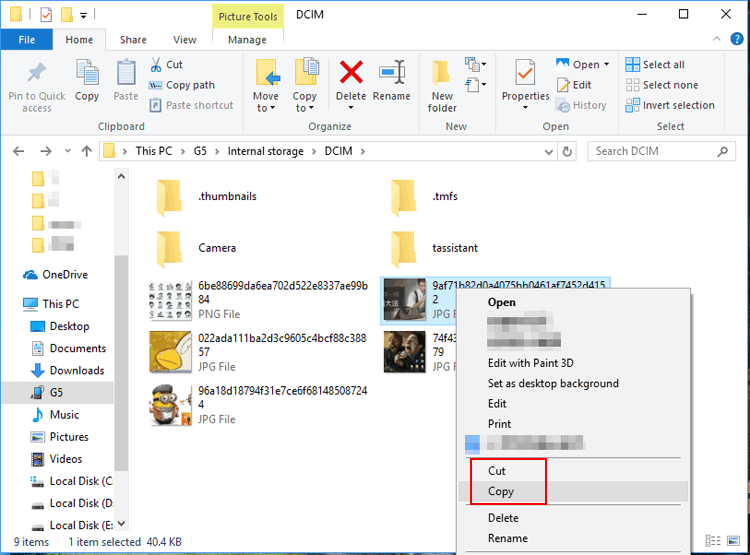
- 使用USB数据线将你的Android设备连接到这台电脑。
- 在电脑上访问你的Android设备,找到你想要传输的文件,并将其复制粘贴到电脑上。
- 在电脑上访问icloud.com,并使用你的Apple ID登录。
- 打开电脑上的iCloud Drive,然后将你刚刚保存在电脑上的文件拖放到iCloud上的对应文件夹中。例如,照片应移动到iCloud照片中。
一旦你将文件保存到iCloud,只要使用相同的Apple账户登录,你就可以在任何设备上查看这些文件。
第二部分:使用应用程序将Android设备备份到iCloud
你可以利用Sync for iCloud Contacts应用程序来执行Android与iCloud的同步。它提供了一种直观且安全的方式,以及双向同步功能,让你可以在Android设备和iCloud账户之间共享联系人。它支持多个账户,很好地改善了苹果和谷歌生态系统之间的集成。
- 在Android设备上打开浏览器,访问icloud.com。使用你的Apple ID和密码登录。
- 在Android手机上下载并安装Sync for iCloud Contacts应用程序。
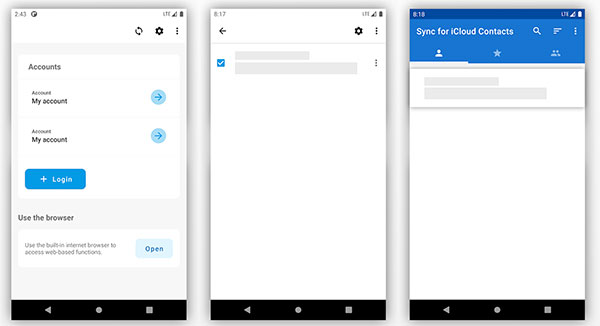
- 运行该应用程序,并将你的iCloud账户添加到其中。
- 点击你的iCloud账户并启用同步功能。
- 该应用程序将自动将所有Android联系人同步到你的iCloud。
第三部分:通过iCloud.com将Android设备备份到iCloud
如果你只需要将Android手机上的联系人同步到iCloud,那么我们可以利用icloud.com来实现。你无需安装任何其他第三方工具即可完成此操作。现在让我们看看如何通过icloud.com将Android设备上的联系人传输到iCloud。
- 打开Android手机,点击“联系人”应用程序,你将看到联系人列表。
- 点击菜单按钮,并从下拉列表中选择“导入/导出”。
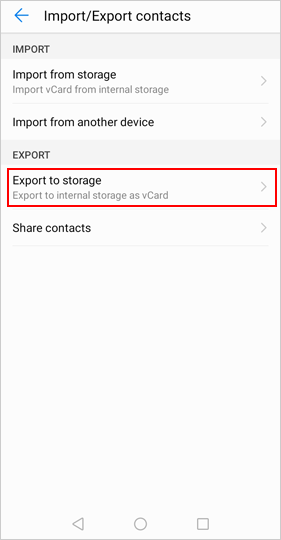
- 在弹出的对话框中选择“导出到存储”,然后所有Android联系人将以VCF格式保存到Android SD卡上。
- 使用USB数据线将这部Android手机连接到电脑,并等待电脑成功识别该设备。
- 打开Windows资源管理器以查看Android SD卡的内容。找到你之前导出的VCF文件,并将其拖放到电脑上。你可以直接将其放在电脑桌面以便于记忆。
- 在电脑上访问icloud.com,并使用你的Apple ID和密码登录。
- 在iCloud面板中,选择“联系人”。
- 在新界面的左下角,点击齿轮图标并选择“导入vCard...”。然后将电脑上的VCF文件上传到iCloud。
至此,你已成功将Android设备上的联系人导入到iCloud。
第四部分:备份Android设备到电脑的最佳替代方法
由于上述三种方法存在局限性,你可能正在寻找备份Android设备上重要数据的最佳替代方案。我们推荐你使用iReaShare Android Manager,这是一款出色的Android数据备份和管理工具,可以帮助你有选择性地备份手机数据。这款出色的工具允许你在备份和恢复Android数据时预览数据,旧数据不会被新备份覆盖,这也是人们称iReaShare Android Manager为Android版iTunes替代品的原因之一。
iReaShare Android Manager - 一键备份你的Android数据
- 创建包含联系人、短信、通话记录、照片、视频、音乐、应用程序等在内的Android手机上所有数据的备份。
- 从PC/Mac将文件导入到你的Android手机和平板电脑。
- 支持一键备份和恢复功能。
- 从电脑发送短信,在Android设备上安装下载的和卸载无用的应用程序,在电脑上编辑联系人等更多管理功能。
- 允许你预览备份数据,并有选择性地备份和恢复设备上的数据。
- 执行只读操作,100%安全。
- 兼容几乎所有Android设备,包括三星、HTC、摩托罗拉、索尼、LG、华为、一加、谷歌、小米、OPPO等。
如何使用iReaShare Android Manager将Android手机备份到电脑?
步骤1:启动软件并连接设备在电脑上安装并启动iReaShare Android Manager,并通过USB数据线将你的Android设备连接到电脑。在你的Android设备上允许USB调试,以便软件能够检测到它。
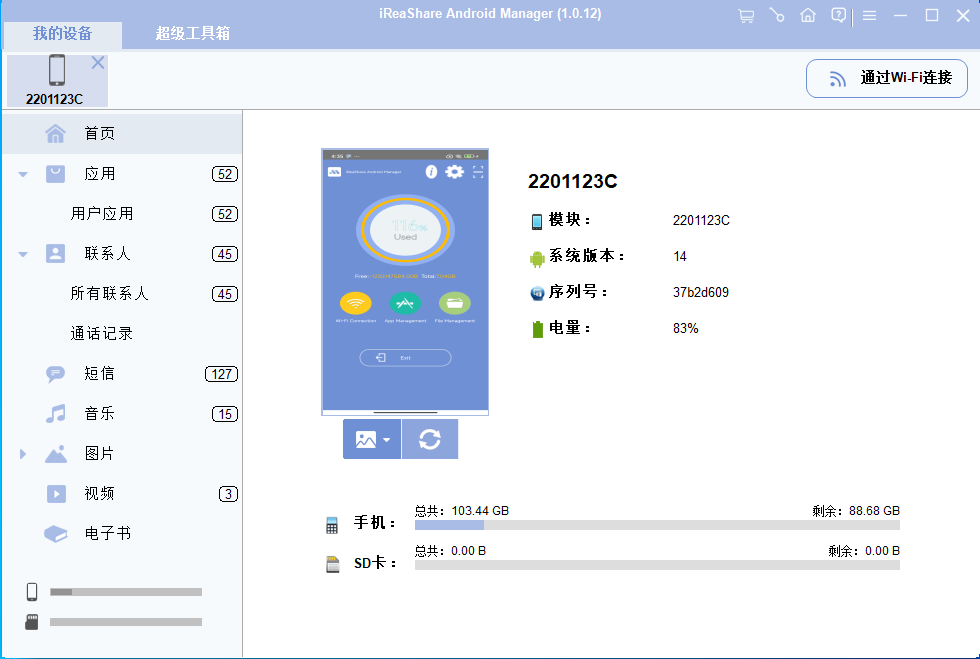
步骤2:扫描数据并选择你想要的内容在左侧边栏中选择你想要备份的数据类型,软件将开始扫描你的设备。扫描完成后,你可以预览扫描出的数据,并在每个数据旁边勾选框,或者点击“全选”。
步骤3:将Android数据备份到PC & Mac一旦你选择了所需的文件,你就可以点击顶部菜单中的“导出”按钮,选择电脑上的输出位置以启动同步过程。备份完成后,你可以在电脑上直接预览备份数据。该程序还允许你一键将Android设备备份到电脑。你需要做的就是从顶部菜单中进入“超级工具包”选项卡,然后点击“备份”选项。
结论
我们希望本指南能帮助你更好地为你的Android手机执行备份。无论你决定将Android设备备份到iCloud还是备份到电脑,保护你的Android手机数据免受丢失都是明智之举。





 扫一扫
扫一扫


 2万+
2万+

 被折叠的 条评论
为什么被折叠?
被折叠的 条评论
为什么被折叠?
 到【灌水乐园】发言





