



如果你计划出售你的三星 Galaxy 手机,或者整理其接近满容量的存储空间,你可能会担心如何从设备中移除照片和其他文件。这对于确保你的个人信息保持安全至关重要,即使你选择通过各种平台捐赠或出售旧手机也是如此。在本文中,我们介绍了五种简单的方法,用于如何从三星手机中永久删除照片。
方法 1. 如何从三星手机图库中删除照片
安卓手机上的图库应用存储了所有照片、视频和截图,包括来自下载和消息的照片。你可以一次性删除多个项目,而不仅仅是一个。需要注意的是,使用安卓数据恢复软件可以恢复已删除的照片,因此,如果目的是永久删除照片,这种方法可能并不理想。然而,如果只是想为手机腾出更多存储空间,这种方法是可以接受的。从三星图库中删除特定照片:
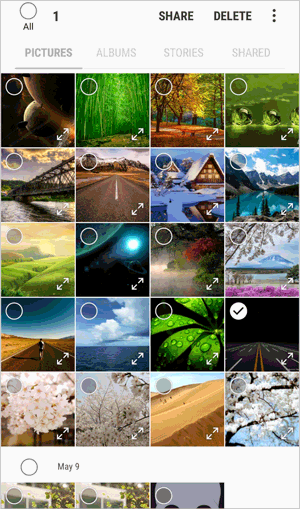
- 打开你的三星 Galaxy 手机并点击“图库”应用。
- 所有照片都会显示在那里。
- 长按你想要删除的图片,并勾选其他你想要删除的图片。
- 点击“删除”以从手机中删除照片。
方法 2. 如何永久删除三星手机中的照片——100%不可恢复
如上所述,即使你可以手动删除三星照片,它们也不会完全消失。因为三星数据恢复工具可以从手机系统中恢复旧数据,包括已删除的照片。因此,如果你想从 Galaxy 手机中永久删除旧照片和其他文件,最好选择专业的工具,比如 iReaShare Android Data Eraser。
为什么选择 iReaShare Android Data Eraser?
- 永久删除三星手机中的照片。(适合转售)
- 擦除其他个人数据,且无法恢复。(完全擦除)
- 提供 3 种擦除级别(可选)。
- 操作简单,无故障,并且提供免费试用。
- 支持 8000 多款安卓手机和平板电脑,覆盖三星机型,如 Galaxy S24/S23/S22/S21/A32/A51/A71/Note/Tab 等。(支持安卓 14)
- 安全下载和使用。(100%无恶意软件)
如何从三星 Galaxy 中永久删除照片?(通用指南)
- 将三星手机连接到 Windows 电脑。
- 设置数据擦除的安全级别。
- 点击“擦除”以从 Galaxy 中删除照片和其他文件。
- 执行恢复出厂设置以清除系统数据和设置。
以下是详细步骤:
步骤 1. 启动软件并连接三星手机到电脑将程序下载到电脑后,启动它,并通过 USB 数据线将三星设备连接到电脑。你需要在三星手机上启用 USB 调试功能,以便让电脑识别设备。完成后,点击“擦除”按钮开始处理。
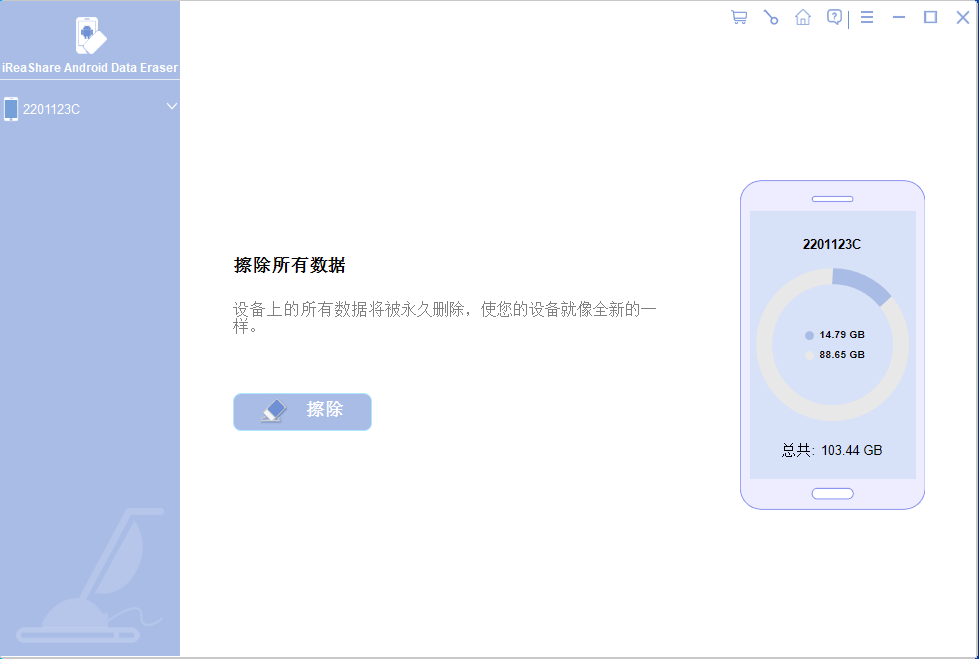
步骤 2. 设置擦除的安全级别根据你的需求选择安全级别,并点击“确定”确认你的选择。然后在空白处输入“delete”一词以确认。点击“擦除”以开始数据扫描。\* 推荐选择“中等级别”,因为它会重写你的 Galaxy 一次,使数据 100%不可恢复。但如果要删除的数据包含敏感信息,如银行记录或财务信息,则需要选择“高级别”。
步骤 3. 从三星手机中擦除照片和其他项目等待扫描过程完成。完成后,程序将根据你选择的安全级别擦除并重写你的三星手机。步骤 4. 执行恢复出厂设置为了清除系统数据和手机设置,建议对 Galaxy 执行恢复出厂设置。程序会提供简要信息,你可以轻松按照说明对手机进行恢复出厂设置。完成后,点击“继续”。手机上的所有照片和其他私密信息将被永久删除。在使用 iReaShare Android Data Eraser 时,它会擦除三星手机上的所有数据。因此,在删除之前,你可能需要备份手机上的数据(如果需要)。
方法 3. 如何从三星手机的云和回收站中删除照片
有些用户可能会发现,他们无法从 Galaxy 手机中删除照片。手动删除时,照片稍后又会回来。原因是他们可能将照片同步到了三星云,而它会定期从云中恢复到设备上。因此,如果你想永久删除照片,你需要先从三星云中删除它们,然后再将它们移至回收站。\* 从三星云中删除照片:
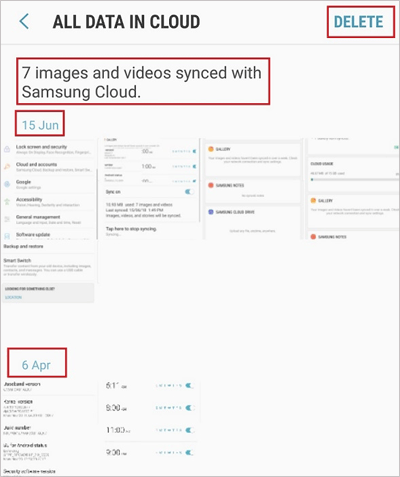
- 进入三星“设置”,选择“云和账户”>“三星云”。
- 点击“图库”,你将看到最近添加的照片。
- 点击“查看全部”以预览所有已上传的内容。
- 选择照片并点击“删除”以从云中移除它们。
\* 从云回收站中删除照片:
- 打开“图库”应用并点击“设置”。
- 选择“云回收站”下的“三星云”。
- 找到已删除的照片和视频。
- 长按你想要永久删除的照片。
- 点击“删除”。
删除照片后,它们将从所有已同步的设备中移除。已同步的已删除项目可以在云回收站中保留 15 天,在此期间可以恢复它们。相反,未同步的照片和视频将被永久删除。
方法 4. 如何通过 Google Photos 删除三星手机中的照片
Google Photos 曾经为 1600 万像素及以下的照片和 1080p 及以下的视频提供免费无限存储空间。从 Google Photos 中删除的照片会自动从启用了 Google Photos 和备份功能的三星设备中移除。此外,如果照片被下载到运行安卓 11 或更高版本的三星设备上,删除的内容也会从本地存储中移除。如何从三星 S24/S23/S22/S21/S20/A32 中永久删除照片?
- 打开 Google Photos 应用程序。
- 浏览照片以选择你想要删除的照片。
- 点击界面右下角的“垃圾桶”图标。
- 当出现确认对话框时,选择“移至垃圾桶”。
- 如果你改变主意,可以立即点击“撤销”。(垃圾桶中的照片将在 60 天后被永久删除。)
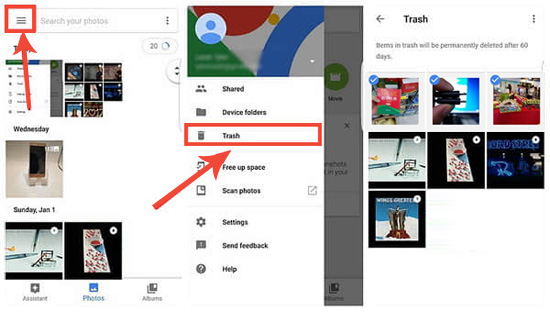
如果你想从手机图库中删除照片,但不从 Google Photos 和与该服务关联的设备中删除,可以按照以下步骤操作:打开 Google Photos。选择照片或相册。点击三点菜单或垃圾桶图标。选择“仅从设备删除”以仅从手机中移除它。
方法 5. 如何通过恢复出厂设置删除三星手机中的照片
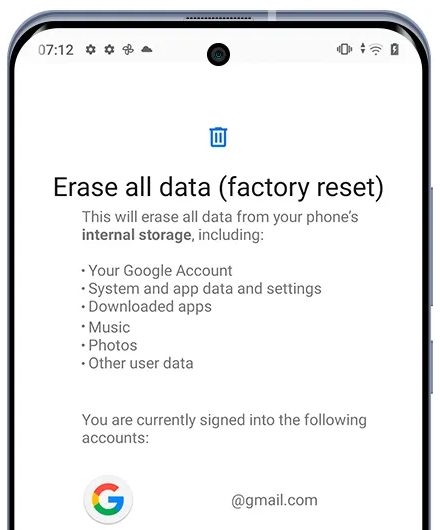
对三星设备执行恢复出厂设置是一种删除设备上所有数据的方法,并将其恢复到原始设置。这包括永久删除所有个人文件,包括照片、应用程序和设置。权衡利弊后,你可以考虑按照以下步骤操作:
- 进入三星“设置”。
- 导航到“系统”并选择“高级”。
- 进入“重置选项”并选择“清除所有数据(恢复出厂设置)”。
- 最后,选择“重置手机”。
- 你可能需要输入密码或 PIN 码。
- 最后,点击“擦除所有内容”。
总结
以下是五种从三星 Galaxy 中永久删除照片的方法。总结如下:
- 手动删除更适合腾出空间,尽管如果你没有备份它们,它也可以永久删除照片。
- 如果你已将图库备份到三星云或 Google Photos,你需要从云和回收站中删除照片,以避免自动恢复。
- 恢复出厂设置会擦除设备上的所有内容,但仍然可以恢复。





 扫一扫
扫一扫


 865
865

 被折叠的 条评论
为什么被折叠?
被折叠的 条评论
为什么被折叠?
 到【灌水乐园】发言





