 出售 iPad 前的 4 种数据擦除方法



打算出售你的 iPad 吗?无论你是想升级到新设备还是只是想清理一下,确保你的个人数据安全无虞,并妥善清除 iPad 上的所有数据和个人设置都至关重要。按照本指南清除 iPad 上的所有数据和个人设置。这样,你就可以安心地出售你的 iPad 了。
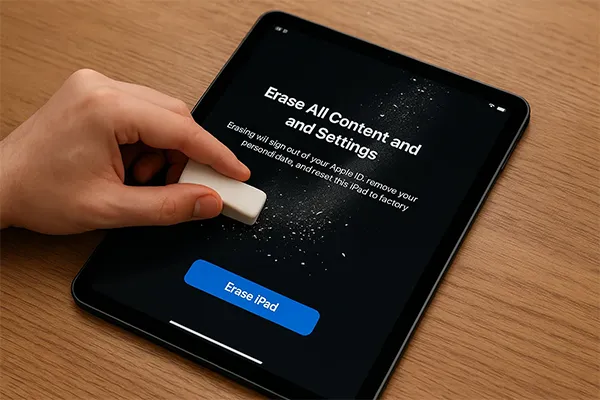
第 1 部分:准备出售 iPad - 备份 iPad 数据
在彻底清除 iPad 数据之前,最重要的一步是备份所有重要数据。这包括照片、视频、联系人、信息、应用数据以及任何你想保留的文档。
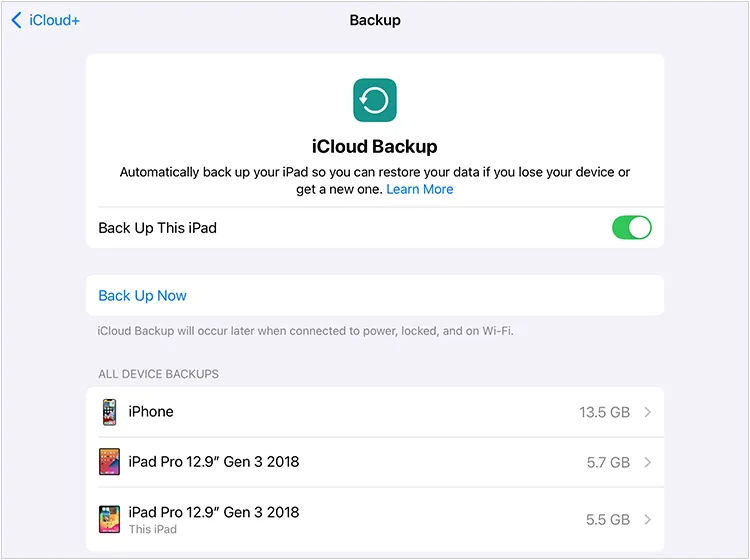
将 iPad 备份到 iCloud
- 要将您的 iPad 数据备份到您的 iCloud 帐户,请打开“设置”应用。
- 然后点击“设置”菜单顶部的“ [您的姓名] ”。点击“ iCloud ”,向下滚动并点击“ iCloud 备份”。
- 点击“立即备份”。然后,iPad 上的数据将备份到您的 iCloud 帐户。请确保您的云存储空间足够备份。
将 iPad 备份到电脑
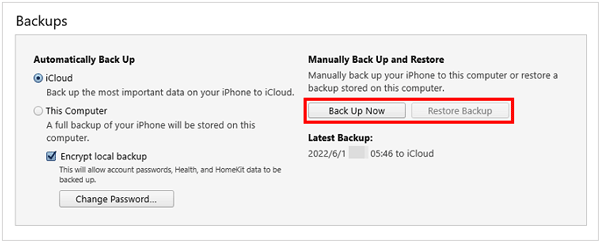
- 您可以使用 iTunes 或 Finder 将 iPad 数据备份到电脑。在电脑上启动 iTunes/Finder,然后通过 USB 将 iPad 连接到电脑。
- 点击您的 iPad 设备,然后选择“摘要”。
- 最后,单击“立即备份”将 iPad 数据保存到 PC 或 Mac。
但如果您只想备份特定文件,您可以使用iReaShare iPhone Manager ,它允许您预览和选择要备份的 iOS 数据。
第 2 部分:如何清仓出售 iPad - 4 种可靠方法
数据安全备份后,就可以彻底清除 iPad 上的数据了。此步骤至关重要,它可以保护您的隐私,并确保下一位用户无法访问您的个人信息。以下是四种可靠的 iPad 清除方法。
2.1 使用内置复位功能
对于大多数用户来说,最直接的方法是使用 iPad 内置的重置功能。此方法可以安全地清除所有数据和设置。
步骤如下:
-
请先禁用“查找我的 iPad”。前往“设置” >“ [您的姓名] ”>“查找我的”>“查找我的 iPad ”,然后将其关闭。您需要输入您的 Apple ID 密码。
-
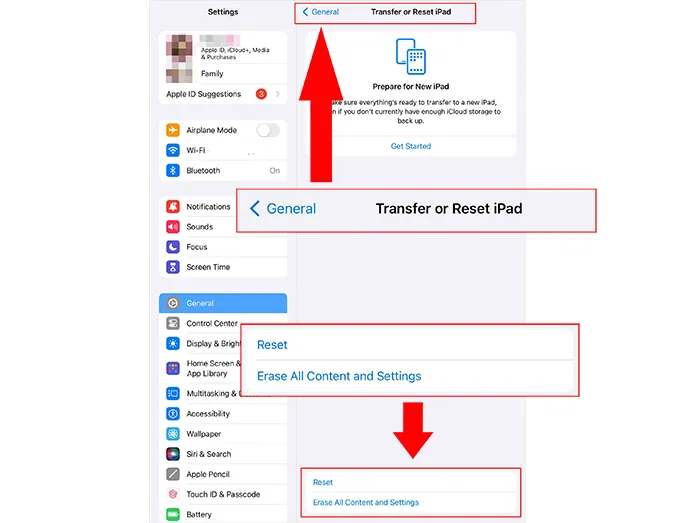
之后,转到“通用”>“传输或重置 iPad ”>“抹掉所有内容和设置”。
-
系统可能会要求您输入密码或 Apple ID 密码以确认擦除操作。然后,您的 iPad 将重新启动并显示“您好”屏幕,表示它已准备好供新用户使用。
2.2 使用 iReaShare iPhone 数据擦除器
对于那些想要额外一层安全保障并确保数据无法恢复的用户,像iReaShare iPhone Data Eraser这样的专用数据擦除软件是一个不错的选择。这款工具采用先进的算法,将数据覆盖两次,几乎不可能恢复。
iReaShare iPhone 数据擦除器的主要功能:
* 彻底擦除 iPad 并覆盖所有已删除的数据。
* 从旧 iPad 中删除所有内容,例如帐户、通话记录、联系人、消息、密码、已安装的应用程序、照片、视频、音频文件、日历事件、书签等。
* 永久删除 iPhone 上的所有内容。
* 提供 3 个级别的数据擦除:低、中、高。
* 高级别可以将所有数据覆盖两次。
* 支持 iOS 和 iPadOS 5.0 及以上版本,包括最新版本。
以下是在出售 iPad 之前彻底清除数据的方法:
-
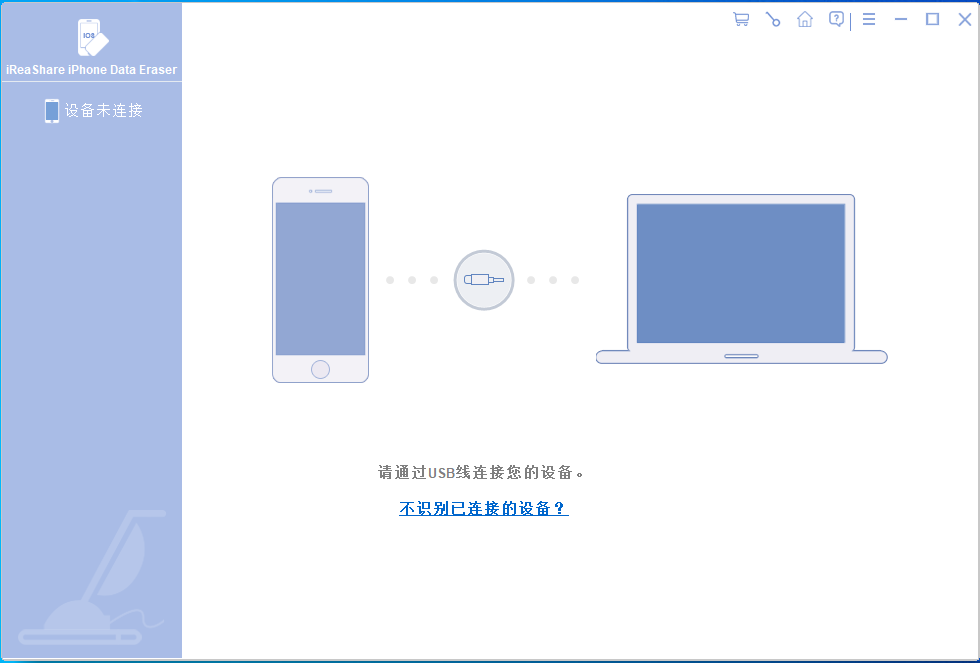
下载 iOS 数据擦除软件后,请在电脑上安装并启动。然后使用 USB 数据线将 iPad 连接到电脑。连接后,点击“擦除”。
-
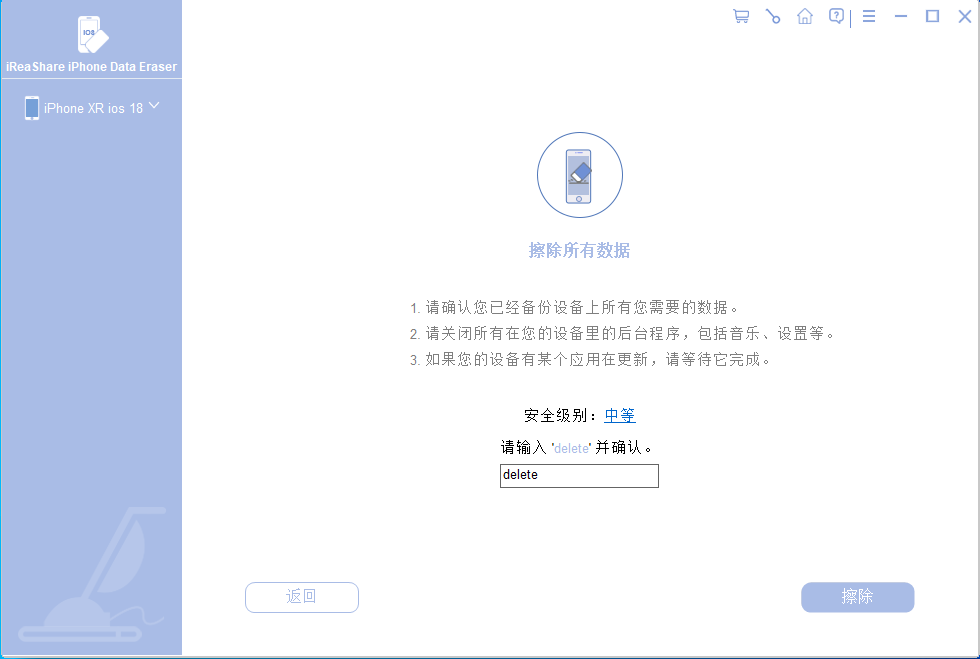
接下来,点击“中”选择要擦除数据的安全级别,并在指定区域输入“ delete ”。完成后,点击“擦除”。
-
点击“确定”确认。然后软件将开始擦除已连接的iPad。
提示:如果您需要准备一部iPhone进行以旧换新,请打开链接获取详细步骤。
2.3 使用 iTunes 或 Finder
您还可以使用 iTunes(适用于 Windows 或 macOS Mojave 及更早版本)或 Finder(适用于 macOS Catalina 及更高版本)将 iPad 恢复出厂设置以供出售。此方法也会清除所有数据,包括您的 Apple 帐户。
要使用 iTunes/Finder 从 iPad 中删除所有数据:
-
将 iPad 连接到电脑,然后打开 iTunes 或 Finder。
-
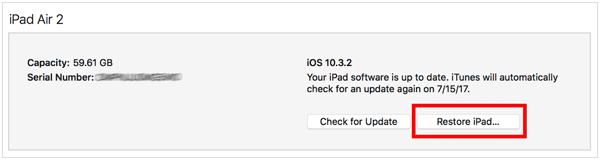
从设备列表中选择你的 iPad。在“摘要”选项卡(iTunes)或“通用”选项卡(Finder)中,点击“恢复 iPad ”。
-
出现提示时确认恢复。你的电脑会下载并安装最新的 iPadOS 软件,从而有效地抹掉你设备上的数据。
2.4 使用 iCloud
你能远程彻底清除 iPad 上的数据吗?当然可以。如果你无法再访问 iPad 或需要远程清除数据,可以使用 iCloud 的“查找我的”功能。
方法如下:
-
在另一台设备或电脑上,前往 iCloud.com/find 并使用您的 Apple ID 登录。
-
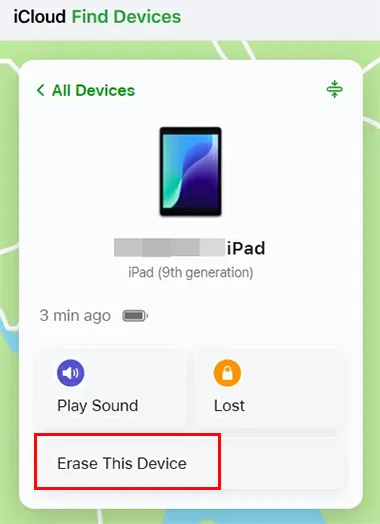
点击“所有设备”,选择要抹掉数据的 iPad。然后点击“抹掉此设备”。
-
确认操作。iPad 连接到互联网后,就会开始远程擦除过程。
第 3 部分:关于出售 iPad 的常见问题解答
问题 1:恢复出厂设置会删除 Apple ID 吗?
如果您使用内置的重置功能(通常称为恢复出厂设置)抹掉 iPad 上的数据,您的 Apple ID 将被删除。此功能会删除您的所有内容和自定义设置。此外,使用 iReaShare iPhone 数据擦除器以及本指南中的其他方法也可以删除 iPad 或 iPhone 上的 Apple ID。
Q2:擦除iPad以出售后我应该做什么?
- 打开 iPad,查看屏幕是否显示“Hello”。这强烈表明擦除操作已成功。
- 简要回顾一下初始设置步骤,确认它要求输入新的 Apple ID 而不是旧 ID,或者确认不存在激活锁。请勿再次使用您自己的 Apple ID 登录。只需确认它要求重新设置即可。
- 如果您使用了 iCloud 的远程擦除,请在另一台设备上仔细检查 iCloud.com/find 或“查找”应用程序,以确保您的 iPad 不再列在您的设备中,或者您在擦除完成后已明确“从帐户中移除”。
- 如果您的 iPad 是蜂窝网络机型,则会配备 SIM 卡托。请检查您是否已取出 SIM 卡。
- 对 iPad 进行彻底、温和的清洁。
- 收集所有原装配件,例如充电线、电源适配器、原装包装盒以及所有手册。这些配件能提升 iPad 的价值和吸引力。
- 将 iPad 充电至至少合适的电量(例如,50% 或以上)。这样潜在买家就能轻松开机检查,而无需立即寻找充电器。
- 从各个角度拍摄 iPad 的清晰照片,以供销售清单使用。
- 记下 iPad 的型号(例如背面的 AXXXX)、存储容量和颜色。这些信息对于准确列出清单至关重要。
Q3:iPad 的所有历史记录都会被彻底清除吗?
是的,只要您使用本文提到的方法,您的 iPad 历史记录将被彻底清除,包括浏览历史记录、通话历史记录、消息历史记录、键盘历史记录、位置历史记录、密码历史记录、配对的蓝牙设备等。
结论
妥善准备出售的 iPad 对于保护您的个人信息并确保新主人顺利交接至关重要。现在,您可以使用上述方法在出售前轻松擦除 iPad 上的数据。如果您想覆盖 iPad 上已删除的数据,可以尝试专业的数据擦除软件iReaShare iPhone Data Eraser 。它可以使您的所有数据无法恢复。





 扫一扫
扫一扫


 99
99

 被折叠的 条评论
为什么被折叠?
被折叠的 条评论
为什么被折叠?
 到【灌水乐园】发言





