



在iPhone上删除珍贵的照片和视频以释放宝贵的存储空间,或者由于屏幕空间有限而难以编辑图像,这是很多人常见的烦恼。好消息是,将iPhone照片和视频传输到Windows 10电脑可以解决这一不便。无论是.JPG、.PNG还是.MOV文件,导入iPhone媒体文件是一项非常简单的任务。在本文中,我将为您介绍六种简单的方法,帮助您轻松地将iPhone照片导入到Windows 10电脑,无论您的技术水平如何。
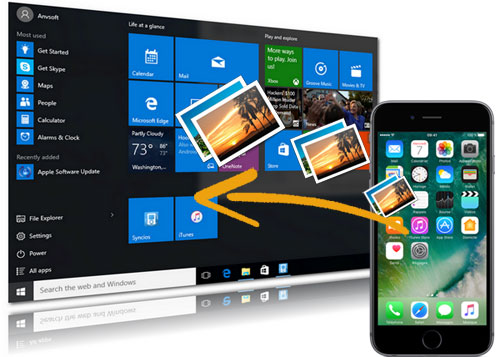
第一部分:如何使用Windows照片应用将iPhone照片传输到Windows 10电脑
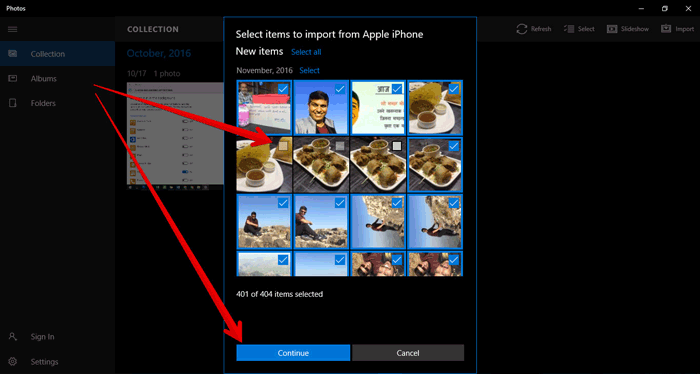
想在不使用iTunes的情况下将iPhone照片传输到Windows 10电脑吗?您可以借助Windows 10上的照片应用,它与Mac上的照片应用类似。现在,请按照以下步骤操作,将iPhone照片传输到Windows 10电脑:
- 使用合适的USB数据线将iPhone连接到Windows 10电脑。请确保您允许iPhone信任电脑,以便继续操作。
- 如果照片应用没有自动运行,请通过开始菜单、桌面或任务栏运行电脑上的照片应用。
- 单击窗口右上角的“导入”按钮。然后,照片应用将开始列出iPhone上的所有照片和视频。(如何将iPhone视频传输到电脑?)
- 默认情况下,照片应用会选中iPhone上的所有照片和视频。如果您想选择设备上的单个图片,可以取消选中您不需要的照片,然后单击“导入选定项”按钮。之后,所有选定的照片将从iPhone传输到Windows 10电脑。
第二部分:如何使用文件资源管理器将iPhone照片导入到Windows 10电脑
使用USB数据线,文件资源管理器为将iPhone照片传输到Windows 10电脑提供了一种免费且官方的方法。它是一个高效工具,用于安全和快速的数据传输。请按照以下步骤操作,将iPhone照片无缝传输到Windows 10笔记本电脑和台式电脑:
- 使用USB数据线将iPhone连接到Windows 10电脑。解锁您的iPhone,并在提示时选择“信任”电脑。
- 在Windows 10电脑上打开文件资源管理器。您连接的iPhone应该会出现在左侧窗格中的“此电脑”下,或者作为一个单独的设备显示。
- 在文件资源管理器中点击您的iPhone图标。浏览iPhone的内部存储,找到您想要导入的照片。它们通常位于名为“DCIM”(数字相机图像)的文件夹中。
- 选择您希望传输到Windows 10电脑的照片。您可以选择特定照片,也可以复制包含图像的整个文件夹。
- 右键单击选定的照片或文件夹,然后从菜单中选择“复制”。
- 导航到您希望在电脑上存储照片的位置。右键单击并选择“粘贴”,将复制的图像从iPhone传输到Windows 10电脑。
- 传输完成后,您可以将导入的照片整理到文件夹中,或者存储到您在Windows 10电脑上的首选位置。
第三部分:如何使用iReaShare iPhone Manager将iPhone照片导入到Windows 10电脑
将iPhone照片上传到Windows 10电脑的最有效方法是使用iReaShare iPhone Manager。这是一个专为iPhone/iPad/iPod与电脑之间的数据传输而设计的程序,同时也是您在PC和Mac电脑上管理iOS设备数据的好帮手。只需几分钟,您就可以将所有照片从iPhone复制到Windows 10电脑:
- 在几分钟内将iPhone照片传输到Windows 10/11/8/7电脑或Mac。
- 在照片传输过程中,质量零损失。
- 除了照片,它还可以传输视频、音乐、电子书、联系人、短信、笔记、Safari书签、语音备忘录、播客、铃声、播放列表等,从iOS设备传输到电脑,反之亦然。
- 在电脑上管理iPhone/iPad/iPod内容,您可以随意删除、移除或添加任何文件。
- 一键备份和恢复iDevices上的数据。
- 将iTunes备份从电脑导入到您的设备,或者删除电脑上不需要的iTunes备份。
- 完全兼容iPhone 15/14/13/12/11/X/8/7以及所有型号的iPad和iPod。
如何使用iReaShare iPhone Manager将iPhone照片传输到Windows电脑?请按照以下步骤操作:
步骤1. 将iPhone连接到Windows 10电脑在Windows 10电脑上下载并安装iReaShare iPhone Manager。运行程序,并通过USB数据线将您的iPhone连接到电脑。成功连接后,您的iPhone将被检测到,并弹出其主界面,如下图所示。
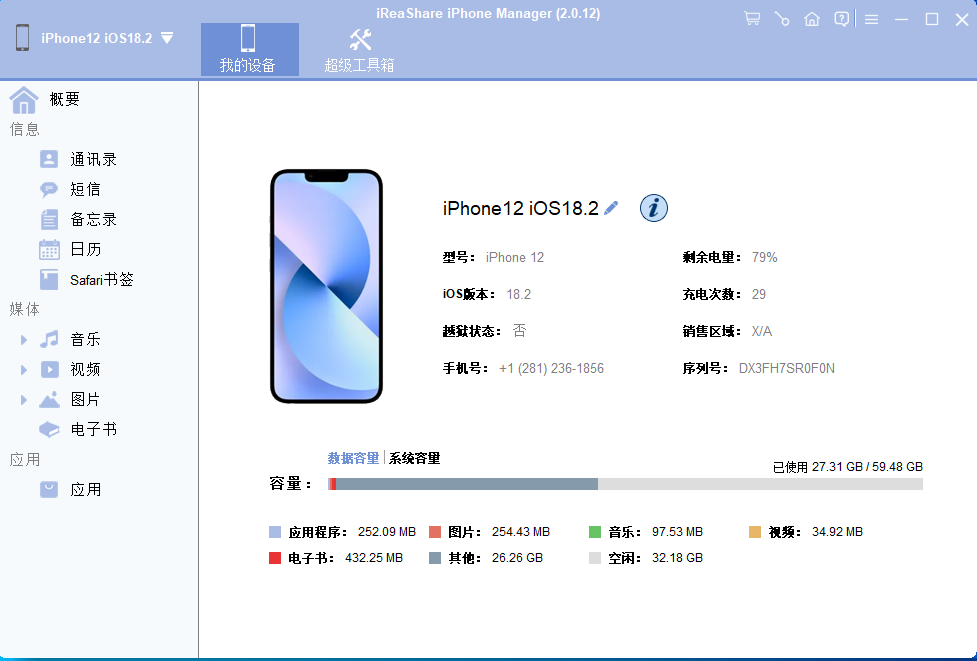
步骤2. 选择您需要的照片您的iPhone中的所有文件类型将按照类别显示在左侧菜单中。对于此主题,您应该点击“照片”标签,iPhone中的所有照片将被扫描并显示在右侧。预览这些照片并找到您需要的那些。
步骤3. 将照片从iPhone复制到Windows 10在您选定了所有需要的照片后,可以点击顶部菜单中的“导出”按钮,将这些照片从您的iPhone传输到Windows 10电脑。您可以指定一个输出位置来保存传输的iPhone照片。
第四部分:如何使用iCloud照片将iPhone照片导入到Windows 10电脑
使用Windows上的iCloud照片功能,将iPhone照片同步到iCloud,从而可以轻松地将照片下载到您的电脑。请按照以下步骤操作,通过iCloud照片将iPhone照片传输到Windows 10电脑:
- 根据您的设备激活iCloud照片或iCloud照片库:访问“设置”>“照片”>“iCloud照片”(或“iCloud照片库”)。
- 照片将通过Wi-Fi自动上传到iCloud。
- 在电脑上下载并安装iCloud for Windows应用程序。使用与您的iPhone关联的同一个Apple ID登录。
- 导航到“照片”>选择“将新照片和视频下载到我的电脑”>点击“完成”>“应用”。
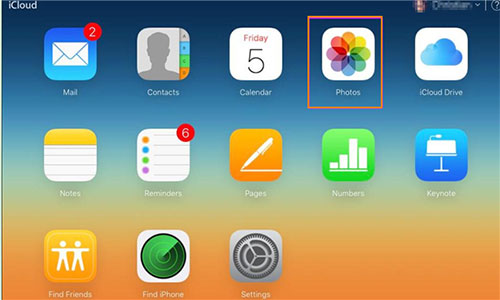
此后,新拍摄的iPhone照片将自动传输到您的电脑,只要连接到Wi-Fi。
- 要下载iCloud中的照片,请访问Windows系统中的文件资源管理器。
- 在左侧菜单中,导航到“此电脑”(Windows 7中为“计算机”)。双击iCloud照片。
- 访问下载文件夹,查看您的iCloud照片文件夹。
第五部分:如何使用OneDrive将iPhone照片传输到Windows 10电脑
使用微软的OneDrive等云服务是一种方便的iPhone到Windows照片传输方法。一旦配置完成,这种方法可以实现iPhone照片和视频到Windows 10系统的无缝自动无线同步。有了这个系统,您就无需手动复制文件或使用数据线连接。
- 首先,在iPhone上从App Store下载并安装OneDrive应用程序。确保您使用的是与Windows 10电脑相同的Microsoft账户登录。
- 打开iPhone上的OneDrive应用程序。选择您想要传输的照片,然后点击“分享”或“更多”选项,并选择“保存到OneDrive”或“添加项目”,将这些照片上传到您的OneDrive云存储中。
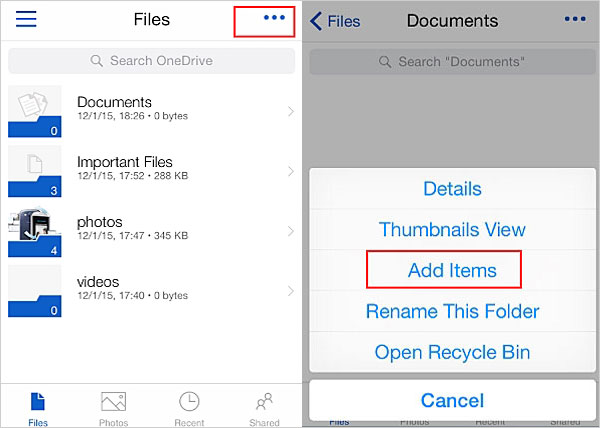
- 在Windows 10电脑上,打开网络浏览器或OneDrive应用程序。使用与iPhone相同的Microsoft账户登录。您上传的照片将在这里显示。
- 在OneDrive中导航到包含照片的文件夹。选择您想要传输到Windows 10电脑的图像。右键单击或使用下载选项,将这些照片保存到您的电脑。
- 下载完成后,您可以将照片移动到Windows 10电脑上的首选位置,例如专用文件夹或图片库。
按照这些步骤,您可以有效地使用OneDrive作为中间云服务,将iPhone照片传输到Windows 10电脑。这种方法提供了无缝访问照片的便利性,无需物理连接或手动文件传输。
第六部分:如何使用电子邮件将iPhone照片下载到Windows 10电脑
如果不想使用云服务或额外的应用程序下载,您仍然可以通过传统方法将iPhone照片传输到电脑,即使用电子邮件。
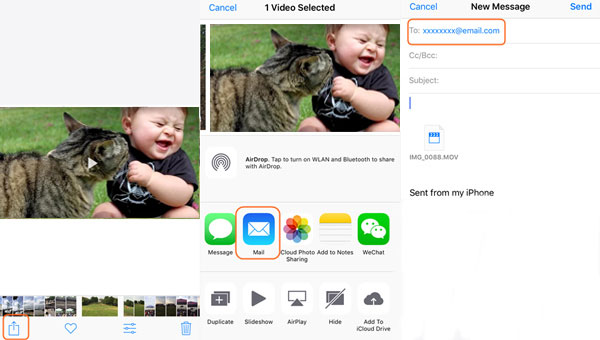
- 打开iPhone上的照片应用,选择您想要下载的图像。
- 点击“分享”图标(通常是一个带有向上箭头的正方形),并选择“邮件”选项。这将把选定的照片附加到一封新邮件中。
- 在收件人字段中输入您自己的电子邮件地址。如果需要,您也可以添加主题或额外信息。
- 点击“发送”,将包含选定照片的邮件发送出去。
- 在Windows 10电脑上,打开您的电子邮件应用程序,或登录到您的电子邮件服务提供商的网站。
- 找到您从iPhone发送的邮件。打开它以查看附加的照片。
- 通过电子邮件服务提供的下载选项,将附加的照片下载到您的Windows 10电脑。
- 下载完成后,将图像保存到您在Windows 10电脑上的首选位置,例如指定的文件夹。
结论:
iPhone允许您拍摄高质量的照片,但同时,这些高质量照片会占用手机上太多内存。在这种情况下,您需要将iPhone照片传输到Windows 10电脑,以释放一些存储空间,捕捉更多难忘的时刻。总结来说,iReaShare iPhone Manager是帮助您将iPhone照片下载到Windows 10的理想工具。与其他几种方法相比,它支持几乎所有文件类型的传输,并且使用起来最为简单。通过使用iReaShare iPhone Manager,您可以完全享受快速且流畅的传输方式。





 扫一扫
扫一扫


 9566
9566

 被折叠的 条评论
为什么被折叠?
被折叠的 条评论
为什么被折叠?
 到【灌水乐园】发言





