如何将 iPhone 中的短信导出为 PDF

iPhone短信导出PDF全攻略:Mac/Windows/手机三种方案详解 在日常数据归档与证据留存场景中,将即时通讯记录转换为固定版式的文档是常见需求。短信作为重要的沟通凭证,往往需要以不易篡改、跨平台可读的PDF格式保存。理解iPhone短信在系统内的存储机制——SQLite数据库与附件目录,是完成可靠导出的基础。备份解析工具通过读取本地备份文件,能够结构化还原对话内容,并输出为带时间戳与附件的PDF文档。无论是使用Mac原生“信息”打印、Windows备份解析工具,还是手机端截图合成应急,都需要关注时区偏移、附件完整性及文件归档安全。掌握这些方法,即可有效解决iPhone短信 阅读详情

如果您曾经想保护 iPhone 上的重要短信,那么您并不孤单。文本可以保存关键信息,无论是用于法律文件、工作目的还是个人记录。将这些消息转换为 PDF 格式可以更轻松地访问、存储和防止数据丢失。为此,我们在本指南中提供了 3 种有效的方法来帮助您将 iPhone 中的短信导出为 PDF。
第 1 部分:如何通过 iReaShare iPhone Manager 将 iPhone 中的短信导出为 PDF

选择专用且可靠的工具通常是完成此任务的最有效方法。 iReaShare iPhone Manager功能在这方面表现出色,提供了一套全面的功能。您可以将 iPhone 中的短信导出到计算机,并将消息轻松保存为 PDF 文件。

iReaShare iPhone Manager的主要特点:

* 将您的 iPhone 短信保存为计算机上的可读文件。

* 允许您轻松地将所有消息转换为 PDF 文件。

* 使您能够在导出 iPhone 消息之前查看并选择它们。

* 将照片、视频、音乐、联系人等从 iPhone 传输到计算机。

* 将联系人、书签、日历、电子书等从计算机导入到 iOS 设备。

* 支持大多数iOS设备,包括最新的iPhone 16和iPad Air、iPad mini等。

下载 iReaShare iPhone 管理器。

下载 Win 版下载 Mac 版

以下是将短信从 iPhone 导出为 PDF 的方法:

步骤 1:使用USB将iPhone连接到电脑,并根据提示让iPhone信任您的电脑。

步骤 2:在您的计算机上安装并启动 iReaShare iPhone Manager。然后它会快速识别您的 iOS 设备。
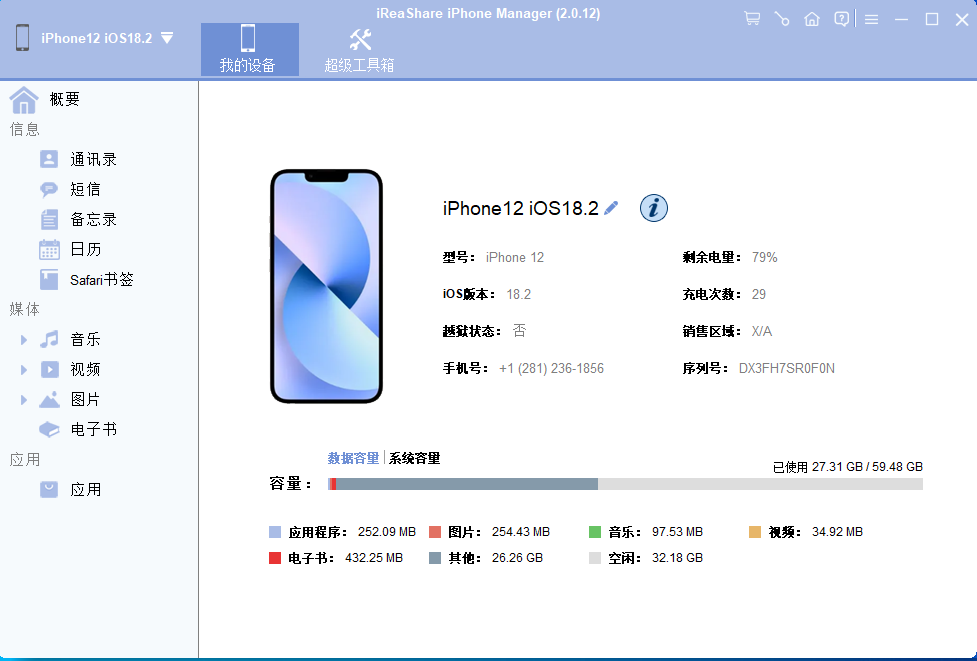
第三步:选择“消息”,然后选择您想要的短信。然后单击“导出”并选择“ HMTL ”选项。
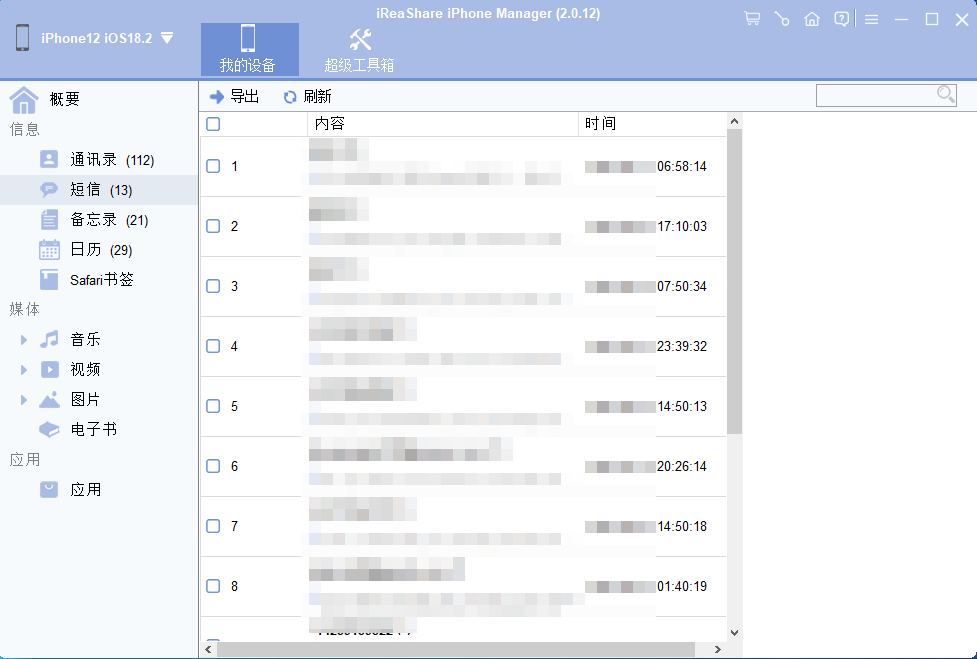
步骤 4:使用浏览器打开 HTML 文件,然后选择“目标”选项旁边的“另存为 PDF ”。最后,点击“保存”。所有消息都将保存为 PDF。
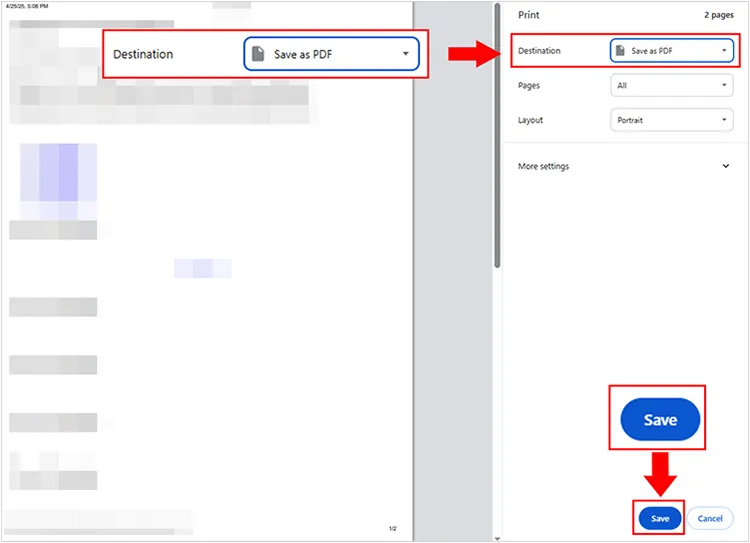
如果需要,您可以轻松打印 iPhone 消息。

第 2 部分:如何在 Mac 上使用 iCloud 将短信保存为 PDF

对于喜欢坚持使用 Apple 原生生态系统的 Mac 用户来说,通过 iCloud 直接从 Mac 上的 iMessages 应用程序保存短信是一个绝佳的选择。如果您想避免使用第三方软件并让事情变得简单,那么此方法特别有效。

以下是在 Mac 上将短信转换为 PDF 的方法:

第 1 步:转到“设置”>“ [您的名字] ”>“ iCloud ”,并确保“消息”开关已打开。这将确保您的短信与 iCloud 同步并可在 Mac 上访问。

步骤 2:在 Mac 上,打开“消息”应用。确保您使用在 iPhone 上使用的同一 Apple ID 登录,然后等待消息同步。

第 3 步:消息同步后,找到并打开要导出的对话。滚动浏览聊天历史记录,确保您要保存的所有消息都可见。

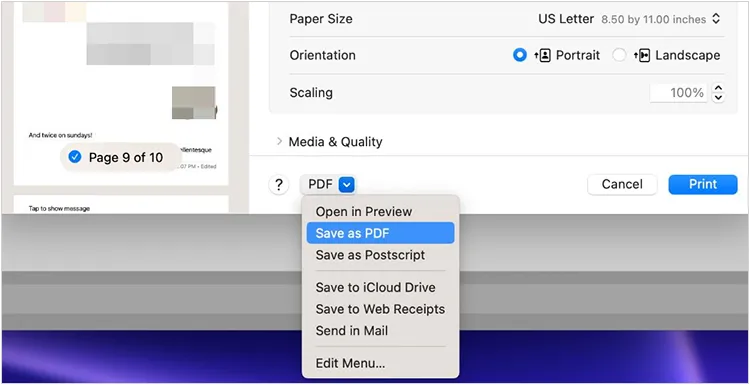
第四步:点击菜单栏中的“文件”,选择“打印”。在打印对话框中,单击左下角的“ PDF ”按钮,然后选择“另存为PDF ”。您现在可以将对话以 PDF 格式保存到您想要的位置。
第 3 部分:如何通过屏幕截图将 iPhone 中的短信导出为 PDF

截屏是保存 iPhone 消息的基本方法,虽然它可能不如其他方法有效,但它对于简短对话或较长聊天的特定部分仍然有效。

方法如下:

第 1 步:在 iPhone 上,打开“消息”应用程序并导航到要保存的对话。滚动到您要捕获的部分的开头。

步骤 2:要截取屏幕截图,请同时按下“侧边”按钮和“音量增大”按钮。屏幕截图的缩略图将短暂出现在左下角。

第 3 步:继续滚动浏览对话并截取您想要包含在 PDF 中的所有部分的屏幕截图。

第 4 步:捕获所有必要的屏幕截图后,打开 iPhone 上的“照片”应用程序。接下来,找到并选择您刚刚拍摄的短信对话的所有屏幕截图。

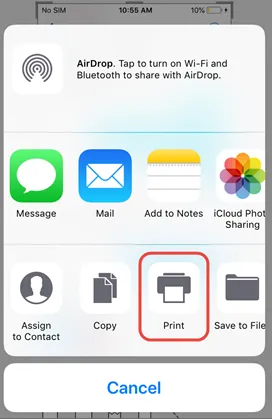
第5步:点击左下角的“共享”图标(通常是带有向上箭头的正方形)。滚动浏览共享选项并点击“打印”。

第6步:在打印对话框中,选择“另存为PDF ”选项。您的屏幕截图将被编译成一个 PDF 文件,然后您可以保存或共享该文件。
第 4 部分:有关将 iPhone 文本消息导出为 PDF 的常见问题解答

Q1:我的iPhone需要越狱才能导出短信吗?

不,您无需越狱 iPhone 即可导出短信。大多数第三方应用程序和工具都适用于标准 iPhone 设置,不需要越狱。

Q2:短信导出为PDF后可以编辑吗?

导出到 PDF 后,文本通常是静态的,但您可以使用PDF 编辑器进行细微编辑(例如突出显示、注释或编辑信息)。但是,如果不使用专用软件,您将无法更改原始文本内容。

结论

有多种方法可用于将 iPhone 中的短信导出为 PDF,每种方法都有自己的优点和缺点。选择最合适的选项将取决于您的具体要求和需求的复杂性。然而, iReaShare iPhone Manager功能因其多功能性和可靠性而脱颖而出。有了它,您可以轻松地将所有消息导出为计算机上的可访问文件,然后使用浏览器将文件转换为 PDF,这是最简单的方法之一。

iPhone短信导出PDF全攻略:从备忘录打印到iTunes备份解析 数字时代,短信作为重要的沟通凭证与回忆载体,常需被固化为可长期保存的PDF文档。iPhone用户面对这一需求时,往往会在系统自带功能与第三方工具之间犹豫。理解iOS的打印预览机制,可让备忘录轻松变身PDF导出器;而深入底层,通过iTunes备份解析sms.db数据库,则能实现全量短信的干净提取,配合SQLite查询与Python脚本,甚至能生成带排版的中文PDF。无论是临时保存几段对话,还是完整归档数年记录,技术路径的选择决定了效率与完整性。掌握这些原理,不仅有助于保护隐私数据,也能让个人数字资产更加有序。 阅读详情

相关推荐

iphone手机备份器

用于iphone手机的自动备份 , android手机可以当U盘使用。

如何在电脑上轻松访问 iPhone 文件

我需要将 iPhone 下载文件夹中的文件传输到 Windows 11 电脑上。我该怎么做?我可以在 Windows 11 上访问 iPhone 下载吗?由于 iOS 和 Windows 系统之间的差异,在 PC 上访问 iPhone 文件似乎颇具挑战性。然而,只要使用正确的工具和方法,这项任务就能变得快速而简单。无论您是想传输 iPhone 文件、备份各种 iOS 数据,还是管理文档,本指南都涵盖了五种在 PC 上访问 iPhone 文件的可靠方法。

Digitally的博客 4318

绕过Google Play:获取Expo Go安卓APK的实用指南

本文为国内安卓开发者提供了绕过Google Play商店获取Expo Go APK的实用指南。针对无法访问Google Play的痛点,详细介绍了通过官方GitHub Releases、可信第三方网站(如APKMirror)及APK下载器等多种安全获取途径,并重点讲解了APK安装、安全验证(核对签名)及常见连接问题的排查方法,帮助开发者顺利开启React Native开发之旅。

weixin_29006701的博客 578

轻松将文件从 iPhone 传输到 Mac

想把文件从 iPhone 传输到 Mac?这几乎是所有 iPhone 和 Mac 用户的常见任务。事实上,你可以轻松地将 iPhone 文件传输到 Mac。学习本指南中的 6 种有效方法,你将掌握所有步骤,轻松传输文件。

Digitally的博客 2018

python基础·练习1(字符串作业)

python基础·练习1字符串作业一、填空二、编程初级中级 字符串作业 一、填空 1.已知s2 = ‘123’,则:s2 * 3 = ___________; s2 + str(456) = ___________; s2 = '123' print(s2 * 3) #123123123 print(s2 + str(456)) #123456 2.已知s1 = ‘123456789’。则: s1[:3] = ________; s1[-5:] =____________; s1[::2]=______;

qq_47326711的博客 8122

ESP32、MicroPython、天问ASR-PRO,串口发送数据并播报

天问ASRPRO语音芯片内置脑神经网络处理器,支持DNN、TDNN、RNN等神经网络及卷积运算硬件运算,非软件运算,支持语音识别、声纹识别、语音增强、语音检测、单麦克风降噪增强、单麦克风回声消除、360度全方位拾音等功能。ASR-PRO可以图形化编程,降低开发难度,对小白友好。之前使用ASRPRO与ESP32进行过语音控制,这次由于一个项目需要对ESP处理过后的数据进行播报,就想到利用该模块。以下程序主要为测试代码,并非实际项目,仅供参考学习(若有错误,欢迎指正)。二者通过串口通信,波特率为9600。

weak_student的博客 5951

从 iPhone 转移文件到 PC 的 6 种最佳方法

如何将 iPhone 中的文件导出到电脑?相信你现在已经有明确的答案了。总的来说,有多种方法可以将 iPhone 文件转移到 Windows 7/8/10 电脑上。在上述方法中,iReaShare iPhone Manager 应该是你的首选。它允许你在没有 iTunes 的情况下将 iPhone 文件共享到 PC,并支持 10 多种文件格式。最适合你的方法取决于你想要复制的具体文件类型。选择最适合你需求的解决方案。如果你喜欢这篇文章,别忘了分享和评论。

Digitally的博客 7783

【OpenClaw从入门到精通】第66篇:Skill开发进阶——从零打造一个跨境选品Skill(附完整代码)(2026实测版)

2026年跨境电商效率革命中,AI Agent已成为选品核心工具,但通用Skill难以适配个性化需求。本文以“跨境选品”为实战场景,从零讲解OpenClaw Skill的完整开发流程:从需求分析、目录结构设计、SKILL.md编写,到Python脚本开发(含1688商品搜索、销量分析、竞品对比核心功能),再到调试测试、安全审计与ClawHub发布。文中提供可直接复制的完整代码,覆盖多平台适配、异常处理、数据可视化等进阶功能,同时解决API调用、链接失效等实际问题。

专注于人工智能、软件开发、工控自动化、工厂数字化及智能化等领域,希望和大家共同进步! 567

如何以 9 种方式将照片从 iPhone 传输到笔记本电脑

您的 iPhone 可能充满了以照片和视频形式捕捉的珍贵回忆。无论您是想备份它们、在更大的屏幕上编辑它们,还是只是释放设备上的空间,您都需要将照片从 iPhone 传输到笔记本电脑。幸运的是,有 9 种方便的方法可供使用,同时满足 Windows 和 macOS 用户的需求。让我们开始吧。

Digitally的博客 6121

基于FPGA的超声成像算法的硬件设计

顶层设计如下图: 1. Verilog的硬件设计型号是 ALTERA 2.数据的输入量已经给出,附上的四个矩阵输入都要实现。 3.波束形成部分要在FPGA上完成,最后的matlab的代码部分只是获取数据后的图像显示 4.不需要动态聚焦,只是完成固定的四个不同输入数据的显示即可 5.不需要实物,但要实现硬件的仿真,要有相应的模块图和结构图,类似如下 具体实现过程和最终结果如下: 定义aperture(孔径)大小————输入量,数据已给出,一共四个规格的ape...

FPGA/MATLAB学习教程/源码/项目合作开发 1万+

终于找到两个稳定好用的Docker镜像加速源,拉取速度提升几十倍!

国内使用Docker经常遇到镜像拉取慢、超时失败的问题🐳 本文分享两个亲测好用的免费镜像加速源⚡ 实测拉取速度从十几分钟缩短到几十秒,稳定性接近100%📊 支持一键配置脚本,支持多平台使用✨

XiaoqiangClub的博客 953

iPhone短信导出PDF全攻略:Mac打印、iMazing备份解析与手机应急方法

短信内容长期存储在手机中,当面临法律举证、财务报销、聊天记录归档或设备更换时,将短信导出为PDF是保证信息完整且易于查阅的有效方式。PDF作为跨平台固定版式格式,能完整保留时间戳、发送方与排版,避免截图易被质疑、TXT丢失格式等问题。围绕iPhone设备,从系统原生能力到第三方工具,存在多种导出路径:通过Mac的“信息”App可直接打印生成PDF;使用iTunes/Finder备份后用iMazing等工具可解析并导出含附件的完整记录;仅凭手机也能借助备忘录与快捷指令合成PDF。理解这些方案的不同适用场景和操

weixin_42465140的博客 161

2024年 Flutter 面试题大全(2024.6.28持续更新中)

2024年 Flutter 面试题大全(持续更新中)

Code Metaverse 6669

将 iPhone 短信导出为 PDF 的 3 种有效方法

iPhone 比以往任何时候都更加重要,它不仅仅是一部手机,更是一款处理我们日常生活方方面面的智能设备。在 iPhone 的所有功能中,信息应用在我们沟通和保持联系方面继续发挥着关键作用。因此,许多人希望将 iPhone 信息(包括短信和 iMessage)保存为 PDF 文件。保存为 PDF 格式更易于阅读、整理,还能长期安全地保存重要的对话。在本指南中,我们将向您展示如何快速轻松地将短信从 iPhone 导出为 PDF。

TheNextByte1的博客 382

TPM 2.0实例探索2 —— LUKS磁盘加密(1)

本文对LUKS行了系统介绍

phmatthaus的专栏 1700

SIMATIC S7-1200, S7-1500 PID 控制[手册]

SIMATIC S7-1200, S7-1500 PID 控制[手册]

iPhone短信导出PDF的3种实用方法及技巧

数据备份与归档是数字时代的重要需求,尤其对于iPhone用户而言,短信作为关键通信记录常需长期保存。PDF格式因其跨平台兼容性、内容可搜索性和体积优势,成为移动数据归档的理想载体。通过系统原生功能与第三方工具结合,可实现短信对话的结构化导出,满足法律取证、商务沟通等场景需求。本文详细介绍快捷指令、iMazing软件和iCloud网页版三种方案,特别针对iOS系统版本差异提供兼容性指南,并分享自动备份、PDF压缩等进阶技巧,帮助用户高效管理重要通信记录。

weixin_29280657的博客 300

数学建模模型总结

这是本人在两年内准备参加数学建模竞赛搜集到的模型资料,已经经过了本人的筛选和整理,希望能够对准备参加数学建模竞赛的学弟学妹们提供一些帮助!

iPhone短信复制导出全攻略:5种实用方法一次讲透

在手机数据迁移与工作归档场景中,短信作为重要沟通凭证常需被完整复制出来。由于iOS系统对文件访问权限的限制,普通用户无法像安卓那样直接浏览短信数据库,因此需要借助系统原生交互、备份解析或OCR识别等不同原理实现导出。这些方案在保留时间戳、批量处理、格式规范性上各有差异,对应着验证码快速记录、整段对话存档、多年历史短信沉淀等不同需求。本文围绕iPhone短信复制的核心痛点,梳理了从长按拷贝、批量共享到Finder/iTunes备份提取、专业工具导出及截图OCR的完整方案,帮助用户按场景选择最高效的路径。

weixin_31421613的博客 385

WINCC7.3破解文件

WINCC7.3硬件够破解文件,有需要的下载!WINCC7.3硬件够破解文件,有需要的下载!

文档:亲测可用解决vnc灰屏,黑屏,鼠标大黑叉情况

主要解决vnc-viewer灰屏,黑屏,鼠标大黑叉等现象,详细见文档。

如何保存iPhone短信

您可以使用“设置”>“信息”中的“过滤未知发件人”功能,将非联系人发送的信息移至单独的列表。如果您想有选择地保存带有时间戳的短信,然后在 Windows 或 Mac 电脑上轻松查看这些短信,Coolmuster iOS Assistant 将是您的最佳选择。如果您想保存特定的短信或对话,但又不想使用第三方应用程序,您可以手动将消息复制并粘贴到 iPhone 上的“备忘录”应用程序中。本指南将带您了解在 iPhone 上保存短信的 5 种可靠方法,从专业软件到快速的手动解决方法,应有尽有。

Coolmuster_cn的博客 1249

4种最佳方法轻松打印iPhone文本信息

你的iPhone上可能有一些重要的文本信息,毕竟,文本信息是日常对话的很大一部分。因此,你需要打印iPhone上的文本信息、短信或iMessage,以便为重要事件(如法庭日期)备份(为法庭打印iPhone信息)。与一些其他手机不同,苹果没有在Messages应用程序中内置允许你直接打印iPhone文本的功能。然而,你仍然可以使用其他应用程序或外部资源来打印iPhone上的文本信息。让我们逐一查看这些方法。

Digitally的博客 1258

iPhone短信导出全攻略:5种方法从官方到第三方

移动设备的数据备份与迁移是日常使用中的常见需求,尤其对于iOS这类封闭生态,短信数据的导出并不像文件拷贝那样直接。iOS将短信存储在SQLite数据库中,官方提供iCloud同步和iTunes备份等机制,但都局限于苹果生态;要想将短信导出为通用文件,往往需要借助备份提取或第三方工具。理解原理后,在换机、留档、取证或iPhone转安卓等场景下,可选择合适的方案。目前主流方法包括:iCloud同步后在Mac导出PDF、iTunes备份提取数据库、信息转发、iMazing等工具导出以及手动截图复制。这5种方法覆盖

weixin_32822843的博客 287

iphone备忘录突然没了_iPhone十大隐藏技能,你真的要知道

在微博看到一个神秘的话题#iPhone隐藏功能大赛#点进去一看,仿佛自己的手机像个老人机,好多功能自己都不知道但是!我不允许你们也不知道!关于复制粘贴的: 选中文本后三指聚拢是复制选中三指张开是粘贴复制关于手电筒的:长按手电筒可以调节亮度不用担心不够亮也不用担心黑夜中突然打开手电筒看到镜子里亮得像鬼的自己被吓到关于备忘录的:备忘录可以扫描文档导出PDF文件打开iPhone自带的备忘录创建「+」然后...

weixin_39750195的博客 406

iBackup Viewer for mac(iPhone备份提取工具)

iBackup Viewer是免费的iPhone备份提取,浏览和管理备份。iBackup浏览器帮你管理,以提取iPhone / iPad的备份信息。 作为备份提取iBackup浏览器,它很容易保存Mac地址簿,保存、、通话记录和短信。查看并保存软件的应用数据,它会自动加载本地备份数据库,转换信息,包括联系人,通话记录,短信和彩信可读名单。此外,它列出了应用程序和用户数据,预览和保存各种格式。 iBackup Viewer for mac安装教程 iBackup Viewer Mac版下载完成后打开,双击.

Mac_mimi的博客 853

android 手机 用短信发pdf文件,iPhone如何将PDF通过短信邮件发给别人【仅限iPhone6/6s】...

iPhone如何将PDF通过短信邮件发给别人?这次给大家带来的就是通过3D Touch导出PDF文件,然后通过短信邮件发给别人,听起来是不是很有趣啊!下面我们一起来看看吧!?在 iOS 9 系统中,我们可以一键将一个网页或者其他文件转换成 PDF 格式的文档,并保存到 iBooks 中,但其实,并不是每个人都想要在 iBooks 中阅读 PDF 文件的。如果你拥有一部 iPhone 6s 或者 i...

weixin_29796279的博客 5693

android+手机+用短信发pdf文件,iPhone如何将PDF通过短信邮件发给别人【仅限iPhone6/6s】...

苹果手机如何通过短信向他人发送PDF?这次我带给你的是通过3D触摸导出PDF文件,然后通过短信发送给别人。这难道不有趣吗?让我们一起来看看吧!在iOS 9系统中,我们可以一键将网页或其他文件转换成PDF文档,并将其保存在iBooks中,但事实上,并不是每个人都想在iBooks中阅读PDF文件。如果你有一部6s或6s Plus,你也可以考虑一些其他的方法。事实上,我们可以以邮件或信息的形式向他人...

weixin_39851977的博客 9489

如何将 iPhone 上的短信保存到电脑

Coolmuster iOS助手 - 这款强大的工具可让您将 iPhone 上的短信复制到电脑。传输完成后,您可以轻松打开并阅读。iTunes - 将你的所有 iPhone 数据(包括短信)备份到电脑上。不过,短信存储在备份文件中,无法直接查看。iMessage - 在 iPhone、iPad 和Mac等 Apple 设备之间同步您的信息。请注意,此功能不适用于Windows PC。电子邮件 - 您可以将重要文本转发到您的电子邮件,这样可以轻松地逐一访问和保存特定的对话。

TheNextByte1的博客 459

如何快速将iPhone中的文本保存到电脑上

我们介绍了 4 种方法来解释如何将 iPhone 中的文本保存到计算机。

Digitally的博客 1223
上一篇: 如何使用 6 个值得信赖的工具将 iPhone 连接到 PC
下一篇: 如何在 Android 和 iPhone 上发送群组文本
Digitally
博客等级 码龄2年 1299粉丝 500原创
评论
成就一亿技术人!
拼手气红包6.0元
还能输入1000个字符
 
 条评论被折叠 查看
添加红包

请填写红包祝福语或标题

个

红包个数最小为10个

元

红包金额最低5元

当前余额3.43元 前往充值 >
需支付:10.00元
成就一亿技术人!
领取后你会自动成为博主和红包主的粉丝 规则
hope_wisdom
发出的红包
实付元
使用余额支付
点击重新获取
扫码支付
钱包余额 0

抵扣说明:

1.余额是钱包充值的虚拟货币,按照1:1的比例进行支付金额的抵扣。
2.余额无法直接购买下载,可以购买VIP、付费专栏及课程。

余额充值