
如何安全地清洁 Windows10/11PC上的SSD驱动器

“我在 Windows 10 电脑上安装了新的 SSD,我要删除旧的 SSD 驱动器。但我不知道如何清洁电脑上的 SSD 驱动器。我想清除其中的所有内容。”

那么,您想知道如何在 Windows 10/11 PC 上清洁 SSD 驱动器吗?也许您只是想释放宝贵的空间并提高性能,而不是切换到新的 SSD。不管怎样,你需要清空SSD上的数据,对吧?阅读这份综合指南,您将了解 5 种解决方案。
第 1 部分:我可以清理 Windows 10 电脑上的启动 SSD 驱动器吗?

是的,您绝对可以清理 Windows 10 PC 上的启动 SSD 驱动器。这些方法与清理任何其他 SSD 相同,但了解其中的含义至关重要,特别是如果您想在删除文件的同时仍能够使用操作系统的话。

您可以删除 Windows 和应用程序创建的临时文件和其他非必要数据。您的启动驱动器可以在您的计算机上运行,没有任何问题。但是,如果您想擦除整个 SSD 驱动器,您的计算机将无法启动。您可以在启动驱动器(通常是 C:)上运行它,不会出现任何问题。

第 2 部分:如何通过磁盘清理在 Windows 10 PC 上清理 SSD 驱动器

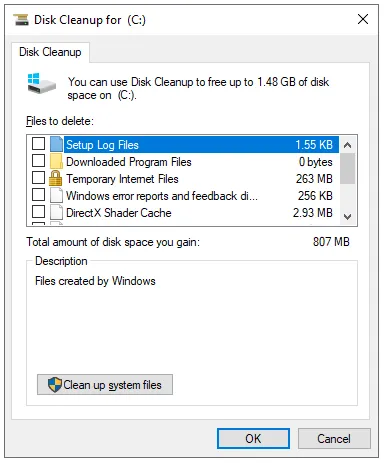
磁盘清理是一个内置的 Windows 实用程序,可帮助您从驱动器中删除各种类型的不必要的文件。但是,您无法使用磁盘清理来完全擦除 SSD 驱动器。

以下是清理 Windows 10 PC 上 SSD 驱动器的方法:

步骤 1:按Windows键并输入“磁盘清理”。然后单击搜索结果中显示的“磁盘清理”应用程序。
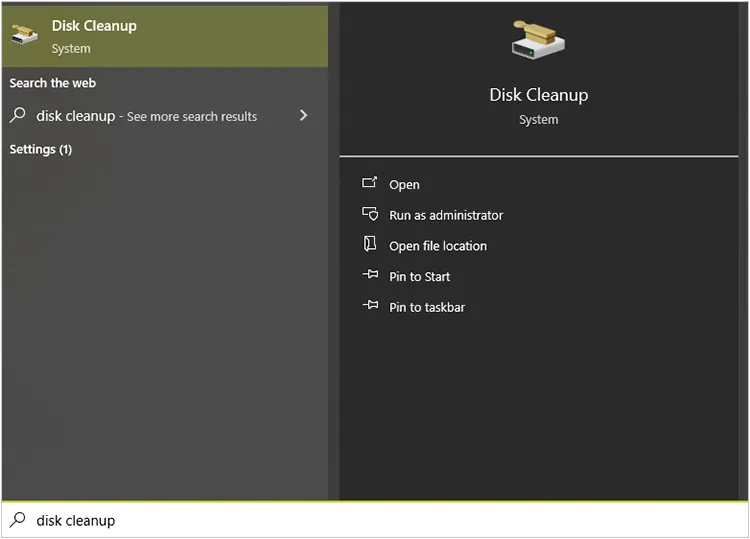
步骤 2:如果您有多个驱动器,系统将提示您选择要清理的一个。选择您的 SSD(通常标记为“C:”)并单击“确定”。

步骤 3:选中要删除的文件类型旁边的框。然后单击“确定”开始该过程。
第 3 部分:如何通过 iReaShare 数据擦除在 Windows 10 上清洁 SSD 驱动器

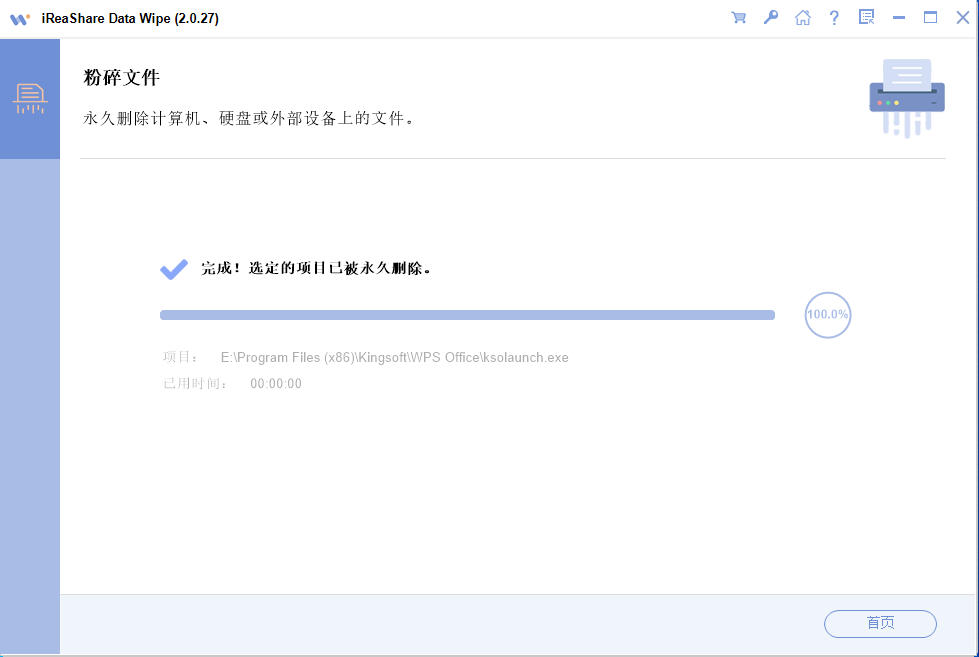
如果您想彻底清理 Windows PC 上的 SSD 驱动器,可以使用iReaShare Data Wipe ,它提供了更高级的选项来安全擦除数据。其深度擦除模式可以按照 DoD 5220.22-M(E) 覆盖您的数据 3 次。该软件还允许您从SSD驱动器中选择您想要的文件和文件夹来一次性粉碎文件,这不会删除您的系统文件。

该SSD数据擦除工具的主要特点:

* 立即清洁 Windows 10 计算机上的整个 SSD 。

* 擦除SSD上的特定文件而不影响其他数据。

* 擦除 SSD 上的可用空间以永久删除已删除的数据。

* 安全擦除硬盘、USB 驱动器、SD 卡等。

* 支持Windows 11/10/8/7。

下载 iReaShare 数据擦除。

免费试用

以下是在 Windows 10 PC 上清洁 SSD 的方法:

步骤 1:请确保您已备份所有重要数据,然后再继续。此外,如果您想清理整个 SSD 驱动器,请确保它不是 PC 上的启动驱动器。否则,您的计算机将关闭,因为所有系统文件也将被删除。

步骤 2:在 Windows 10 计算机上安装 iReaShare Data Wipe,启动它,然后选择“ Drive Wiper ”。
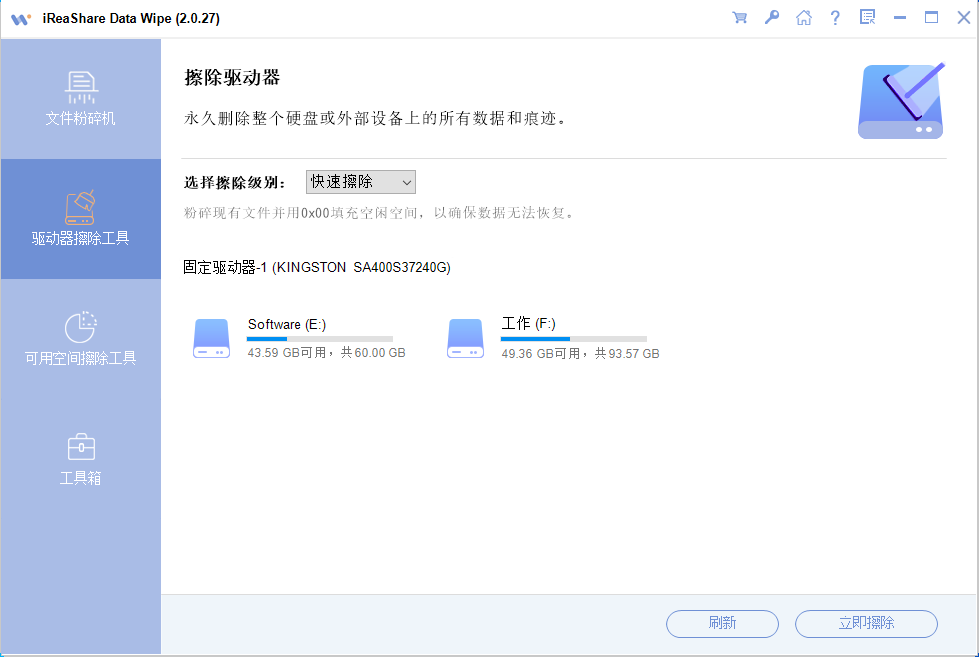
步骤 3:选择您要清理的SSD,并选择擦除级别。

步骤 4:点击“立即擦除”>“确定”继续。然后SSD上的所有数据都将被删除。
第 4 部分:如何使用 Storage Sense 清理 SSD 驱动器以释放空间

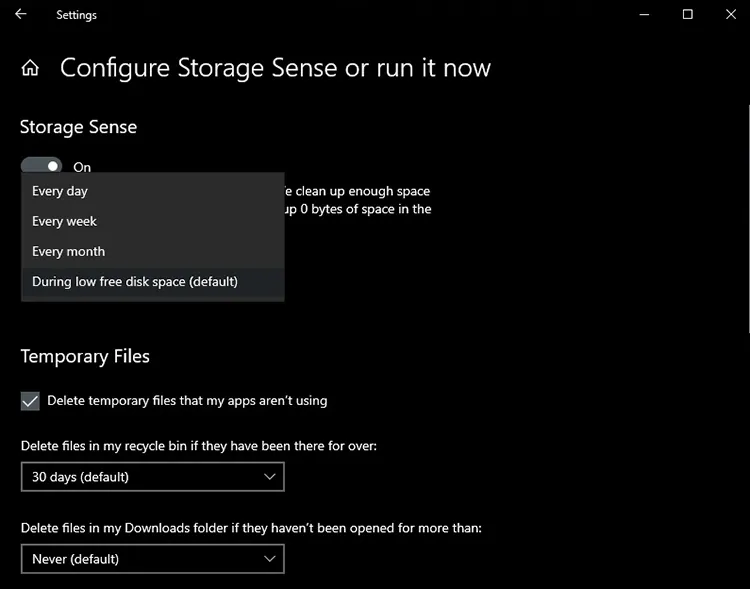
存储感知是另一个有用的内置 Windows 10 功能,它可以通过删除临时文件、管理 OneDrive 本地可用的云文件以及删除下载文件夹中未使用的文件来自动释放空间。

以下是如何配置和使用它来清洁 SSD:

步骤 1:按“ Windows ”键,输入“存储设置”,然后从搜索结果中选择“存储设置”。

步骤 2:将“ Storage Sense ”开关切换至“ On ”位置以启用自动清理。

步骤 3:单击“配置 Storage Sense 或立即运行”以自定义其行为。

步骤 4:选择您希望 Storage Sense 自动运行的频率(例如,每天、每周、每月或当存储空间不足时),并选择删除应用程序未使用的临时文件的频率。

步骤 5:选择文件在下载文件夹中保留的时间(如果您尚未打开),然后自动删除它们,并配置如何管理本地可用的云内容。

步骤 6:即使您启用了自动清理,您也可以通过向下滚动并单击“立即清理”按钮来立即运行 Storage Sense。
第 5 部分:如何通过手动删除文件在 Windows 10 上擦除 SSD 驱动器

虽然通过文件资源管理器简单地删除文件可能看起来像是清理,但它实际上并不能安全地“擦除”数据。删除的文件通常只是移至回收站或删除其指针,这意味着可以使用专门的软件恢复它们。

以下是如何在 Windows 10 PC 上通过手动删除来清理 SSD 驱动器:

步骤 1:按“ Windows ”和“ E ”键。然后导航到文件和文件夹:浏览驱动器并识别要删除的文件和文件夹。

步骤 2:选择要删除的项目,然后按“删除”键或右键单击并选择“删除”。

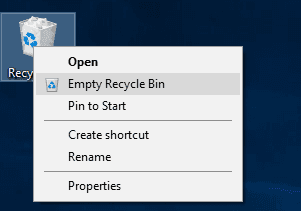
步骤 3:删除的文件将移至回收站。要永久删除它们并释放空间,请右键单击桌面上的“回收站”图标,然后选择“清空回收站”。
第 6 部分:如何通过制造商实用程序清理 Windows 10 上的 SSD 驱动器

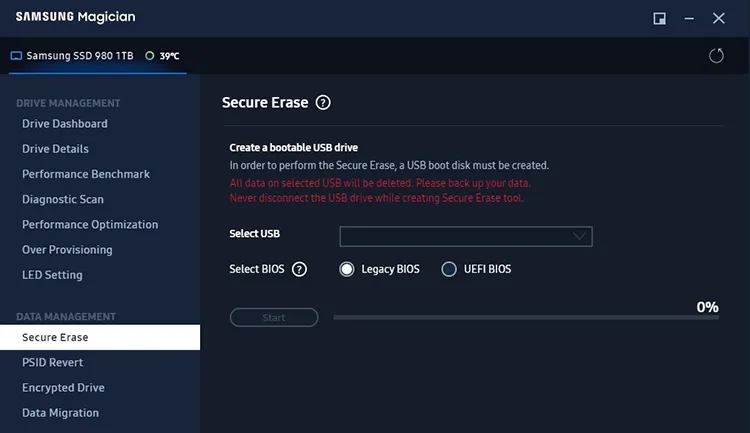
一些 SSD 制造商提供自己的实用软件,旨在管理和优化其驱动器。这些工具可能提供超出标准 Windows 选项的功能,例如固件更新、驱动器运行状况监控,有时还提供安全擦除功能。

要查找并使用 SSD 制造商的实用程序并用它来清洁 SSD:

步骤 1:确定您的 SSD 制造商:确定您的 SSD 的品牌(例如 Samsung、Crucial、Western Digital、Kingston)。您通常可以在驱动器本身或系统信息中找到此信息。

步骤 2:转至 SSD 制造商的官方网站支持或下载部分。寻找与SSD管理相关的软件或工具。名称可能会有所不同(例如 Samsung Magician、Crucial Storage Executive、WD SSD Dashboard)。

步骤 3:下载适合您的操作系统的软件并按照安装说明进行操作。

步骤 4:打开该实用程序并探索其各种功能。寻找与驱动器运行状况、性能优化和安全擦除相关的选项(如果有)。

步骤 5:按照实用程序提供的任何清洁或擦拭功能的具体说明进行操作。
第 7 部分:有关在 Windows 10 上清洁 SSD 驱动器的常见问题解答

Q1:如何彻底擦除 SSD 中的数据?

如果您需要安全地擦除所有数据,最好使用 SSD 的内置安全擦除功能,该功能通常通过制造商的软件(例如 Samsung Magician、Crucial Storage Executive)提供支持。或者使用 iReaShare 数据擦除,同时擦除现有数据和已删除数据。此外,简单地删除文件或格式化驱动器并不能安全地删除 SSD 上的数据。

Q2:我应该多久清洁一次 SSD?

SSD 通常不需要像 HDD 那样频繁清洁或维护。只要您使用 TRIM、明智地管理存储并避免不必要的写入,您的 SSD 就可以持续使用几年或更长时间。您应该使用制造商软件等工具定期检查 SSD 的运行状况。

Q3:为什么我的 SSD 驱动器这么满?

SSD 已满的常见原因有多种:

  1. 安装的应用程序和游戏太多。
  2. 大型个人文件。
  3. 临时文件。
  4. 休眠文件 (hiberfil.sys)。
  5. 回收站。
  6. 下载文件夹。
  7. ETC。

要找出占用最多空间的工具,您可以使用以下工具: Windows 中的存储设置:转到“设置”>“系统”>“存储”,然后单击您的 SSD 驱动器(通常为 C:)。这将向您显示不同类别(应用程序和功能、临时文件、系统和保留等)如何使用存储空间的详细信息。

结论

因此,您现在可以使用上面介绍的方法在 Windows 10 电脑上维护一个干净的 SSD 驱动器。手动删除是清理 SSD 的最简单方法,但您无法确保删除的数据被永久删除。如果您希望SSD 上的所有数据无法恢复,您可以使用iReaShare Data Wipe ,这是一款彻底的驱动器擦除器,利用先进的覆盖算法来实现最大的数据安全性。

<think>我们参考用户的需求:在Windows 11上使用Hyper-V配置多用户环境,实现双屏双键鼠独立操作。结合用户提供的引用,特别是引用[1]中提到DoraCloud支持Hyper-V平台,且管理员可能更熟悉Windows环境,我们可以利用DoraCloud来简化管理。 但是,用户的问题是在Windows 11上使用Hyper-V配置多用户环境,并且要求双屏双键鼠独立操作。需要注意的是,Windows 11家庭版不支持Hyper-V,需要专业版或企业版。另外,Hyper-V本身是用于创建虚拟机的,要实现两个用户同时独立使用,我们需要创建两个虚拟机,每个虚拟机分配一套独立的显卡、键鼠和显示器。 然而,Hyper-V默认不支持GPU直通(也称为DDA,Discrete Device Assignment),这是Windows Server 2016及以上版本才支持的功能,在Windows 10/11中,只有Windows 10企业版和教育版以及Windows 11专业工作站版(或企业版/教育版)才支持。因此,我们需要确认用户的Windows 11版本是否支持。 步骤概述: 1. 确保硬件和系统满足要求(包括支持DDA的Windows版本,主板支持IOMMU或Intel VT-d/AMD-Vi,两个独立显卡,两个USB控制器用于键鼠等)。 2. 启用Hyper-V和DDA功能。 3. 配置两个虚拟机,每个虚拟机直通一个独立显卡和一个USB控制器(用于键鼠)。 4. 使用DoraCloud来管理这些虚拟机,简化操作(可选,但根据引用[1]可以方便管理多用户)。 详细步骤: ### 一、硬件和系统要求 - **操作系统**:Windows 11 专业工作站版/企业版/教育版(64位) - **CPU**:支持虚拟化(Intel VT-x或AMD-V)和IOMMU(Intel VT-d或AMD-Vi) - **内存**:至少16GB(推荐32GB或以上,因为每个虚拟机需要分配足够内存) - **显卡**:两块独立显卡(可以是两个独立GPU,或者一个独立GPU和一个集成GPU,但注意集成GPU可能不支持直通) - **主板**:支持Above 4G Decoding和SR-IOV(如果有) - **存储**:SSD推荐 - **两个USB控制器**:用于分别直通给两个虚拟机,控制各自的键鼠。 ### 二、启用Hyper-V和DDA功能 1. 以管理员身份打开PowerShell: ```powershell Enable-WindowsOptionalFeature -Online -FeatureName Microsoft-Hyper-V -All ``` 重启计算机。 2. 启用DDA(离散设备分配)功能: - 在BIOS中启用虚拟化(VT-x)和IOMMU(VT-d或AMD-Vi)。 - 在Windows中,确保在“打开或关闭Windows功能”中,Hyper-V平台下的“Hyper-V管理”和“Hyper-V平台”都勾选。 ### 三、禁用需要直通的设备(显卡和USB控制器)的宿主驱动 1. 打开设备管理器,找到要直通的显卡和USB控制器。 2. 右键选择“禁用设备”(这样宿主系统就不会使用它们,以便分配给虚拟机)。 ### 四、创建虚拟机并配置直通 1. 使用Hyper-V管理器创建两个虚拟机(建议使用第二代虚拟机)。 2. 为每个虚拟机分配足够的资源(CPU核心、内存等)。 3. 配置直通设备: - 使用PowerShell命令将设备直通给虚拟机。首先获取设备的LocationPath(位置路径): ```powershell Get-PnpDevice -Class 'Display' | Format-List Name, InstanceId Get-PnpDevice -Class 'USB' | Format-List Name, InstanceId ``` 或者使用: ```powershell Get-PnpDevice -PresentOnly | Where-Object { $_.InstanceId -match 'PCI\\VEN_10DE' } | Format-List Name, InstanceId ``` 注意:实例ID类似于`PCI\VEN_10DE&DEV_1C82&SUBSYS_849F1043&REV_A1\4&1f3b1e0e&0&0019`,我们需要提取位置路径(LocationPath),可以通过以下方式获取: ```powershell Get-PnpDeviceProperty -InstanceId "设备实例ID" -KeyName "DEVPKEY_Device_LocationPaths" ``` 或者,更简单的方法是使用设备管理器中的设备属性,在“详细信息”选项卡中选择“位置路径”。 - 将设备分配给虚拟机(以管理员身份运行PowerShell): ```powershell $vm = "虚拟机名称" $devicePath = "PCIROOT(0)#PCI(0300)#PCI(0000)" # 替换为实际位置路径 Add-VMAssignableDevice -VMName $vm -LocationPath $devicePath ``` 4. 为每个虚拟机添加一个虚拟交换机(网络连接)。 ### 五、配置USB控制器直通 同样,将两个USB控制器分别直通给两个虚拟机。步骤同上,获取USB控制器的位置路径,然后使用`Add-VMAssignableDevice`命令。 ### 六、安装操作系统和驱动 1. 启动虚拟机,安装操作系统(如Windows 10/11)。 2. 在虚拟机中安装对应的显卡驱动和USB控制器驱动。 ### 七、连接显示器和键鼠 1. 将第一块显卡连接到第一个显示器,第二块显卡连接到第二个显示器。 2. 将第一套键鼠连接到直通给第一个虚拟机的USB控制器(或USB端口),第二套键鼠连接到直通给第二个虚拟机的USB控制器。 ### 八、使用DoraCloud管理(可选) 根据引用[1],DoraCloud支持Hyper-V,可以简化多用户管理。我们可以安装DoraCloud来管理这两个虚拟机。 1. 下载DoraCloud管理端并安装。 2. 配置桌面池,将两个虚拟机作为两个桌面发布。 3. 设置用户绑定(引用[2]),每个用户绑定一个桌面。 4. 设置回收策略(如断开连接后5分钟回收,或者手动回收)。 ### 九、启动和使用 用户可以通过DoraCloud客户端登录,也可以直接通过Hyper-V连接(但推荐使用DoraCloud管理)。 ### 注意事项 - 显卡直通后,宿主系统将无法使用该显卡。 - 直通USB控制器时,确保该控制器上的所有USB端口都直通给同一个虚拟机,以便用户连接键鼠和其他设备。 - 如果只有一块独立显卡,可以考虑使用vGPU方案(如NVIDIA GRID),但需要特定的显卡和驱动支持,且成本较高。 ### 性能优化 - 为虚拟机分配固定CPU核心(使用`Set-VMProcessor -VMName <name> -ExposeVirtualizationExtensions $true`并配置NUMA亲和性)。 - 使用固态硬盘,并将虚拟机磁盘文件放在SSD上。 - 分配足够的内存。 ### 问题解决 - 如果虚拟机启动后没有显示,检查直通是否成功,驱动是否正确安装。 - 如果USB设备不工作,检查USB控制器直通是否正确。 ### 成本分析 与购买两台电脑相比,此方案可以节省一台主机、显示器的成本(但需要两个显示器和两套键鼠)。主要成本在第二块显卡和足够的内存、CPU上。 ### 相关问题 1. 如何检查Windows 11版本是否支持Hyper-V和DDA? 2. 如何获取PCI设备的位置路径? 3. DoraCloud如何安装和配置? 4. 虚拟机内游戏性能如何优化?</think>以下是基于 Windows 11 Hyper-V 实现双屏双键鼠独立操作的完整配置方案,结合引用内容和专业技术实现: --- ### 🖥 **Windows 11 Hyper-V 多用户系统架构** ```mermaid graph LR 物理主机-->|DDA直通| GPU1[显卡1] 物理主机-->|DDA直通| GPU2[显卡2] GPU1-->虚拟机A[用户1虚拟机] GPU2-->虚拟机B[用户2虚拟机] 虚拟机A-->用户A[键鼠/显示器1 via DoraCloud] 虚拟机B-->用户B[键鼠/显示器2 via DoraCloud] ``` #### **核心原理** 1. **Hyper-V 离散设备分配 (DDA)** 将物理显卡/USB控制器直通给虚拟机[^1] 2. **DoraCloud 桌面虚拟化管理** 实现多用户会话管理和设备重定向[^1] 3. **GPU 虚拟化** 单显卡分割为多个虚拟 GPU(需专业卡支持) --- ### ⚙️ **配置步骤详解** #### **一、系统环境准备** 1. **硬件要求**: - Windows 11 专业版/企业版(家庭版不支持 Hyper-V) - 两块独立显卡(如 RTX 3060 + 集成显卡) - 双 USB 控制器(通过 `msinfo32` 查看) - 32GB+ 内存,SSD 存储 2. **启用 Hyper-V**: ```powershell # 管理员 PowerShell Enable-WindowsOptionalFeature -Online -FeatureName Microsoft-Hyper-V -All ``` 3. **安装 DoraCloud 管理端**: - 从官网下载 Windows 版安装包 - 配置桌面池(设置最大用户数=2)[^2] --- #### **二、设备直通配置** 1. **禁用宿主设备驱动**: ```powershell # 查找设备 ID Get-PnpDevice | Where-Object {$_.Class -eq "Display"} | Format-List FriendlyName, InstanceId # 禁用设备 Disable-PnpDevice -InstanceId "PCI\VEN_10DE&DEV_2204" -Confirm:$false ``` 2. **配置 DDA 直通**: ```powershell # 添加显卡直通 Add-VMAssignableDevice -VMName "UserVM1" -LocationPath "PCIROOT(0)#PCI(0100)#PCI(0000)" ``` 3. **USB 控制器隔离**: ```powershell # 直通 USB 控制器给虚拟机 $vm = Get-VM "UserVM1" Add-VMAssignableDevice -VM $vm -LocationPath "ACPI\PNP0A03\0&33" ``` --- #### **三、DoraCloud 多用户配置** 1. **创建桌面池**: ```mermaid graph TB DoraCloud管理端-->创建桌面池 创建桌面池-->设置名称[双用户游戏池] 设置名称-->绑定账号[添加两个本地账号] 绑定账号-->设置类型[公有桌面] 设置类型-->回收策略[断开5分钟后回收] ``` [^2] 2. **设备重定向设置**: - 在 DoraCloud 控制台启用: - 显卡直通 - USB 重定向 - 音频重定向 3. **客户端连接**: - 用户1/2分别安装 DoraCloud 客户端 - 登录各自账号后自动连接专属虚拟机 --- #### **四、性能优化方案** 1. **CPU 资源分配**: ```powershell Set-VMProcessor -VMName "UserVM1" -ExposeVirtualizationExtensions $true Set-VMProcessor -Reserve 30% -Maximum 70% ``` 2. **显存分配**(单显卡方案): ```powershell # NVIDIA GRID vGPU 配置(需 Tesla/Quadro 显卡) nvidia-smi vgpu -i 0 -c 8G ``` 3. **网络加速**: ```powershell Set-VMNetworkAdapter -VMName "UserVM1" -IovWeight 100 ``` --- ### ⚠️ **关键问题解决方案** 1. **Hyper-V 不支持消费级显卡直通** - 方案1:使用专业显卡(Quadro/Tesla) - 方案2:启用集成显卡 + 独立显卡混合直通 2. **键鼠冲突问题** - 通过 USB 控制器直通隔离设备 - 使用 DoraCloud 的输入重定向功能[^1] 3. **游戏反作弊系统规避** ```powershell Set-VMProcessor -VMName "UserVM1" -HwThreadCountPerCore 0 # 隐藏虚拟化特征 ``` --- ### 📊 **资源分配建议** | 组件 | 用户1虚拟机 | 用户2虚拟机 | 宿主机预留 | |------------|-------------|-------------|------------| | **CPU核心**| 4核 | 4核 | 2核 | | **内存** | 12GB | 12GB | 8GB | | **显存** | 8GB | 8GB | - | | **存储** | 200GB SSD | 200GB SSD | 系统盘 | > 💡 回收策略建议设置为 **"断开连接5分钟后回收"** 保证系统清洁[^2] --- ### 💰 **成本对比** | 方案 | 总成本 | 适用场景 | |--------------------|----------|------------------| | 双主机游戏PC | ¥15,000+ | 专业电竞场景 | | **本方案** | ¥8,000 | 家用/办公双用户 | | 云游戏订阅 | ¥600/年 | 临时使用 | --- ###
评论
成就一亿技术人!
拼手气红包6.0元
还能输入1000个字符
 
红包 添加红包
表情包 插入表情
 条评论被折叠 查看
添加红包

请填写红包祝福语或标题

红包个数最小为10个

红包金额最低5元

当前余额3.43前往充值 >
需支付:10.00
成就一亿技术人!
领取后你会自动成为博主和红包主的粉丝 规则
hope_wisdom
发出的红包
实付
使用余额支付
点击重新获取
扫码支付
钱包余额 0

抵扣说明:

1.余额是钱包充值的虚拟货币,按照1:1的比例进行支付金额的抵扣。
2.余额无法直接购买下载,可以购买VIP、付费专栏及课程。

余额充值


