



备份 iPhone 上的联系人是保护重要数据免遭丢失的有效方法。通过备份,您可以避免因意外而导致的数据丢失。即使您的 iPhone 丢失,您仍然可以通过备份将联系人恢复到智能手机。通过本指南了解如何在 iPhone 上备份联系人,并直接获取 6 种值得信赖的方法。
第 1 部分:如何使用 iCloud 备份 iPhone 上的联系人
您是否在 iPhone 上启用了 iCloud 备份功能?如果您认为免费的iCloud存储空间太小,无法备份所有iPhone数据,您可以仅启用联系人备份,这将节省更多的云存储空间。
以下是在 iPhone 上使用 iCloud 进行联系人备份的指南:
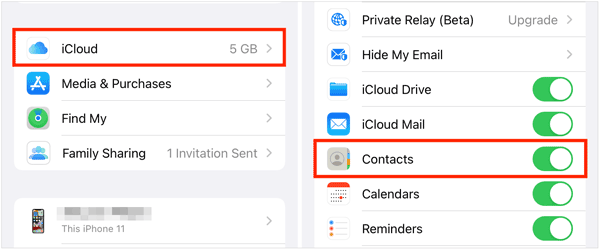
步骤 1:请打开 iPhone 上的“设置”应用程序,然后单击您的用户名。
步骤 2:选择“ iCloud ”>“通讯录”,并仅启用此选项。当出现提示时,选择“合并”。
步骤 3:然后您的所有联系人都将备份到您的 iCloud 帐户。您可以登录您的帐户查看您的联系人。
第 2 部分:如何一键将 iPhone 联系人备份到 PC
当您的 iCloud 存储空间已满数据时,您可以使用iReaShare iPhone Manager将 iPhone 联系人备份到 PC。该程序可以轻松地将所有联系人从 iOS 设备传输到 Windows 计算机。此外,它还可以让您在PC上管理您的iPhone联系人,例如修改联系人信息、删除和添加联系人等。
iReaShare iPhone Manager的主要特点:
* 一键将联系人从 iPhone 保存到 PC。
* 允许您在备份前预览和选择联系人。
* 在 PC 上为您的 iPhone 联系人创建新组。
* 将联系人从 PC 导入到 iPhone 中进行恢复。
* 从备份中恢复联系人,而不覆盖现有联系人。
* 将视频、短信、音乐、照片等传输到 PC 进行备份。
下载 iReaShare iPhone 管理器。
下载 Win 版下载 Mac 版
将 iPhone 联系人快速备份到 PC 的步骤:
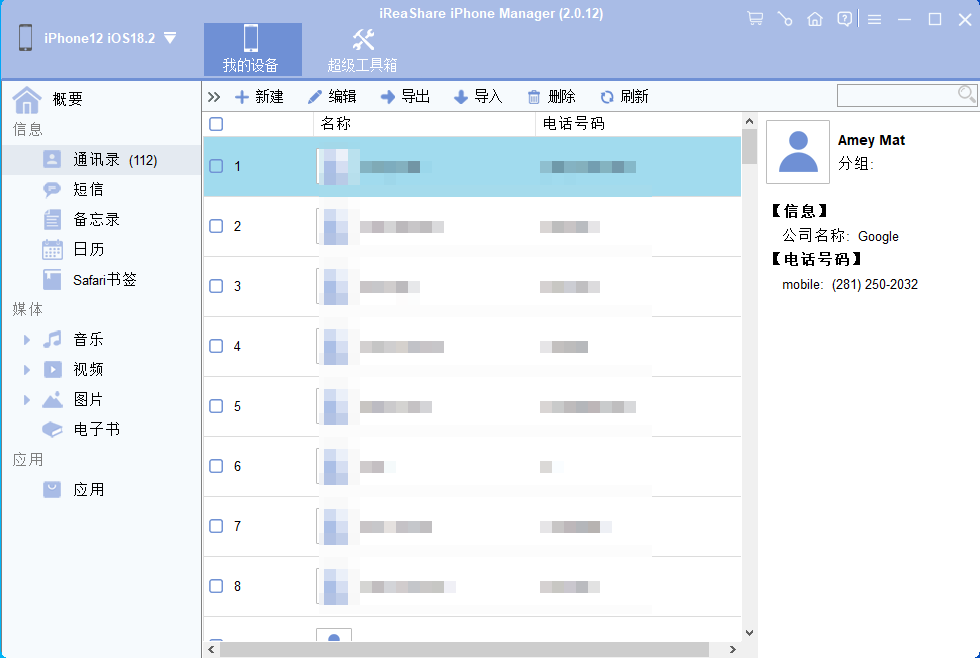
步骤 1:在PC上安装iPhone Manager软件后,请用USB线将iPhone连接到计算机,然后在iPhone上单击“信任”。该软件将快速识别您的设备。
步骤 2:选择左侧面板上的“联系人”选项,然后选择您想要的联系人。
步骤 3:点击“导出”并选择您想要的文件格式。然后所有检查过的联系人将存储在您的电脑上。
第 3 部分:如何将 iPhone 中的联系人保存到 Gmail
“如何在没有 iCloud 的情况下备份 iPhone 联系人?”也许您想将数据备份到云存储而不是 iCloud。如果是这样,您可以选择Google云存储,这意味着您可以使用您的Gmail帐户来备份您的iPhone联系人。
以下是备份 iPhone 联系人的方法:
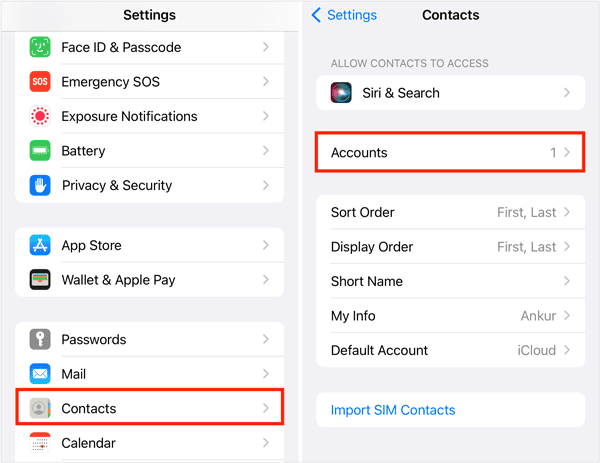
步骤 1:解锁您的 iPhone 并启动“设置”应用程序。然后找到并选择“联系人”选项。
步骤 2:点击“帐户”>“ Gmail ”将您的 Gmail 帐户添加到您的 iPhone。
步骤 3:启用“联系人”旁边的图标。返回“通讯录”屏幕,点击“默认帐户”,然后选择“ Gmail ”。然后您的所有 iPhone 联系人都会同步到您的 Gmail 帐户。
第 4 部分:如何使用 Google One 在 iPhone 上保存联系人
如果您在 iPhone 上安装了 Google One,则可以使用它将联系人上传到您的 Google 帐户。它可以同步姓名、电话号码、电子邮件地址、生日和社交资料等详细信息。
这是指南:
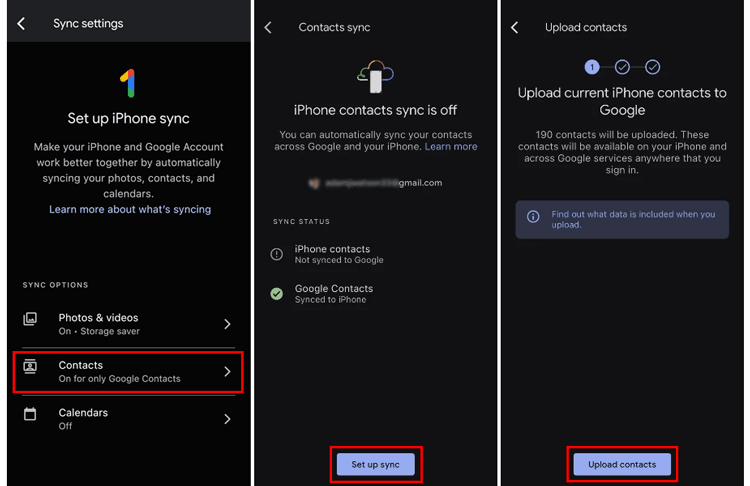
步骤 1:在 iPhone 上启动Google One应用程序,然后单击左上角的“菜单”图标。
步骤 2:选择“设置”>“同步设置”。为确保您可以同步通讯录,请点击“通讯录”>“检查状态”,然后单击“允许”以授予对您 iPhone 通讯录的访问权限。
步骤 3:点击“设置同步”>“上传联系人”上传您的联系人。完成后,单击“下一步”。
第 5 部分:如何使用 iTunes 在 iPhone 上存储联系人
使用 iTunes 可以帮助您将联系人存储到计算机上,因为 iTunes 可以将 iPhone 联系人同步到 Windows 联系人。但是,它还会将您的联系人从 PC 传输到 iPhone。如果您不想这样做,可以先从电脑中删除您的联系人。
以下是使用 iTunes 将 iPhone 联系人同步到 PC 的方法:
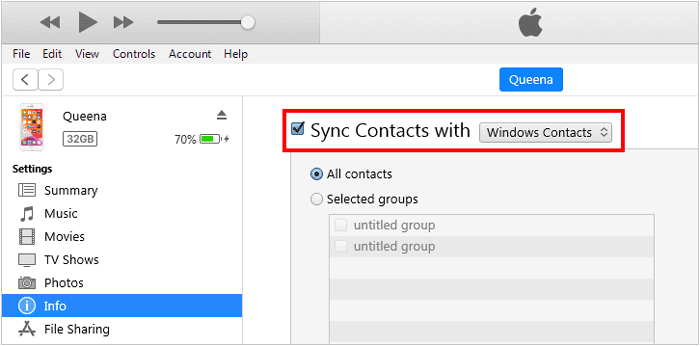
步骤 1:在Windows PC上运行iTunes,并将iPhone通过USB连接到PC。
步骤 2:连接后,单击iTunes界面上的“ iPhone ”图标,然后选择“信息”选项。
步骤 3:单击“同步联系人”并选择“ Windows 联系人”。然后点击底部的“同步”。之后,您的 iPhone 联系人将导入到 PC 上的 Windows 联系人应用程序中。
步骤 4:要验证转移,您可以单击“开始”并打开“联系人”应用程序,检查计算机上是否有您的iPhone联系人列表。
第 6 部分:如何将联系人备份到 iPhone 上的文件
您可以直接将 iPhone 上的所有联系人保存到“文件”应用中,相当于将联系人备份到 iPhone 的本地文件夹中。因此,我们建议您通过电子邮件将联系人文件发送给自己,同时将其保存到您的计算机中。
以下是在 iPhone 上存储联系人的方法:
步骤 1:打开 iPhone 上的“通讯录”应用程序,然后导航到您的联系人列表。
步骤 2:长按“所有联系人”,然后在弹出菜单中选择“导出”选项。然后点击“完成”。
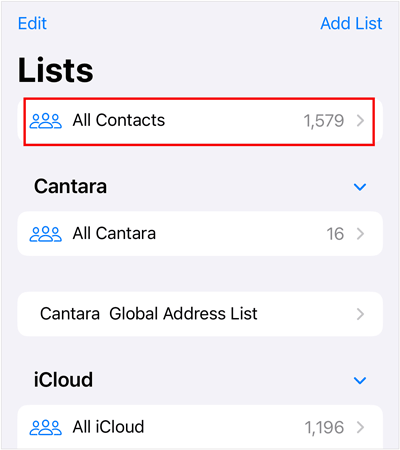
步骤 3:点击“保存到文件”,然后点击“保存”。您的联系人将保存到 iPhone 上的“文件”应用程序中。
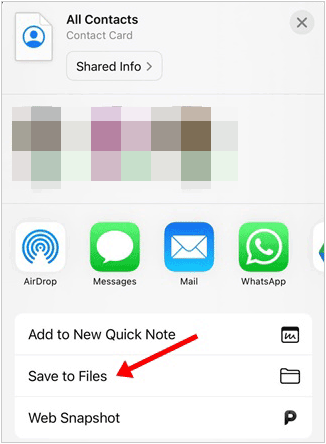
步骤 4:转到“文件”应用程序,然后找到 vCard 文件。接下来,点击并按住它,然后单击“共享”>“邮件”。输入您的电子邮件地址,然后发送给您自己。
步骤 5:登录计算机上的同一电子邮件帐户,然后下载 vCard 文件。
第 7 部分:有关 iPhone 联系人备份的常见问题解答
Q1:我可以将 iPhone 联系人备份到 Outlook 应用程序吗?
是的,您在与 iTunes 同步联系人时可以选择 Outlook。但请确保您已在 PC 上安装了 Outlook 应用程序,这意味着您的联系人本地存储在 Outlook 程序内的计算机硬盘上,而不是 Outlook 帐户的云备份。
Q2:我可以直接将iPhone中的所有联系人导出为VCF文件吗?
当然可以。指南详细信息位于第 6 部分。
Q3:我可以将备份的联系人恢复到我的iPhone吗?
是的,您可以使用 iReaShare iPhone Manager 将备份联系人导入到您的 iPhone,这不会替换您当前的联系人。因此,恢复后您不会丢失 iPhone 上的任何联系人。
结论
有了这份完整的指南,您现在可以轻松备份 iPhone 上的联系人。无论您想要将联系人备份到 iCloud、Gmail 还是 PC,您都可以轻松完成。但如果您想在 PC 上管理您的 iPhone 联系人,并在不丢失现有联系人的情况下恢复联系人,您可以尝试iReaShare iPhone Manager。该软件还可以帮助您备份消息、音频文件、图像等。





 扫一扫
扫一扫


 2007
2007

 被折叠的 条评论
为什么被折叠?
被折叠的 条评论
为什么被折叠?
 到【灌水乐园】发言





