


首先安装IIS服务
1
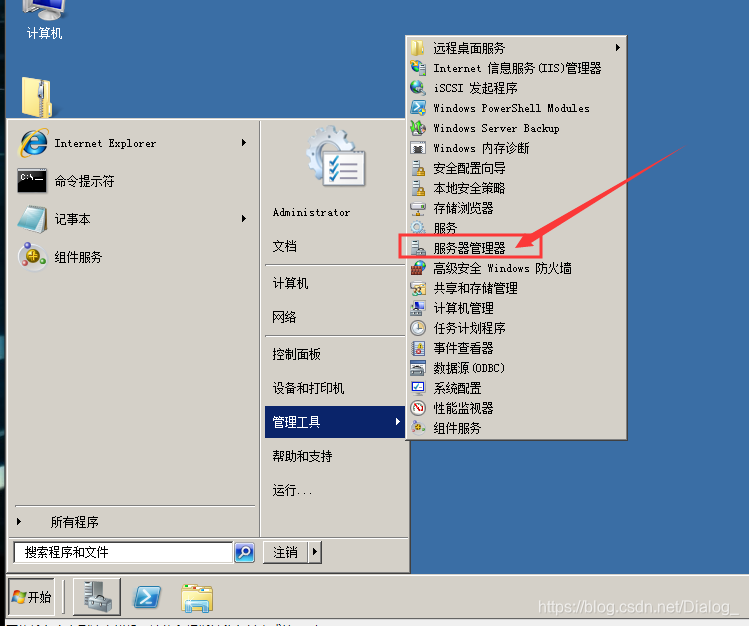
2
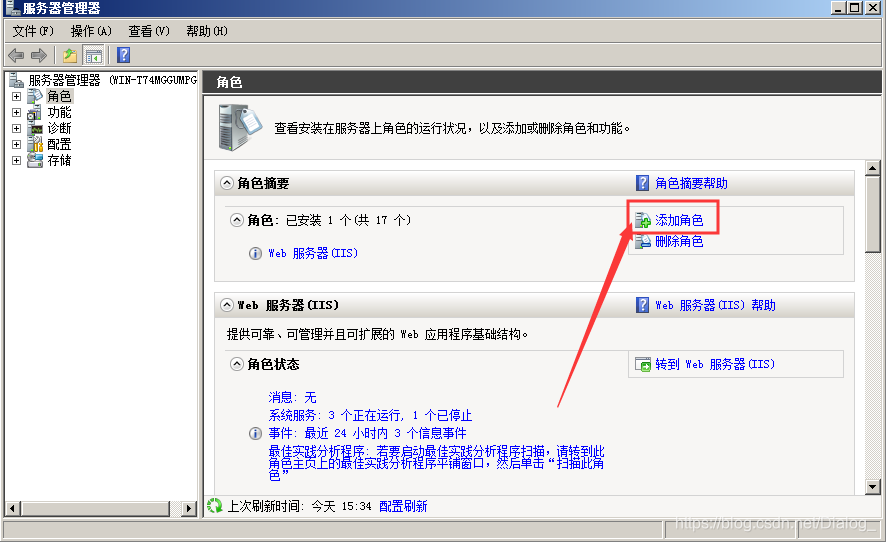
3
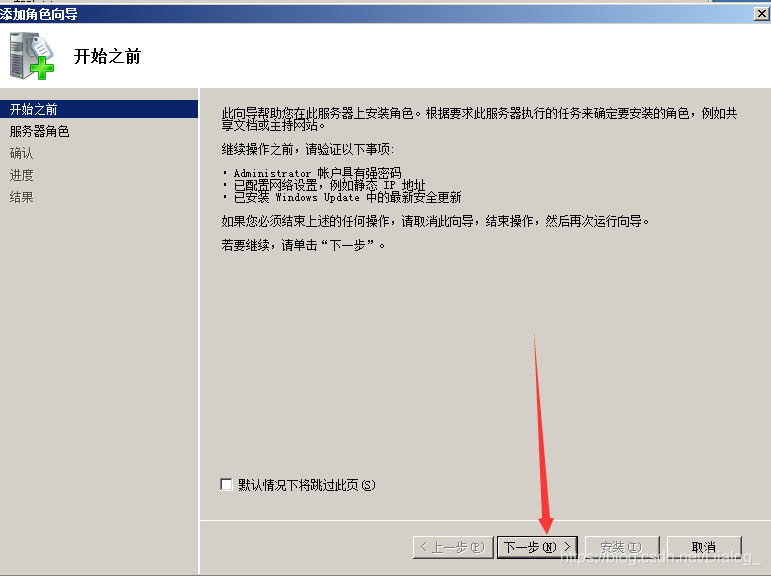
4
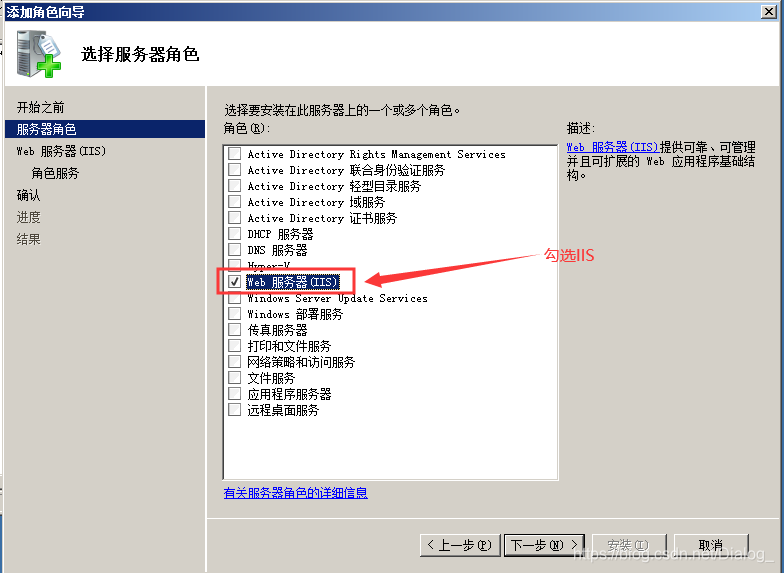
5
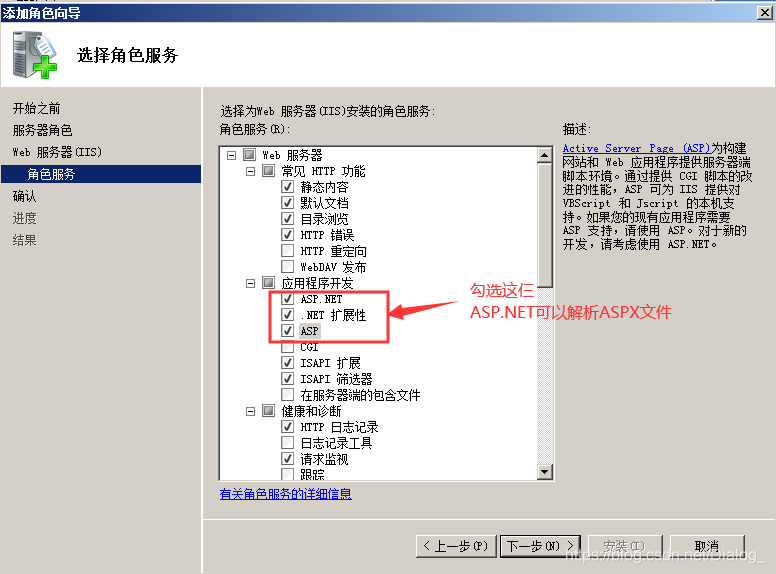
6
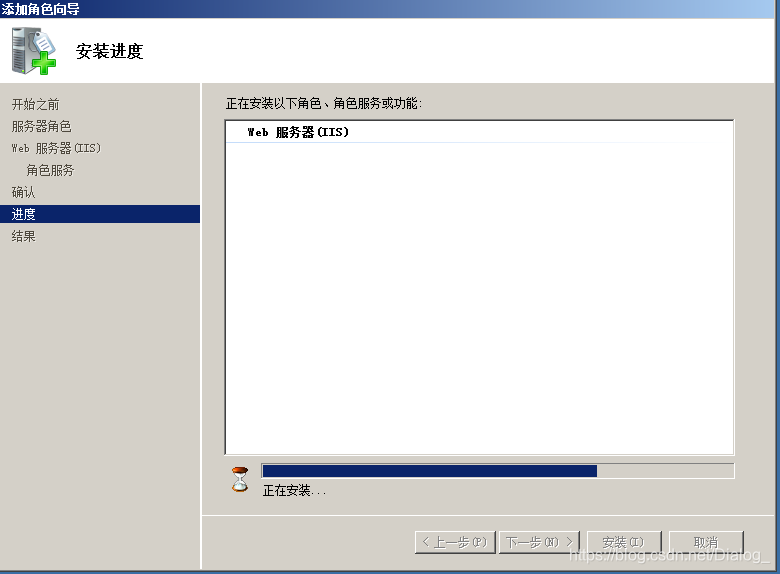
7
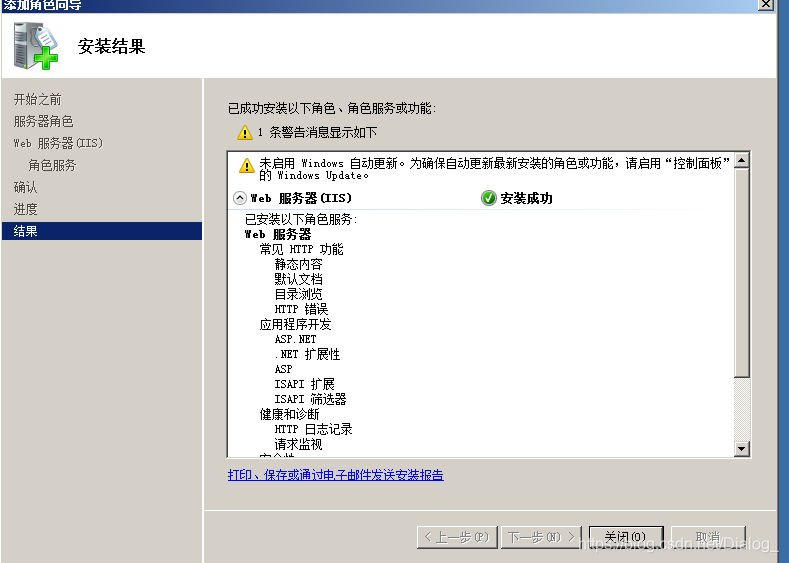
IIS安装完毕
8 开始搭建网站
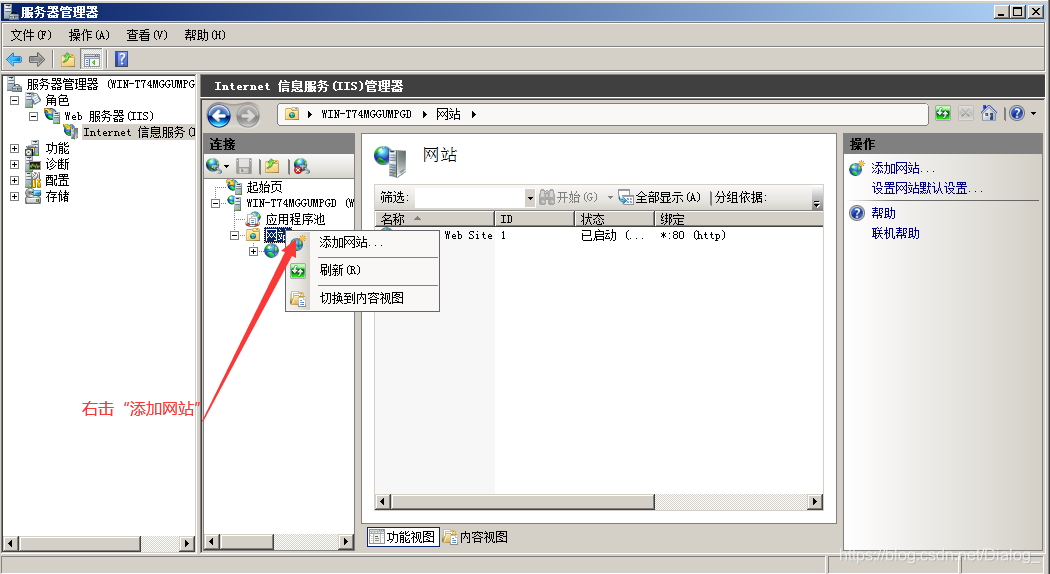
9
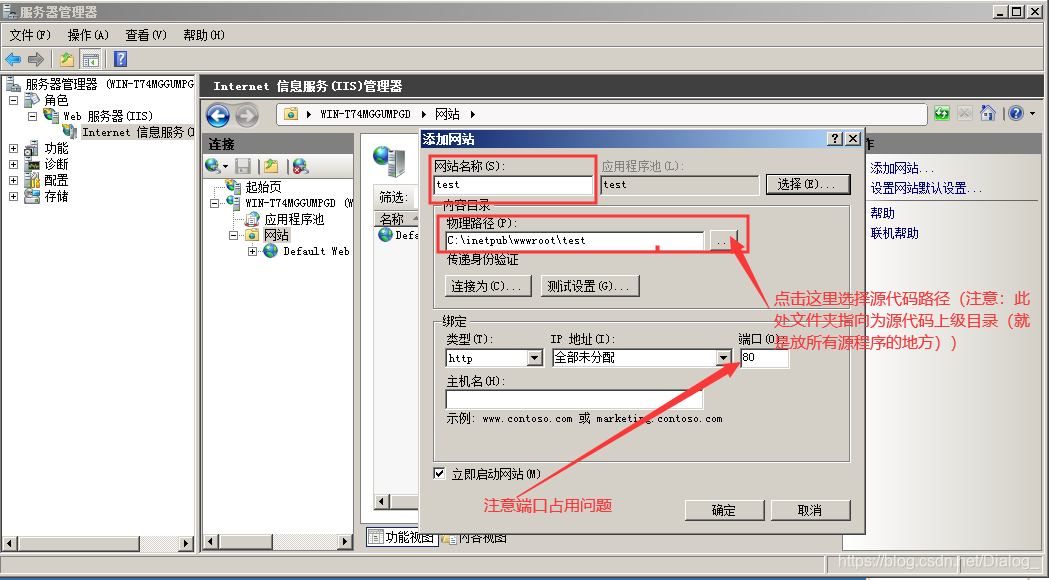
10
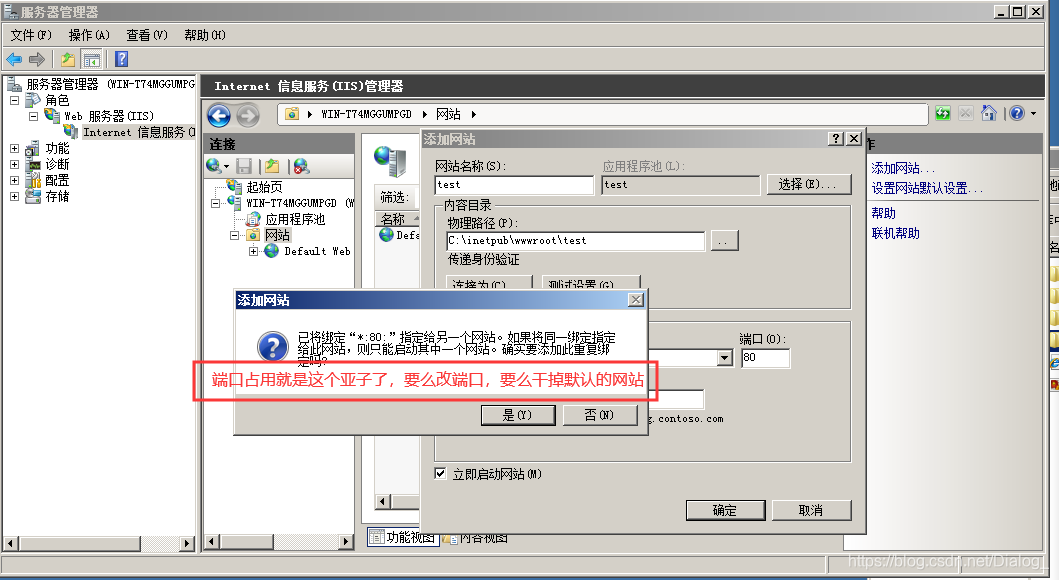
11
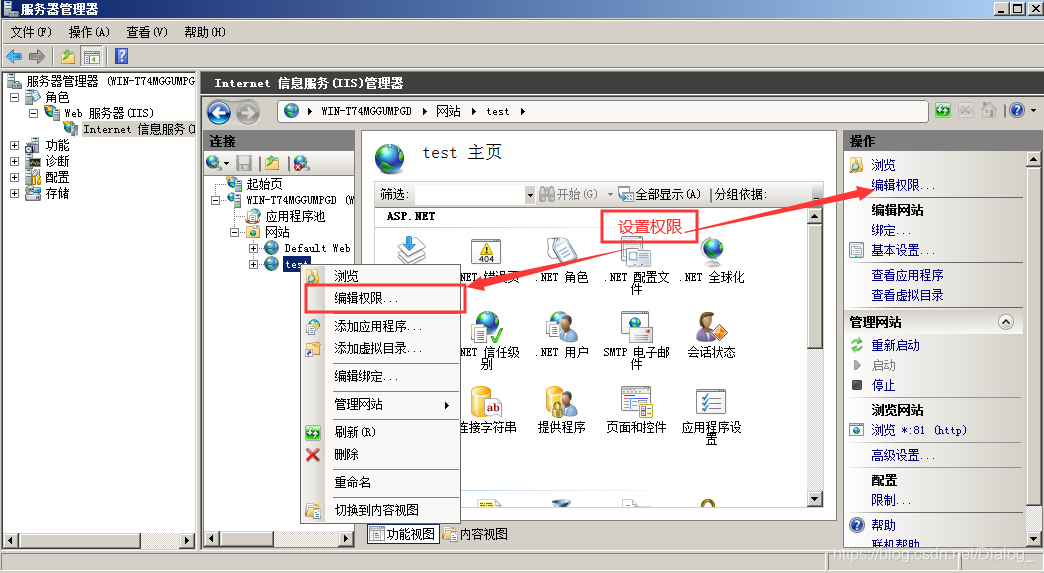
12
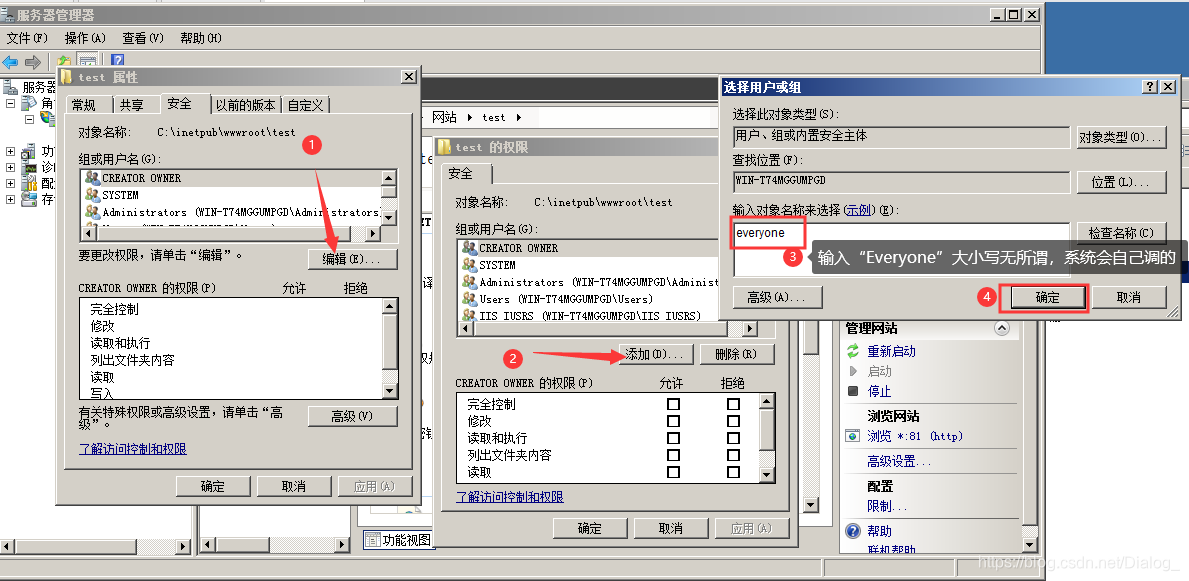
13
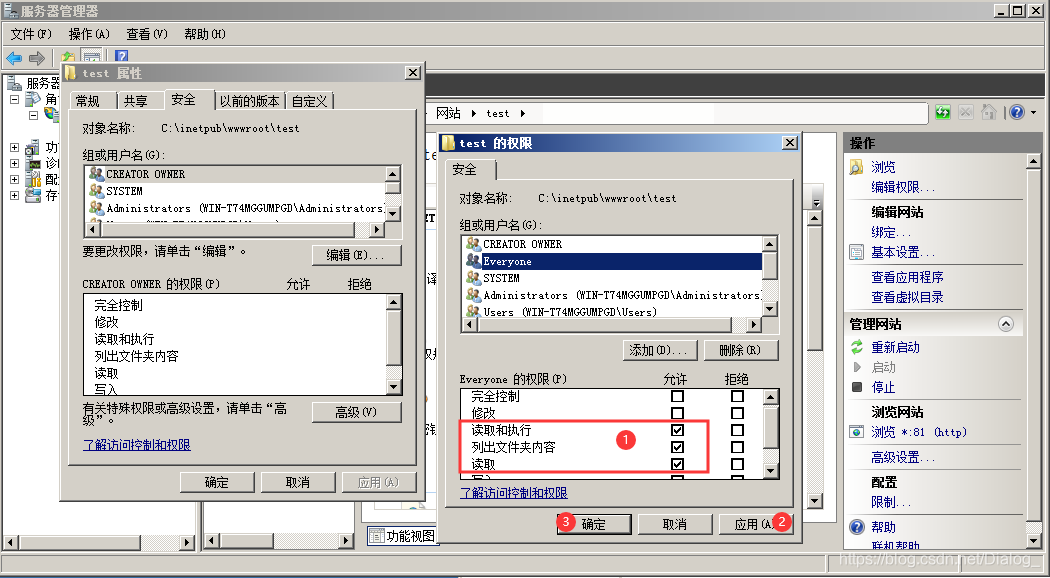
14
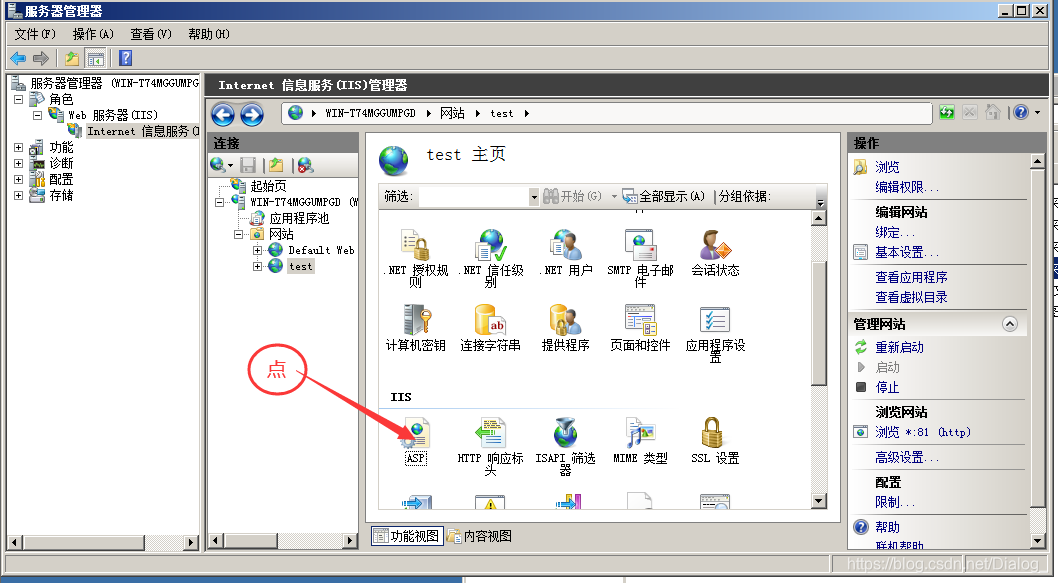
15
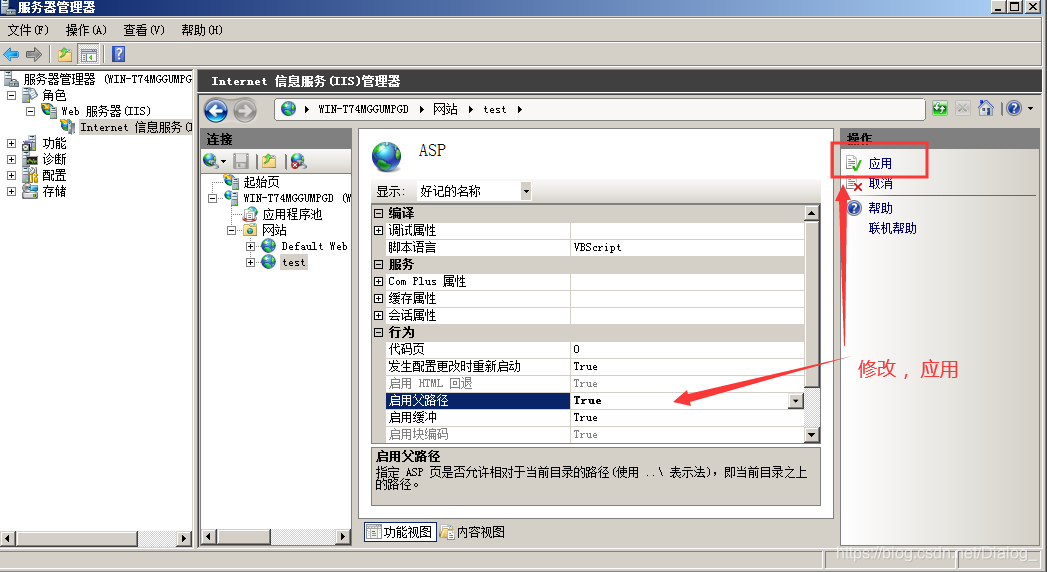
16 我用的网站源码是asp写滴
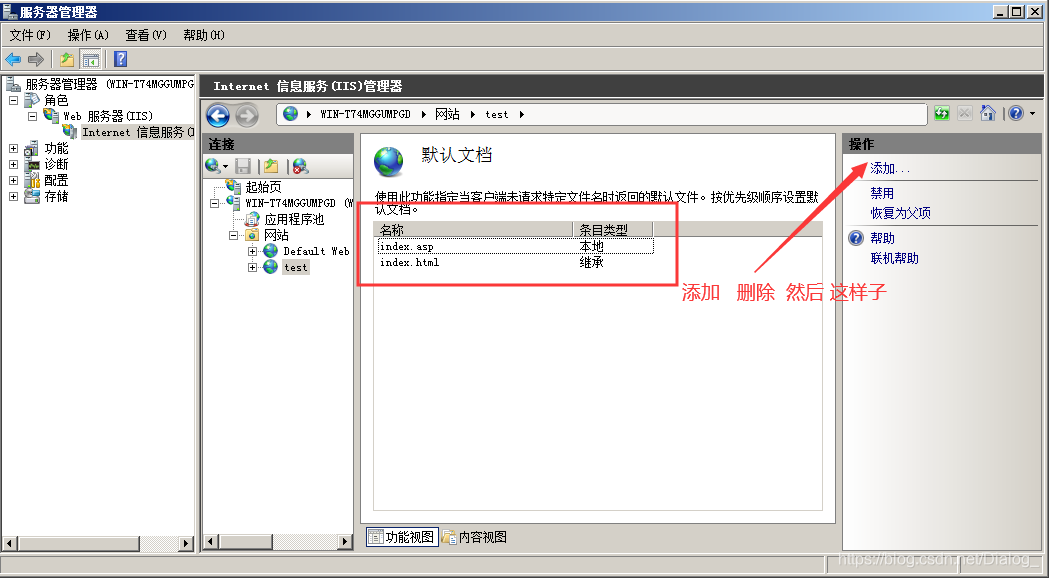
17
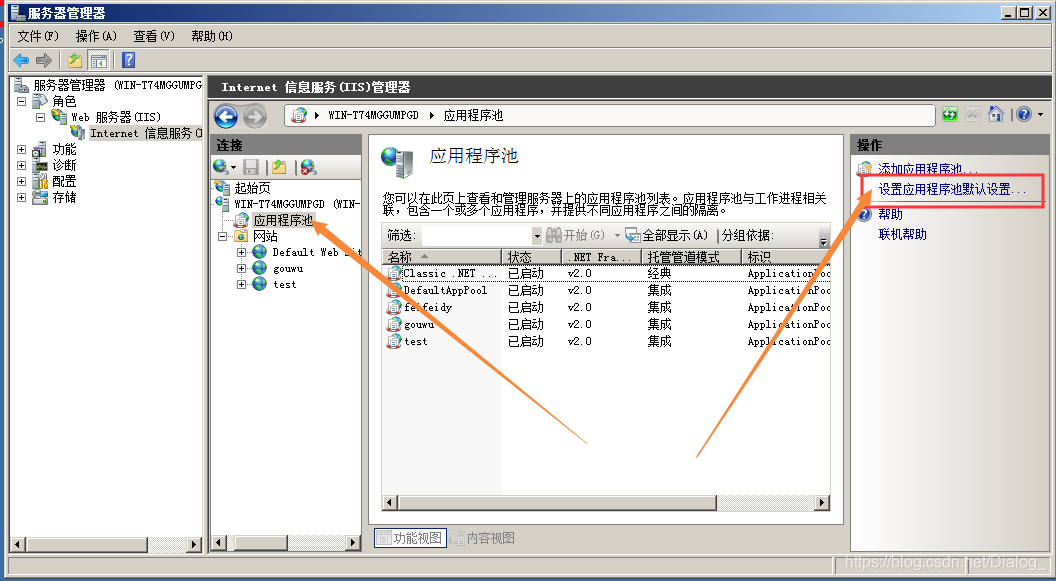
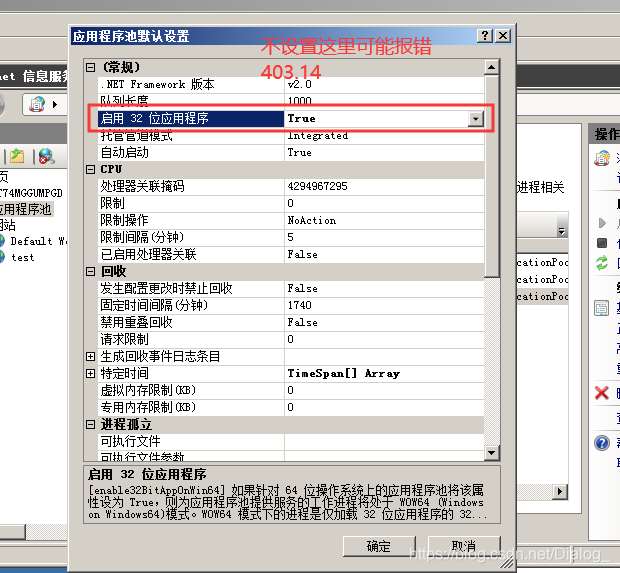
18 不设置这里可能报错
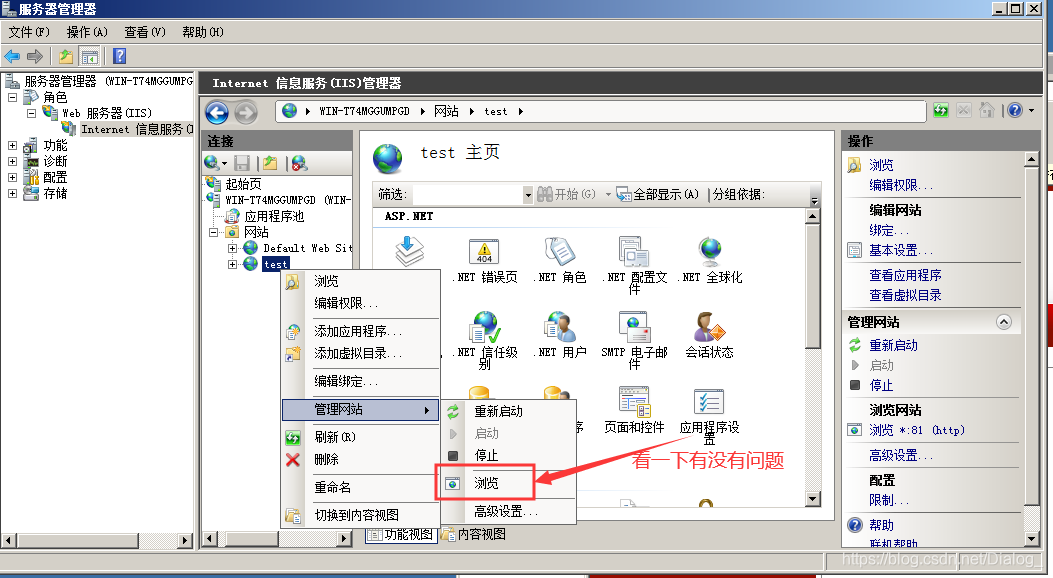
19
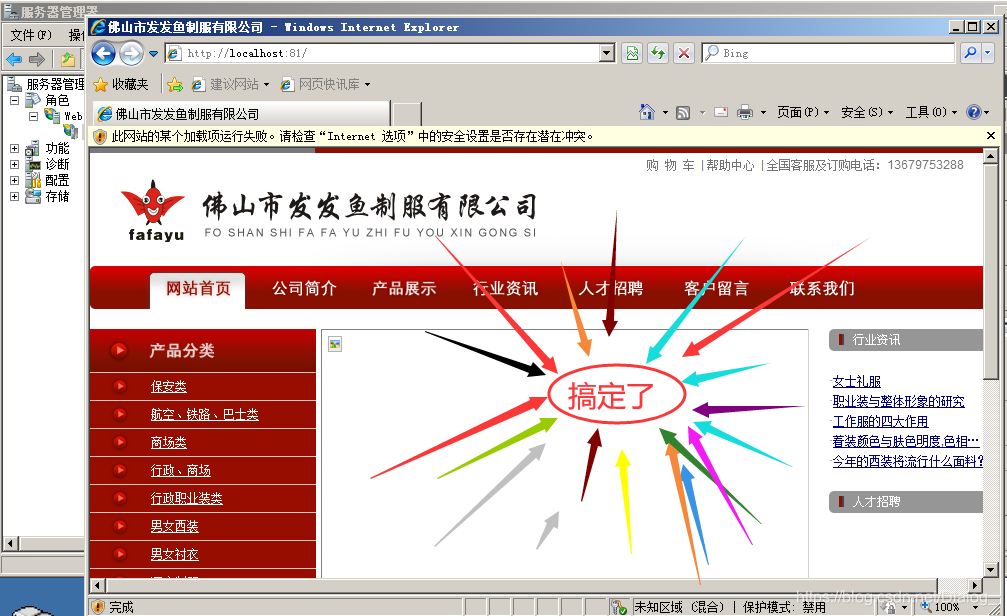
20 若外部无法访问网站,关闭防火墙即可
 本文详细介绍了如何在Windows环境下安装IIS服务,并利用ASP源码搭建个人网站的全过程。从IIS的安装配置到网站源码的部署,再到解决访问中可能出现的防火墙问题,每一步都进行了详尽的说明。
首先安装IIS服务
1
2
3
4
5
6
7
IIS安装完毕
8 开始搭建网站
9
10
11
12
13
14
15
16 我用的网站源码是asp写滴
17
18 不设置这里可能报错
19
20 若外部无法访问网站,关闭防火墙即可
您可能感兴趣的与本文相关的镜像

Stable-Diffusion-3.5
Stable Diffusion 3.5 (SD 3.5) 是由 Stability AI 推出的新一代文本到图像生成模型,相比 3.0 版本,它提升了图像质量、运行速度和硬件效率
 3947
3947

 被折叠的 条评论
为什么被折叠?
被折叠的 条评论
为什么被折叠?
 到【灌水乐园】发言








 扫一扫
扫一扫


