VMware ESXi 上安装 iDRAC 服务模块软件

为R720安装iDRAC Service Module 这玩意找了好久资料, 教程都不咋靠谱, 要不就是有不理解的地方 所以直接一路莽着过河: 去官网找到设备对应的驱动程序: 几个查找筛选项看图 官网链接: https://www.dell.com/support/home/zh-cn/product-support/product/poweredge-r720/drivers 在下方的列表中找到对应系统版本的驱动并下载: 由于安装的系统为ESXi 6.5 U2 Dell定制版, 这里没有刚好的驱动, 所以下了个兼容的: 下载好后是一个压缩包: 阅读详情
AI摘要

本文介绍了在 VMware ESXi 7.0.3 上安装 iDRAC 服务模块软件的方法。先对 IDRC 和 iSM 进行了简介,说明了 iDRAC Service Module 的功能、体系结构及支持的操作系统。接着详细阐述了在 ESXI 7.0.3 上安装 iSM 的步骤,安装成功后可在仪表盘中查看操作系统信息。

一、IDRC和iSM简介

Integrated Dell Remote Access Controller (iDRAC) Service Module 是一款可选的小型软件应用程序,可以安装在 Dell 第 12 代 PowerEdge 服务器或更高版本上。iDRAC Service Module 使用额外的监测数据对 iDRAC 界面(图形用户界面 (GUI)、RACADM CLI 和 Web Service Management (WSMAN))进行完善。您可以在支持的操作系统上配置功能,具体取决于要安装的功能以及您环境中的独特集成需求。

iDRAC Service Module 体系结构使用 IP 套接字通信,为 iDRAC 提供额外的系统管理数据(操作系统/设备驱动程序),并提供可通过操作系统标准界面访问系统管理数据的一对多控制台。

支持的主机操作系统和虚拟机监控程序
iDRAC Service Module 4.3.0.0 支持以下 64 位操作系统:

Microsoft Windows Server 2019
Microsoft Windows Server 2022
Red Hat Enterprise Linux 8.6
Red Hat Enterprise Linux 9.0
SUSE Linux Enterprise Server 15 SP4
Ubuntu Server 20.04.3 LTS
VMware vSphere (ESXi) 6.7 U3
VMware vSphere (ESXi) 7.0 U3
iDRAC Service Module 4.3.0.0 在 PowerEdge R650、PowerEdge R750、PowerEdge XR11 和 PowerEdge XR12 服务器上支持以下实时操作系统 (RTOS):

Red Hat Enterprise Linux 8.6
Red Hat Enterprise Linux 9.0
iDRAC Service Module 4.3.0.0 支持戴尔 Precision R7920 上的以下客户端操作系统:

Microsoft Windows 10 RS5
Microsoft Windows 11
Red Hat Enterprise Linux 8.0
Ubuntu Desktop 20.04 LTS

以上内容均来自官方

二、ESXI 7.0.3安装iSM

1.首先登录IDRC界面,iRAC设置—设置—iDRAC服务模块设置—下载iSM安装程序

在这里插入图片描述

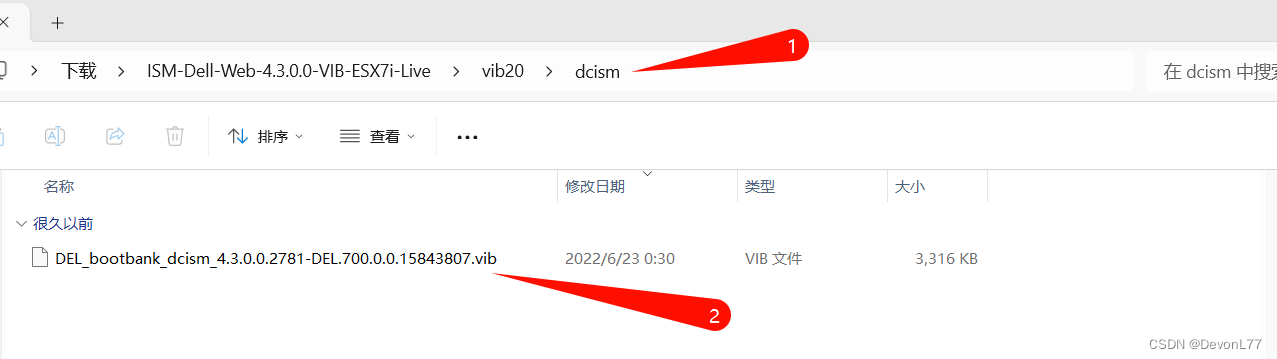
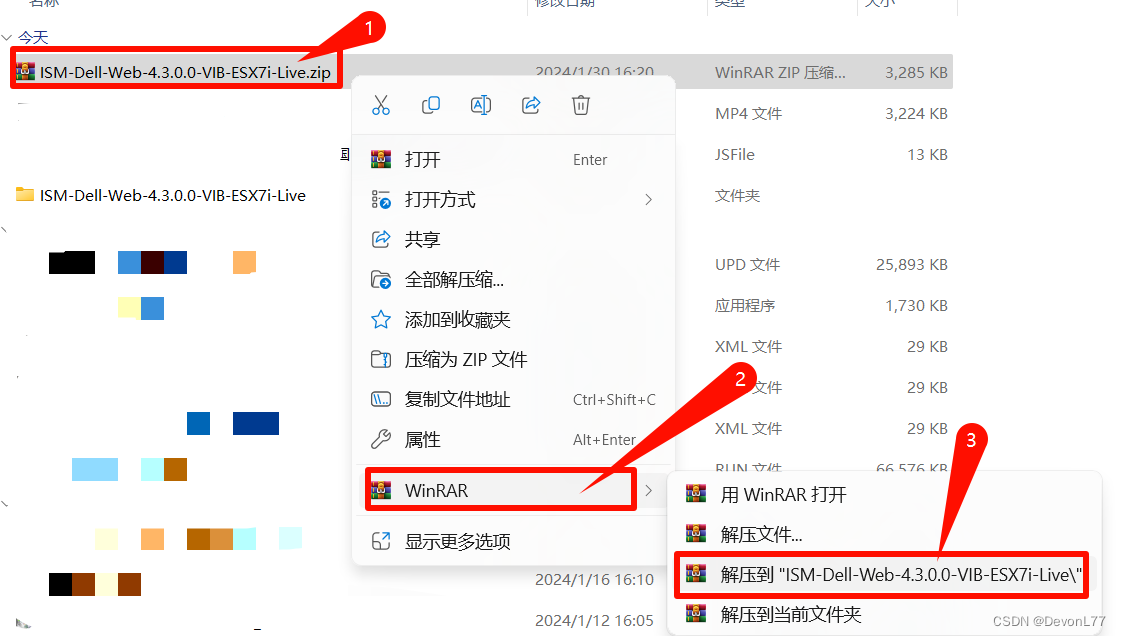
2.下载后解压文件,找到DEL_bootbank_dcism****.vib文件
在这里插入图片描述
在这里插入图片描述

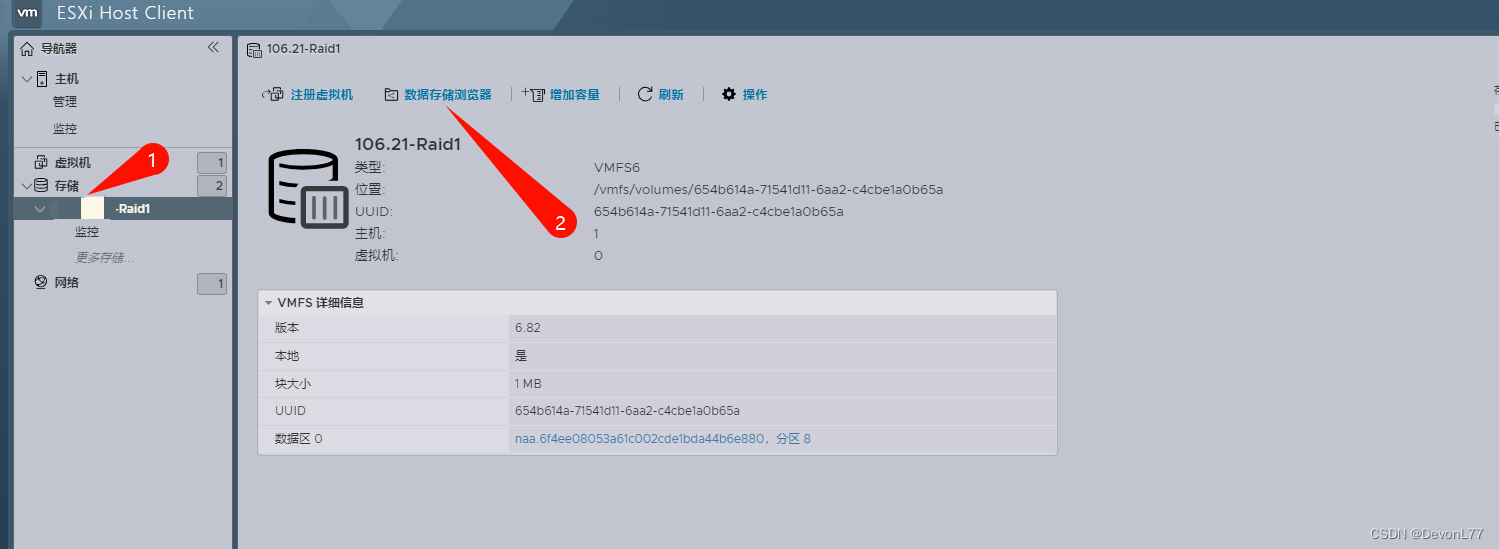
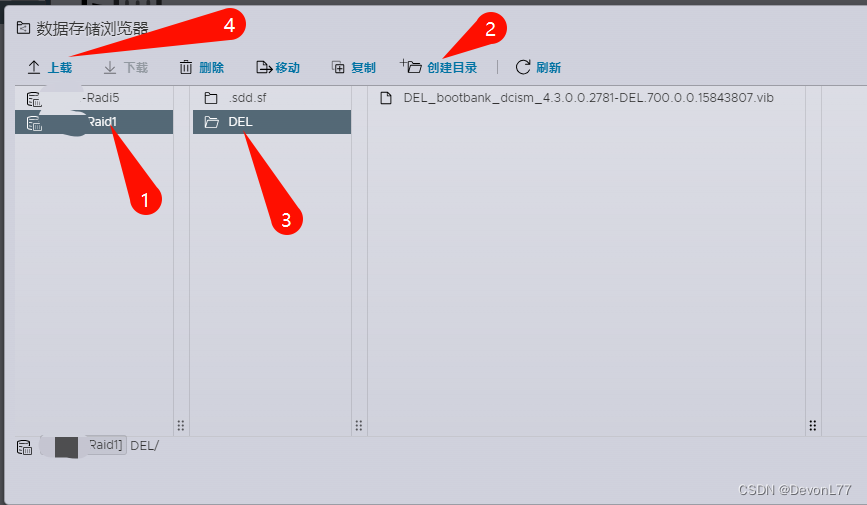
3.将文件上传到ESXI服务器存储中

在这里插入图片描述
在这里插入图片描述

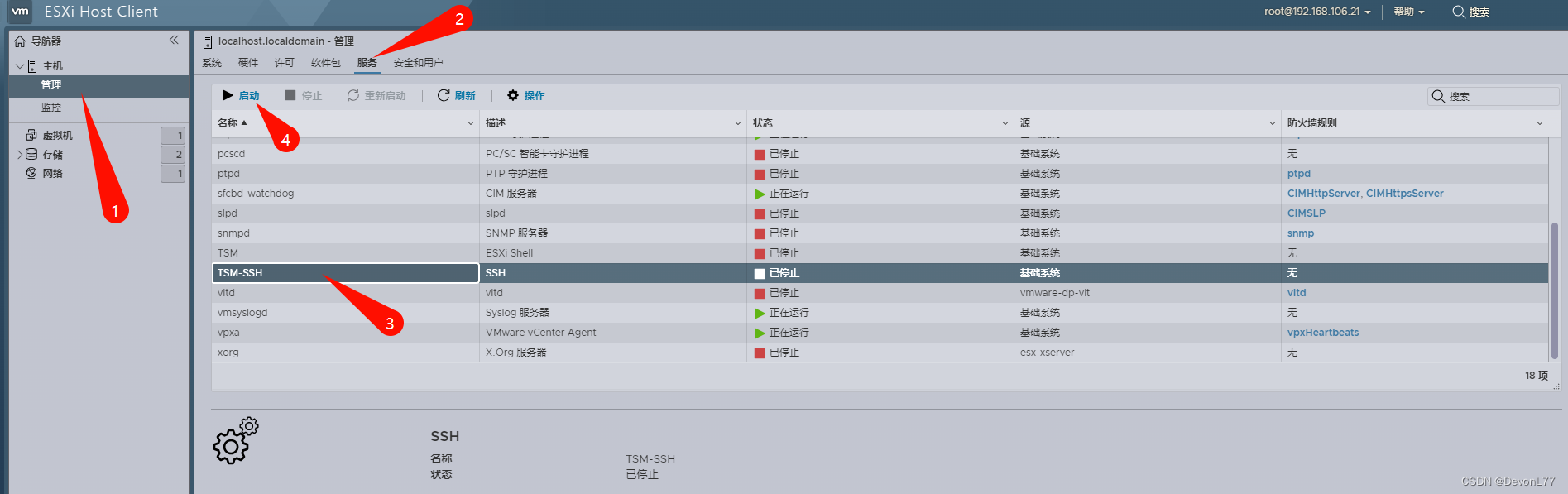
4.查找安装路径:开启ESXI ssh功能找到文件绝对路径,并复制路径和文件名
在这里插入图片描述
![(https://img-blog.csdnimg.cn/direct/3baef4f898e744f1a4dcaabc64f0d9bd.png)

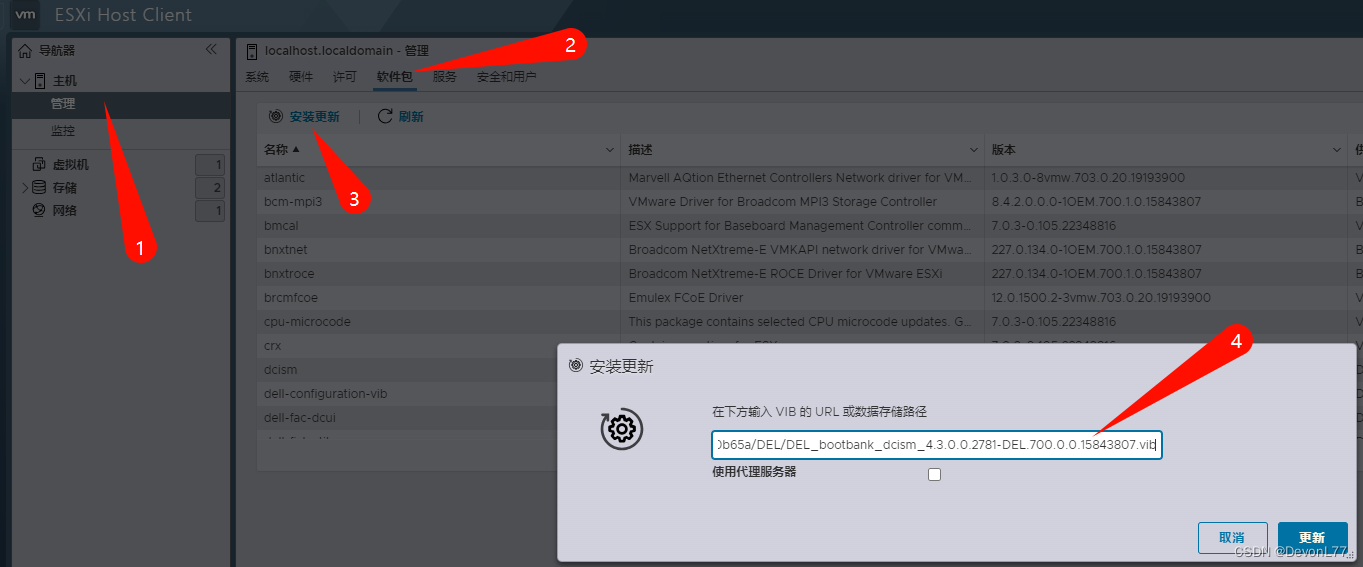
5.在管理—软件包–安装更新,填入复制的绝对路径安装dcism

在这里插入图片描述

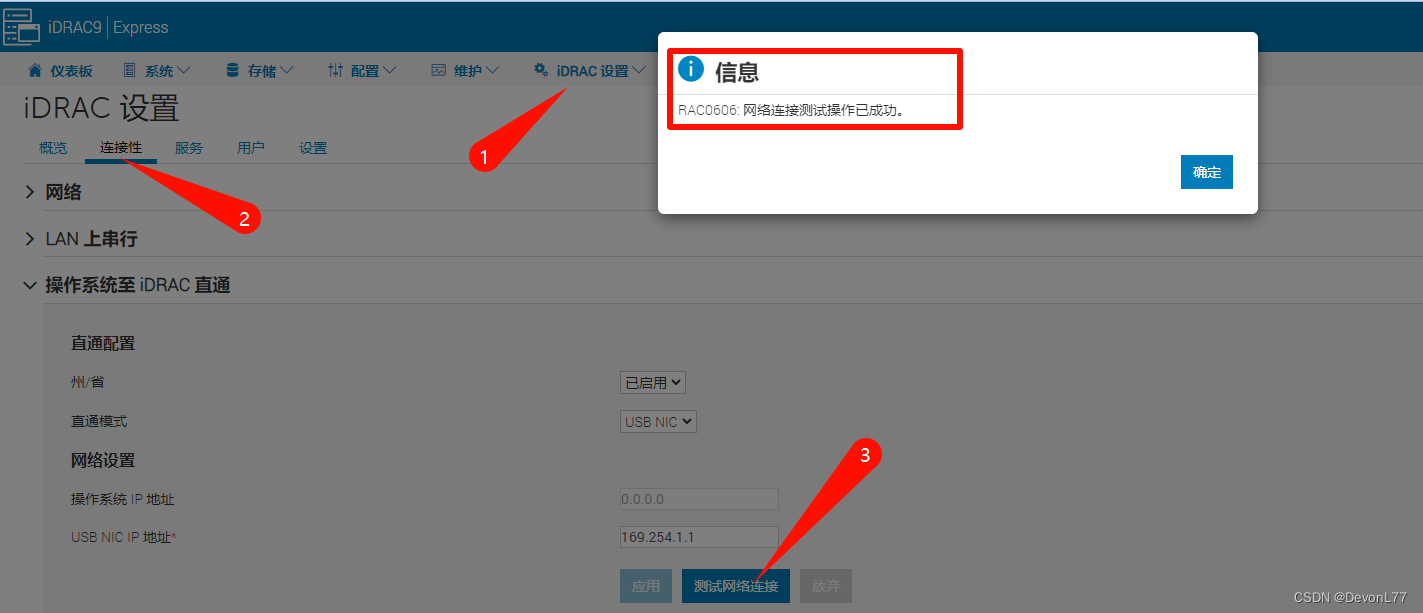
6.安装成功后在IDRC中,测试连接性,然后就可以在仪表盘中看到操作系统信息。
在这里插入图片描述

在这里插入图片描述

CentOS 7下解决iDRAC报错‘RAC0690’:手把手安装Dell iDRAC Service Module v4.2.0 本文详细介绍了在CentOS 7系统上解决iDRAC报错‘RAC0690’的方法,手把手指导安装Dell iDRAC Service Module v4.2.0。通过理解错误本质、准备环境、分步安装及配置验证,帮助用户实现操作系统与iDRAC的无缝连接,解锁更多管理功能。 阅读详情

相关推荐

CentOS7环境下iDRAC Service Module的安装与配置指南

本文详细介绍了在CentOS7环境下安装与配置iDRAC Service Module的完整指南。通过分步教程,帮助用户解决Dell PowerEdge服务器远程管理中的常见问题,实现操作系统与iDRAC控制器的双向通信,提升服务器管理效率。文章涵盖环境检查、依赖安装、服务配置及常见问题排查等关键步骤。

yolo5detector的博客 654

Linux之iDrac服务模块安装

通过iDrac带外管理Dell服务器的时,点击主机操作系统提示“访问RAC0690: 服务器的操作系统中未安装 iDRAC Service Module。安装服务模块,然后重试该操作”。这是因为操作系统未安装dell官方的iDRAC Service Module模块,安装完成模块后就可以查看相关信息了。

月生的静心苑 5673

【VMware篇】2-VMware ESXi安装和配置手册

VMware ESXi安装和配置手册

chen_yunan的博客 5794

DELL VMWare R730 R740 R750 iDRAC配置与ESXI安装部署

DELL VMWare R730 R740 R750 iDRAC配置与ESXI安装部署

欢迎关注,共同学习进步! 9712

ESXi安装iDRAC服务模块:打通硬件与虚拟化监控数据

在虚拟化环境中,服务器硬件监控与虚拟机性能管理常处于分离状态,形成数据孤岛。iDRAC作为戴尔服务器的硬件管理控制器,能远程监控物理健康指标,而VMware ESXi则专注于虚拟化资源调度。iDRAC服务模块(iSM)通过在ESXi内核层建立数据通道,实现了硬件告警与虚拟机性能数据的双向同步。这项技术让运维人员能在iDRAC单一界面同时查看物理服务器状态与虚拟机级别的CPU、内存使用详情,将硬件故障预警直接集成到虚拟化监控流中,极大提升了混合环境下的故障定位效率与统一监控能力。对于使用戴尔PowerEdge

weixin_33816300的博客 311

在VMware ESXi上部署iDRAC服务模块:打通硬件监控与虚拟化管理的桥梁

服务器硬件监控是数据中心运维的基础,其核心在于实时采集CPU温度、风扇转速、电源状态等传感器数据,以保障系统稳定。传统方式依赖IPMI或SNMP协议,但存在数据粒度粗、缺乏厂商特异性等局限。带外管理技术通过独立于操作系统的专用芯片(如戴尔iDRAC)实现深度硬件监控,能提供更精准的预测性故障分析。将此类硬件监控数据无缝集成到虚拟化管理平台(如vSphere),可极大提升运维效率与故障响应速度。本文聚焦于在VMware ESXi环境中安装和配置戴尔iDRAC服务模块(iSM),该模块作为轻量级代理,通过内部私

weixin_34090562的博客 399

Dell Power Edge R740 安装部署Vmware vSphere hypervisor(ESXI) 6.7 U3

Dell Power Edge R740 安装部署Vmware vSphere hypervisor(ESXI) 6.7 U3 大家好!这是第一次写博客记录自己的学习及研究过程,感觉以前都没有认证记录过自己学习的一些知识,导致有些自己搞过的东西,过了一段时间就忘记了。 言归正传,此次记录在Dell R740上安装ESXI 6.7 U3 硬件环境准备 1.Dell R740物理机 Intel® Xe...

Jenson_zhang的博客 1万+

手把手教你给戴尔R740服务器配置iDRAC并安装ESXi 7.0(附网络避坑指南)

本文详细介绍了如何为戴尔PowerEdge R740服务器配置iDRAC远程管理卡并安装ESXi 7.0系统。从iDRAC的基础网络设置、安全配置到ESXi的安装流程和网络优化,提供了全面的实战指南,特别针对VLAN设置和IP规划等常见网络问题给出了解决方案。

weixin_33672109的博客 671

VMware ESXi 7.0 安装详细教程

VMware ESXi 是一款由 VMware 公司开发的企业级裸机(Bare-metal)虚拟化 hypervisor。它直接安装在物理服务器的硬件之上,无需依赖底层操作系统,能够将一台物理服务器划分为多个相互隔离的虚拟机(VM),每个虚拟机都可以独立运行不同的操作系统(如 Windows、Linux 等)和应用程序。

✦ 一个爱折腾服务器、沉迷写 Shell 脚本的 Linux 爱好者。 ✦ 每一篇教程都来自亲手搭建 + 反复验证,只为让你“一次成功”。 ✦ 相信技术的价值在于分享,也相信善意会传递。 ✦ 欢迎留言交流,有问必答(只要我会) 3877

Dell服务器安装VMware ESXi 6.7.0

本文档安装的系统镜像为Dell服务器安装系统前磁盘一定要做raid,不然指定安装位置时会找不到磁盘本文档是远程连接iDRAC口打开虚拟控制台安装系统文档后面附带如何修改系统IP地址,启用网卡。

weixin_57293818的博客 5346

手把手教你给Dell R730xd服务器安装VMware ESXi 7.0U2A(附iDRAC8挂载镜像详细步骤)

本文详细介绍了如何在Dell R730xd服务器上通过iDRAC8远程安装VMware ESXi 7.0U2A系统,包括前期准备、iDRAC8配置、镜像挂载、系统安装及后续优化步骤。特别针对企业级环境提供了RAID配置、网络规划和性能调优等实用技巧,帮助IT工程师高效完成服务器部署。

weixin_29213827的博客 272

Dell R730xd安装VMware ESXi 8.0u3d攻略教程

Dell R730xd安装VMware ESXi 8.0u3d攻略教程

我在Citrix、VMware、Veeam、微软和NVIDIA等领域拥有丰富经验的专业人士,专注于设计和维护虚拟化基础设施、实施备份与灾难恢复策略,致力于优化企业的IT环境。 7715

ESXi服务器远程配置iDRAC/iBMC管理IP:IPMI工具实战指南

带外管理是现代服务器硬件运维的核心技术,它通过独立的硬件子系统实现对服务器的远程监控与管理,即使主机操作系统故障也能保持连接。其原理基于IPMI行业标准,服务器厂商如戴尔、华为、浪潮分别提供了iDRAC、iBMC等实现。这项技术的核心价值在于实现真正的故障隔离与远程控制,极大提升了数据中心运维的可靠性与效率。在虚拟化环境中,管理员常面临服务器上架后带外管理网络未初始化的痛点。通过利用VMware ESXi系统内置的ipmitool工具,我们可以直接在ESXi Shell中执行标准IPMI命令,查询和设置BM

weixin_33691817的博客 420

VMware iDRAC初始化安装

新的服务器是自带idrac的,只需要初始化配置下网络,修改下管理密码即可,步骤如下:

欢迎关注,共同学习进步! 955

Labview数据存储与读取——TDMS文件的创建与写入

Labview数据存储与读取——TDMS文件的创建与写入 你好,这是我在自学Labview编写软件过程中使用的一些功能。我在存储采集卡数据时,通过阅读大量他人的程序,发现TDM及TDMS文件十分适合波形数据的记录,TDMS文件比TDM文件在存储动态类型数据时读写速度更快,而且TDMS 文件没有容量限制,适合存储数据量庞大的测试数据。 前言少叙,书归正传 这一篇博客,说明一下如何使用基本的TDMS功能实现数据文件的存储。 所需要的控件如上图所示,在程序框图——编程——文件I\O——TDMS 中,写入TDMS

滑板小帅程序开发 2万+

音频降采样系数

如果需要把8K, 16K, 32K, 48K采样率的音频数据降为4K的音频数据, 最简单的方法根据降频倍数来取点, 但是线性度不好. 另一种线性度好一点的方法是: 取适当个数的点数, 各点乘以各自点的系数, 然后相加取平均值. 降频倍数与系数的关系如下: 2倍:     {0.3, 0.4, 0.3} 4倍:    {0.15, 0.2, 0.3, 0.2, 0.15} 8倍:   {0

joans123的专栏 4646

如何下载DELL服务器VMware ESXi镜像

原文地址:http://wangchunhai.blog.51cto.com/225186/1970579 如果在DELL服务器上安装VMware ESXi,最好是安装DELL OEM定制版本,那么,怎样下载获得较新的OEM版本呢?除了在VMware网站下载外,还可以登录DELL支持网站下载。 (1)登录DELL支持网站(链接地址为http://www.dell.com/s

kepa520的博客 5914

C++,使用Qt设计一个登录窗口

使用Qt设计一个登录界面

heyu0311的博客 2991

从VMware ESXI主机在线扩容到虚拟机磁盘扩容

一、需求 虚拟机磁盘空间不足,需要扩容,ESXI主机未接存储,且虚拟机磁盘模式均为“厚置备延迟置零”,主机仅剩余16GB存储空间,无法满足扩容需求,需要为ESXI主机的磁盘组进行扩容。 操作过程:插入物理磁盘–>配置磁盘RAID–>ESXI存储扩容–>虚拟机添加硬盘–>linux lvm扩容。 整个过程顺利的话均可在不影响业务正常运行的情况下,在线完成,但仍建议,在业...

洒满阳光的午后的博客 1万+

PHP版本对接支付宝支付接口 电脑网站 详细介绍 沙箱环境 超简单易懂

PHP版本对接支付宝支付接口 其实理顺了思路后,按照我接下来的步骤来,真的超级简单啊,为啥有那么多的朋友们折腾了那么久呢,嘿嘿,跟我走吧~ 我是昨天晚上洗完澡之后,大概八九点,才开始正式开工尝试去这一工程的,我去支付宝的蚂蚁金服开放平台里把各个知识点和文档大概都看了一遍,大致弄明白了要怎么操作了,建议大家看看电脑网站开发文档,忙到了夜里十二点左右,成功地用支付宝给的Demo完成了付款操...

爱玲姐姐的博客 1万+

01 Python学习总结:Python简介及入门

Python 是一门高级编程语言,以其简洁、易读和强大的功能而广受欢迎。它适用于多种应用场景,包括 Web 开发、数据分析、人工智能、自动化脚本等。以下是 Python 的简介及入门知识总结,帮助你快速了解并开始学习 Python。

数据知道的博客 1万+
上一篇: crontab定时任务删除当数据磁盘使用率超过多少进行删除文件
下一篇: Linux日志文件时间戳转换脚本
DevonL77
博客等级 码龄7年 73粉丝 32原创
评论
成就一亿技术人!
拼手气红包6.0元
还能输入1000个字符
 
 条评论被折叠 查看
添加红包

请填写红包祝福语或标题

个

红包个数最小为10个

元

红包金额最低5元

当前余额3.43元 前往充值 >
需支付:10.00元
成就一亿技术人!
领取后你会自动成为博主和红包主的粉丝 规则
hope_wisdom
发出的红包

打赏作者

DevonL77

你的鼓励将是我创作的最大动力

¥1 ¥2 ¥4 ¥6 ¥10 ¥20
扫码支付:¥1
获取中
扫码支付

您的余额不足,请更换扫码支付或充值

打赏作者

实付元
使用余额支付
点击重新获取
扫码支付
钱包余额 0

抵扣说明:

1.余额是钱包充值的虚拟货币,按照1:1的比例进行支付金额的抵扣。
2.余额无法直接购买下载,可以购买VIP、付费专栏及课程。

余额充值