


 本文详细记录了使用Docker在Linux环境中安装Tomcat的过程,包括搜索镜像、下载、启动、运行及遇到的问题。在启动容器后,由于镜像是精简版,缺少webapps目录,通过复制webapps.dist内容到webapps解决了问题。最后,创建挂载目录,重新运行容器,实现持久化存储,并成功访问Tomcat页面。
注:本文是本人根据B站【狂神说Java】Docker视频所写,仅供学习参考。
Docker 安装 Tomcat
1、搜索镜像 docker search tomcat
[root@MiWiFi-R3600-srv /]# docker search tomcat
2、下载镜像 docker pull tomcat
[root@MiWiFi-R3600-srv /]# docker pull tomcat
Using default tag: latest
latest: Pulling from library/tomcat
e4c3d3e4f7b0: Pull complete
101c41d0463b: Pull complete
8275efcd805f: Pull complete
751620502a7a: Pull complete
a59da3a7d0e7: Pull complete
9c0f1dffe039: Pull complete
474314d81831: Pull complete
90ee5d998c5c: Pull complete
a79c7e2a85e1: Pull complete
1e48dd1bb576: Pull complete
Digest: sha256:ad82afe54f2aa67167e873162578a751aed3173e42250a9ed68f306aa4b83025
Status: Downloaded newer image for tomcat:latest
docker.io/library/tomcat:latest
3、启动运行
[root@MiWiFi-R3600-srv /]# docker run -d -p 3355:8080 --name tomcat tomcat
4742f46da97851499036b5c19e147e359263ebf7c57704c5c09c685d08252153
4、测试访问: http://ip:3355 没有问题但是未出现tomcat访问页
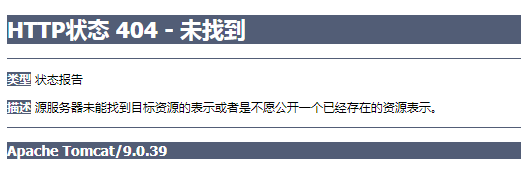
5、进入容器查看
# 进入容器
[root@MiWiFi-R3600-srv ~]# docker exec -it tomcat /bin/bash
root@5817301c4b17:/usr/local/tomcat# ls
BUILDING.txt  CONTRIBUTING.md  LICENSE  NOTICE  README.md  RELEASE-NOTES  RUNNING.txt  bin  conf  lib  logs  native-jni-lib  temp  webapps  webapps.dist  work
root@5817301c4b17:/usr/local/tomcat# cd /usr/l
lib/   local/
root@5817301c4b17:/usr/local/tomcat# cd /usr/local/tomcat/webapps
# 发现问题:1.linux命令少了。2.没有webapps。阿里云镜像原因,默认最小的镜像,所有不必要的都剔除掉。包拯最小可运行的环境。
root@5817301c4b17:/usr/local/tomcat/webapps# ls
root@5817301c4b17:/usr/local/tomcat/webapps# cd ..
# 查看tomcat文件夹 此时会发现tomcat文件夹下有webapps.dist文件夹
root@5817301c4b17:/usr/local/tomcat# ls
BUILDING.txt  CONTRIBUTING.md  LICENSE  NOTICE  README.md  RELEASE-NOTES  RUNNING.txt  bin  conf  lib  logs  native-jni-lib  temp  webapps  webapps.dist  work
root@5817301c4b17:/usr/local/tomcat# cd webapps.dist/
# 查看 webapps.dist 并将 webapps.dist 下文件 复制到 webapps
root@5817301c4b17:/usr/local/tomcat/webapps.dist# ls
ROOT  docs  examples  host-manager  manager
root@5817301c4b17:/usr/local/tomcat/webapps.dist# cd ..
root@5817301c4b17:/usr/local/tomcat# cp -r webapps.dist/* webapps
root@5817301c4b17:/usr/local/tomcat# cd webapps
root@5817301c4b17:/usr/local/tomcat/webapps# ls
ROOT  docs  examples  host-manager  manager
6、再测试访问: http://ip:3355 tomcat访问页出现
[外链图片转存失败,源站可能有防盗链机制,建议将图片保存下来直接上传(img-edzx3gyO-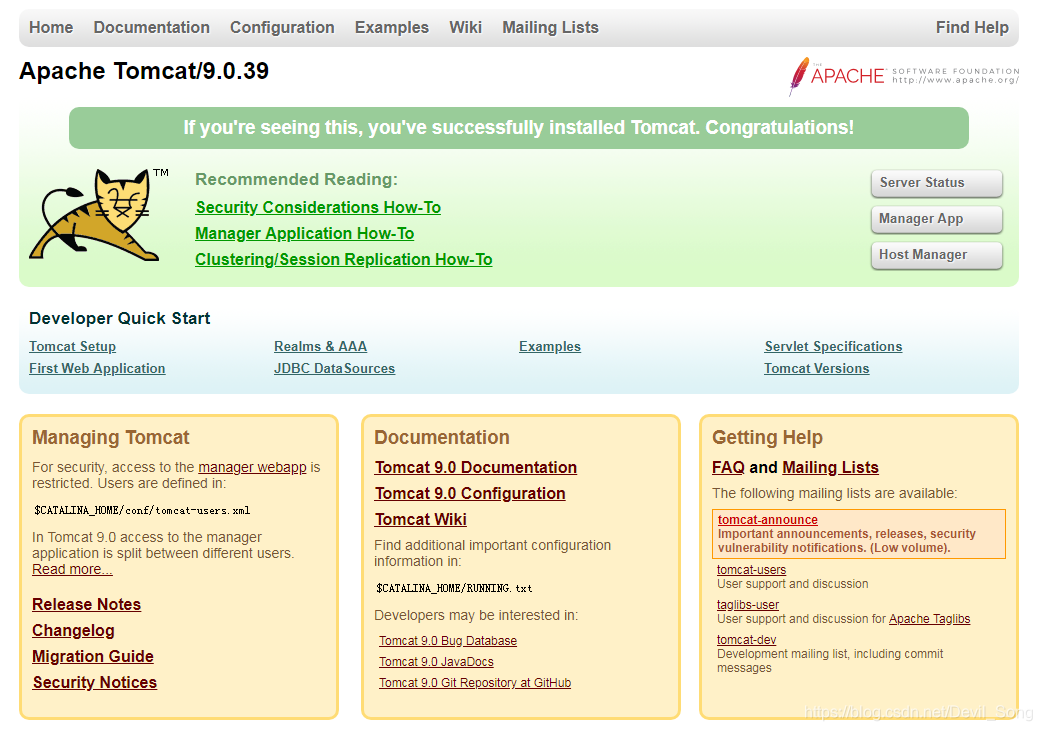
7、下面创建文件夹方便进行映射,准备配置文件
创建文件夹
mkdir -p /data/docker/tomcat/
复制配置文件
docker cp tomcat:/usr/local/tomcat/webapps /data/docker/tomcat
8、准备工作
#停止
docker stop tomcat
#删除
docker rm tomcat
9、重新运行挂载
docker run -d -p 3355:8080 --name tomcat -v /data/docker/tomcat/webapps:/usr/local/tomcat/webapps --restart=always tomcat
10、再测试访问: http://ip:3355 tomcat访问页出现
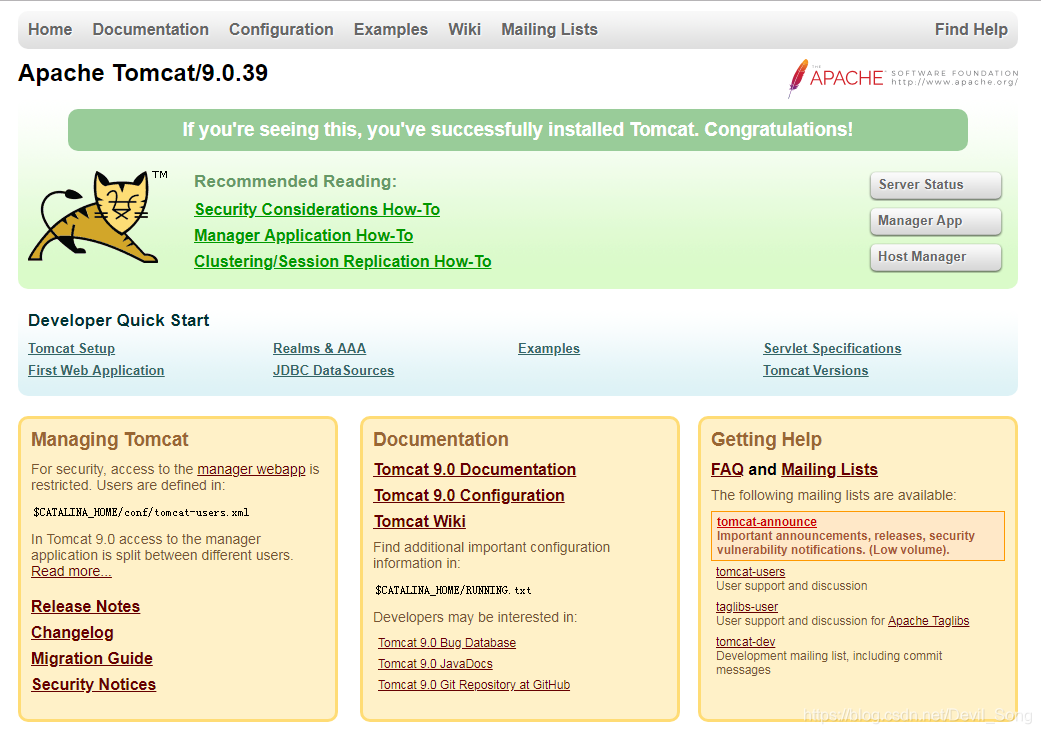
安装成功





 扫一扫
扫一扫


 1387
1387

 被折叠的 条评论
为什么被折叠?
被折叠的 条评论
为什么被折叠?
 到【灌水乐园】发言





