





 本文详细介绍了如何在CentOS 7.8系统环境中使用Docker来部署GitLab服务,包括安装Docker-ce,拉取特定版本的GitLab镜像,配置docker-compose,创建并运行GitLab容器,以及初始化设置和使用GitLab的过程。
《CentOS 7.8系统环境Docker方式搭建GitLab服务》
原文地址:http://www.CrazyDeveloper007.com/centos7-docker-deploy-gitlab/
1 准备工作
1.1 操作系统
PS:笔者这里准备的操作系统的CentOS 7.8 ,该操作系统中将会部署GitLab、Jenkings以及Node.js环境和GitBook

1.2 安装Docker-ce
请参考文章《Docker的安装(CentOS 7.8)》 http://www.crazydeveloper007.com/centos7-8-docker-install/进行安装
2 使用Docker部署GitLab服务
2.1 拉取GitLab镜像
PS:这里笔者不建议拉取latest版本的镜像,latest是个陷阱来得,拉取镜像时一定要跟着具体版本号,笔者之前吃过这种亏,由于图省事,当时部署wordpress时直接拉取wordpress:latest,后来服务器出问题需要重新部署wordpress,数据库是备份出来了,当初wordpress的版本等信息并没有记录,时隔数月,此时的wordpress:latest已经不是当初的那个,结果“杯具”了……
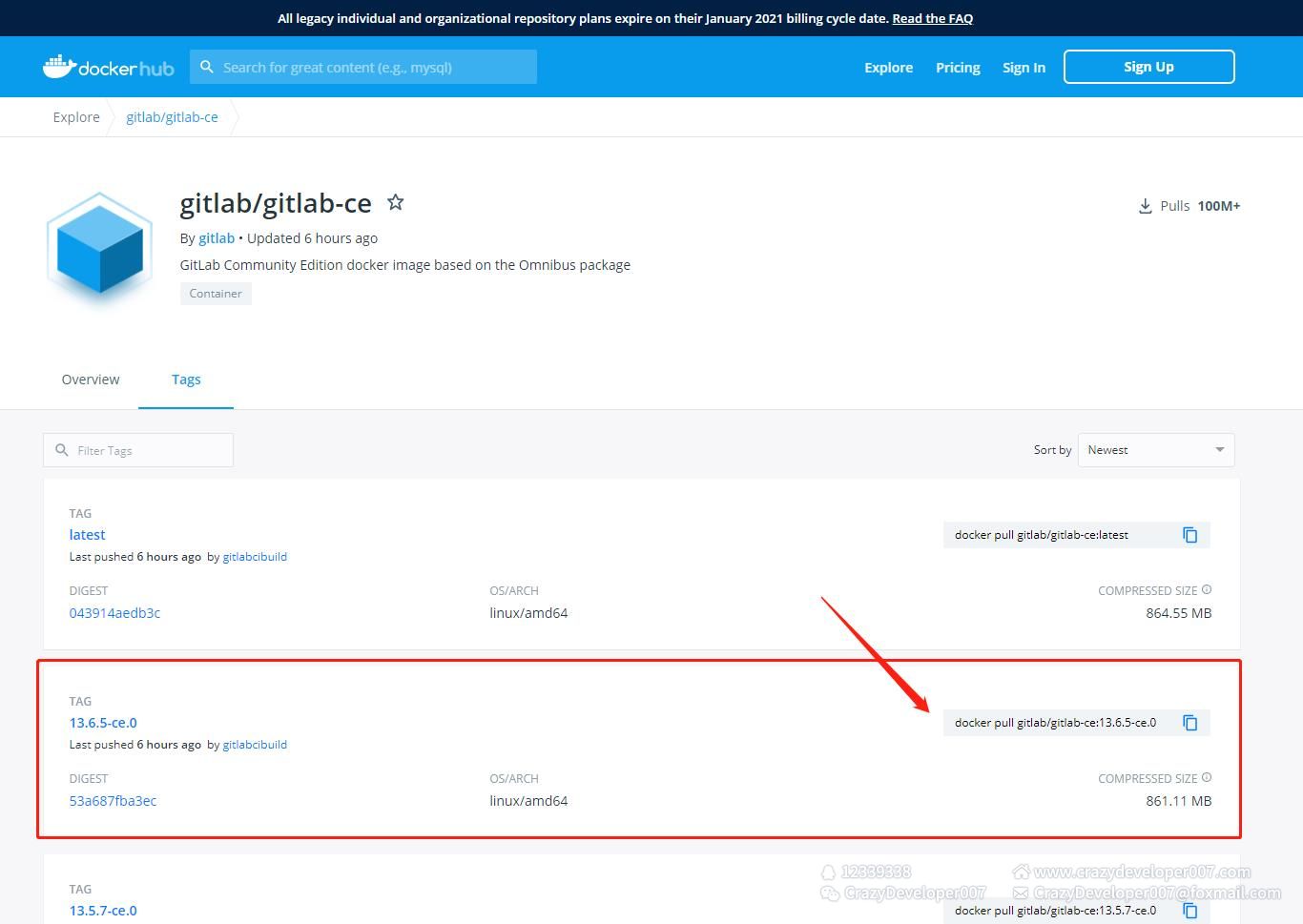
docker pull gitlab/gitlab-ce:13.6.5-ce.0
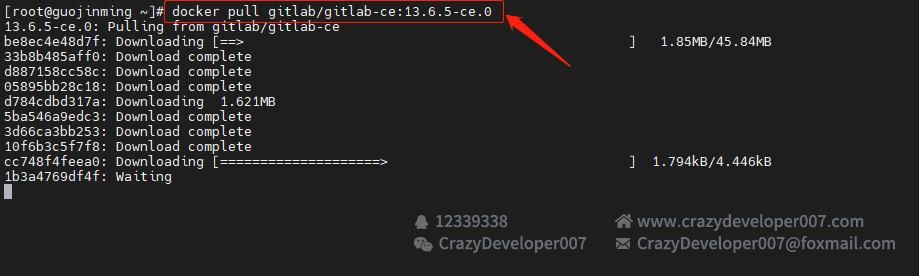
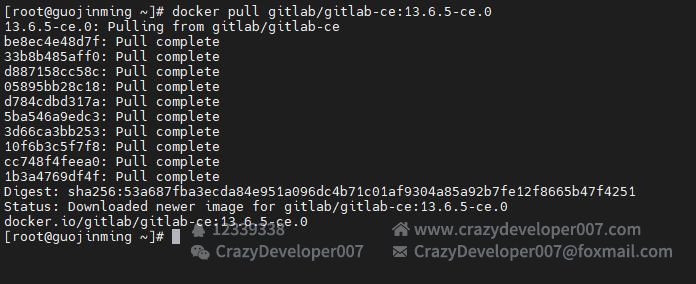
- 编辑
/etc/docker/daemon.json文件,如果文件不存在则创建
sudo vi /etc/docker/daemon.json
/etc/docker/daemon.json文件内容
```json
{
“registry-mirrors”: [“https://docker.mirrors.ustc.edu.cn/”]
}
```
2.2 安装docker-compose
PS:Docker-compose是基于Python实现的一个用于定义和运行多容器 Docker 应用程序的工具。通过 Compose,您可以使用 YML 文件来配置应用程序需要的所有服务。然后,使用一个命令,就可以从 YML 文件配置中创建并启动所有服务。
-
安装拓展源
yum -y install epel-release -
安装pip
yum -y install python-pip -
升级pip工具(否则下一步有可能会出错)
pip install --upgrade pip -
安装docker-compose
pip install docker-compose
2.3 创建docker-compose.yml文件
-
创建
/home/gitlab目录sudo mkdir -p /home/gitlab -
/home/gitlab目录中创建docker-compose.yml文件sudo vi /home/gitlab/docker-compose.yml文件内容如下(其中192.168.3.6替换为您局域网中CentOS服务器内网IP地址):
gitlab:
    image: gitlab/gitlab-ce:13.6.5-ce.0
    restart: always
    environment:
        GITLAB_OMNIBUS_CONFIG: |
            external_url 'http://192.168.3.6:80'
            letsencrypt['enable'] = false
    ports:
        - 80:80
    volumes:
        - /var/opt/gitlab:/var/opt/gitlab
        - /var/log/gitlab:/var/log/gitlab
        - /etc/gitlab:/etc/gitlab
2.4 创建容器运行GitLab服务
-
进入
/home/gitlab目录根据新创建的docker-compose.yml文件进行容器创建及运行PS: -d 为后台运行
cd /home/gitlab
sudo docker-compose up -d
运行成功如 图4 所示:

3 访问使用GitLab
3.1 GitLab初始化设置
- 访问GitLab服务器(笔者这里的内网IP为 192.168.3.6)对GitLab进行初始化设置,输入初始密码,此密码为GitLab的root用户密码
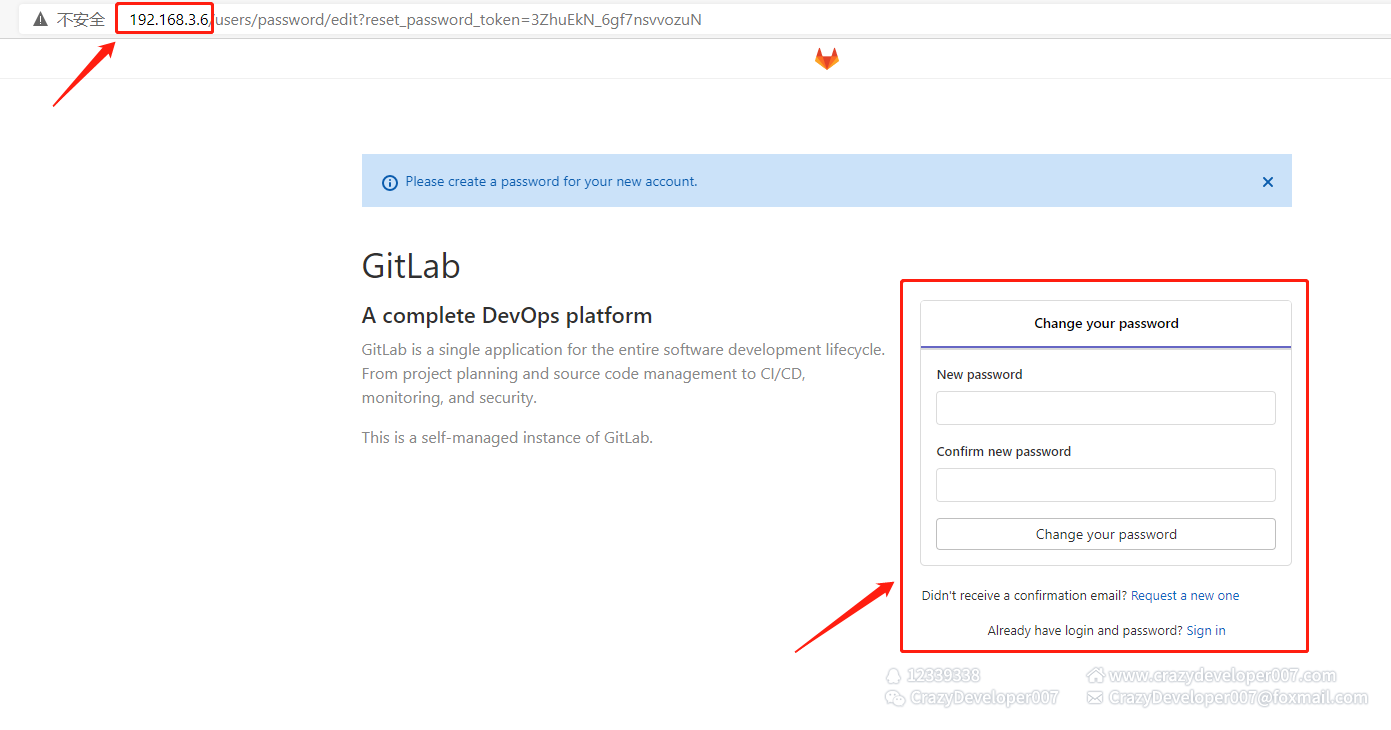
3.2 开始使用GitLab
PS:现在就邀请同局域网里的小伙伴们访问我们搭建的GitLab服务吧 _
怎么样,Docker方式部署GitLab是不是So Easy!
笔者之前没学习使用Docker时,需要先行安装各种依赖……想想就崩溃……
4 写在最后
因笔者水平有限,欢迎朋友们拍砖,笔者一定虚心接受朋友们的指教,将对文章中未详尽的部分进行重新整理。
原创不易,转载请注明出处,感谢支持!更多文章见野生程序猿的小站





 扫一扫
扫一扫


 1万+
1万+

 被折叠的 条评论
为什么被折叠?
被折叠的 条评论
为什么被折叠?
 到【灌水乐园】发言





