Jmeter之 Report Dashboard 生成图形报告

本文介绍了使用JMeter生成图形报告的方法,包括直接从CSV文件生成及在负载测试后自动生成两种方式,并提供了具体命令示例及报告内容的详细说明。

背景

最近在学习Jmeter相关的东西,今天看了下Jmeter的官方文档,没想到在入门指南(Getting Started)第二条中就看到了让人惊喜的东西:Report Dashboard 生成图形报告,看来以后还是要多研究官方的文档。

生成图形报告的方式

根据生成图形测试报告(Generating Report Dashboard)的官方相关介绍文档,可以知道生成报告的方式有两种

1、直接使用一个已存在的 CSV文件生成

使用如下命令:

jmeter -g <log file> -o <Path to output folder>
2、负载测试完成后自动生成

使用如下命令:

jmeter -n -t <test JMX file> -l <test log file> -e -o <Path to output folder>
使用示例
  • 生成图形测试报告并保存到result_folder这个文件夹中:
jmeter -g result_mycat_220.csv -o result_folder 

  • result_folder 目录内容

  • 点击index就能看到如下页面

报告内容详情

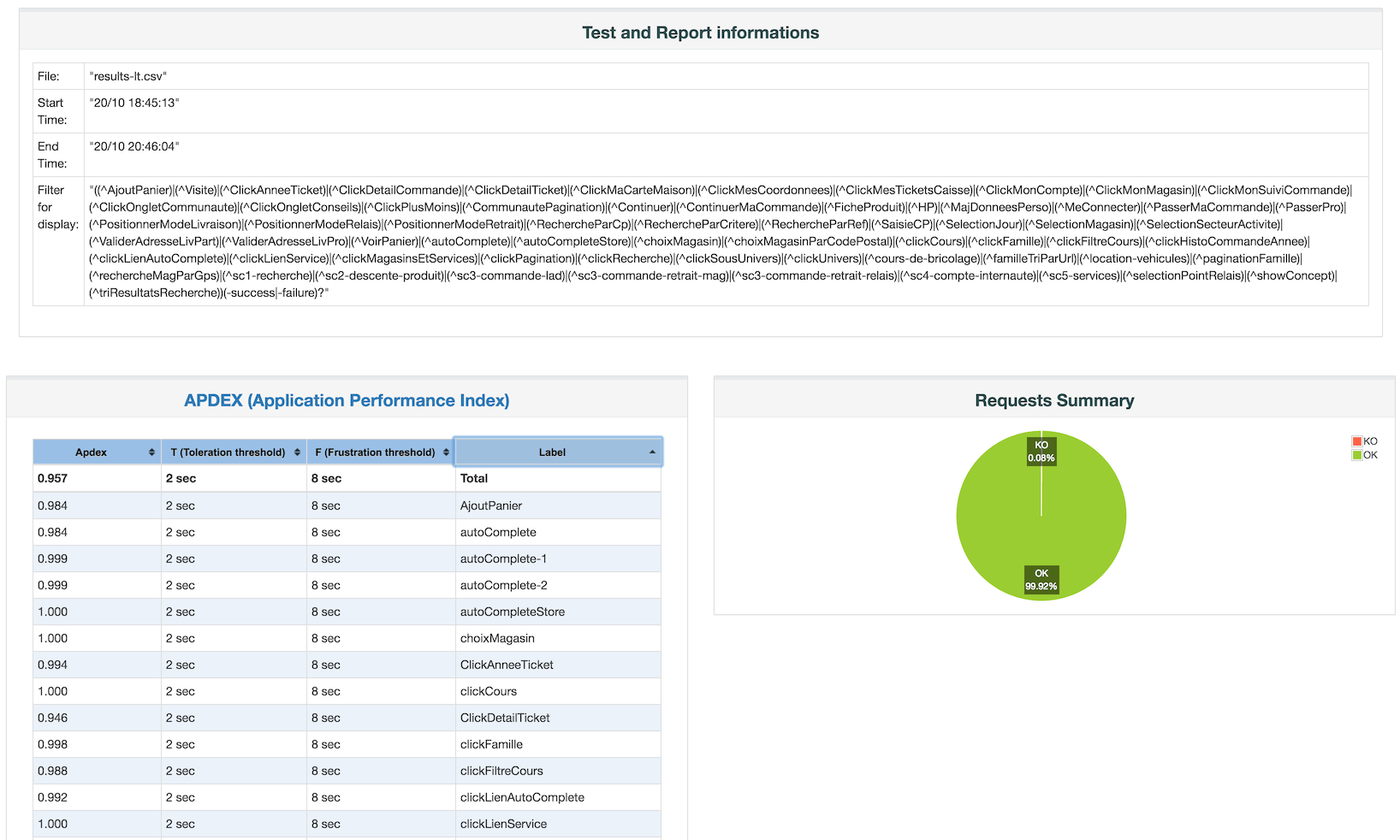
测试报告摘要图
![image](http://jmeter.apache.org/images/screenshots/dashboard/report_apdex_and_summary.png
)
响应时间随时间变化曲线
image
活跃线程随时间变化曲线
image
I/O(Bytes)随时间变化曲线(忽略事务控制器示例结果)
image
每秒点击数(忽略事务控制器示例结果)
image
TPS(包括事务控制器示例结果)
image

原文链接

入门指南(Getting Started)

如何生成图形报告(Generating Report Dashboard)

### 使用 JMeter 生成图形报告 JMeter 是一种强大的性能测试工具,能够通过命令行方式生成图形报告。以下是关于如何使用 JMeter 生成 HTML 类型的可视化图形报告的相关说明。 #### 基础概念 从 JMeter 的 **3.0 版本**开始引入了 Dashboard Report 模块[^3],这一功能允许用户以图形化形式展示测试结果,包括饼状图、柱状图等多种图表类型。这些图表使得分析脚本运行的结果更加直观和易于理解。 #### 所需条件 为了成功生成图形报告,需要满足以下前提条件: - 安装并配置好 JMeter 工具。 - 准备好待执行的 `.jmx` 测试脚本文件。 - 确保指定的日志文件路径为空或者不存在(如果存在则会被覆盖)。 - 报告输出目录也应为空或未创建。 #### 命令参数详解 在命令行中可以通过如下选项来控制 JMeter 的行为: | 参数 | 描述 | |------|------| | `-n` | 表示无界面模式运行。 | | `-t` | 指定要运行的测试计划文件(`.jmx`)。 | | `-l` | 将测试过程中的数据记录到指定的日志文件中。 | | `-e` | 在测试结束后生成测试报告。 | | `-o` | 指定生成报告存储的目标目录。 | #### 实际操作步骤 1. **准备环境** - 将编写的 `.jmx` 脚本放置到 JMeter 的 `bin` 文件夹下,或者其他任意可访问的位置。 2. **启动命令提示符 (CMD)** 进入存放 `.jmx` 文件所在的目录,在此目录下打开 CMD 并输入相应的命令。 3. **执行命令** 下面是一个典型的命令实例: ```bash jmeter -n -t D:\path_to_jmx_file\test_plan.jmx -l test_results.jtl -e -o D:\report_output_directory\ ``` 解析以上命令各部分含义: - `-n`: 启动非 GUI 模式。 - `-t`: 加载名为 `test_plan.jmx` 的测试脚本。 - `-l`: 记录测试过程中产生的数据至 `test_results.jtl` 文件。 - `-e`: 结束后自动生成报告。 - `-o`: 输出最终的 HTML 图形报告到 `D:\report_output_directory\` 目录。 4. **验证结果** 当命令完成后,进入指定的报告输出目录即可看到生成的一系列 HTML 文件以及对应的资源文件。双击其中的 `index.html` 即可在浏览器中查看完整的图形报告。 #### 注意事项 - 如果目标日志文件已经存在,则新生成的数据将会追加进去;但如果希望重新生成一份全新的日志,请先删除旧的日志文件再运行命令。 - 对于报告输出目录的要求同样严格——它要么完全空白,要么尚未被创建出来。 - 需要注意的是早期版本可能存在一些兼容性问题比如中文字符乱码等情况,推荐尽量采用最新稳定版软件以获得最佳体验效果[^3]。 ```python import os os.system('jmeter -n -t /path/to/testplan.jmx -l results.jtl -e -o /output/directory/') ```
评论
成就一亿技术人!
拼手气红包6.0元
还能输入1000个字符
 
红包 添加红包
表情包 插入表情
 条评论被折叠 查看
添加红包

请填写红包祝福语或标题

红包个数最小为10个

红包金额最低5元

当前余额3.43前往充值 >
需支付:10.00
成就一亿技术人!
领取后你会自动成为博主和红包主的粉丝 规则
hope_wisdom
发出的红包
实付
使用余额支付
点击重新获取
扫码支付
钱包余额 0

抵扣说明:

1.余额是钱包充值的虚拟货币,按照1:1的比例进行支付金额的抵扣。
2.余额无法直接购买下载,可以购买VIP、付费专栏及课程。

余额充值